


الابتعاد عن Goodreads لا ينبغي أن يعني فقدان سنوات من تاريخ القراءة. يقوم BookPine باستيراد كامل تصديرك من Goodreads: الكتب، التقييمات، المراجعات، الأرفف، تواريخ القراءة، وعدد القراءات.
يستغرق الأمر كله حوالي خمس دقائق. تقوم بتصدير ملف من Goodreads، وتحميله إلى BookPine، وهذا كل شيء. لا تحتاج إلى تحرير الملف في أي وقت.
الجزء 1: تصدير مكتبتك من Goodreads
يسمح لك Goodreads بالتصدير فقط من موقع سطح المكتب. إذا كنت على الهاتف، افتح goodreads.com في متصفح الهاتف واطلب موقع سطح المكتب، أو قم بهذه الخطوة على الكمبيوتر.
الخطوة 1: تسجيل الدخول إلى Goodreads
اذهب إلى goodreads.com وسجل الدخول باستخدام Amazon أو Apple أو Google أو البريد الإلكتروني.
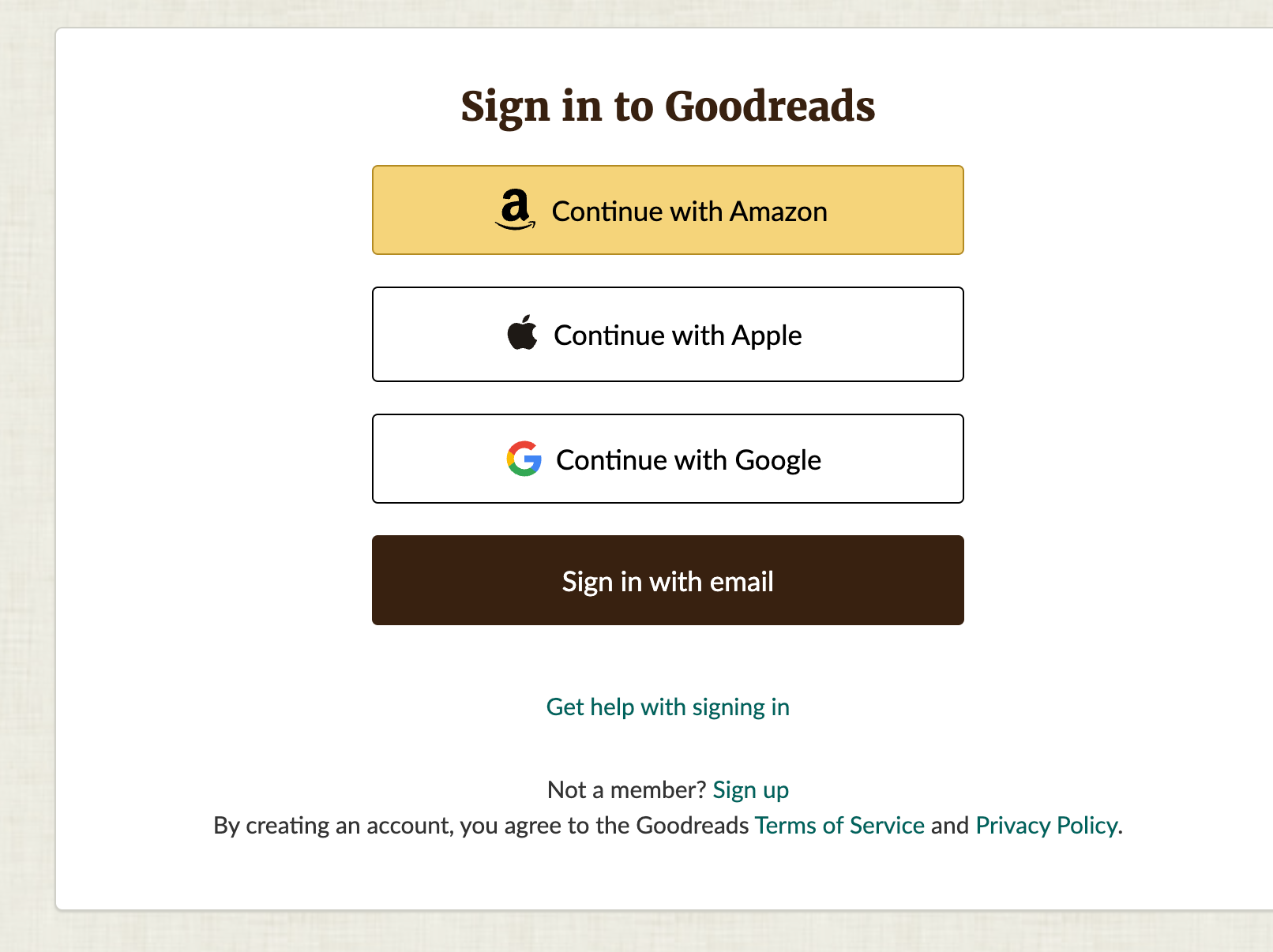
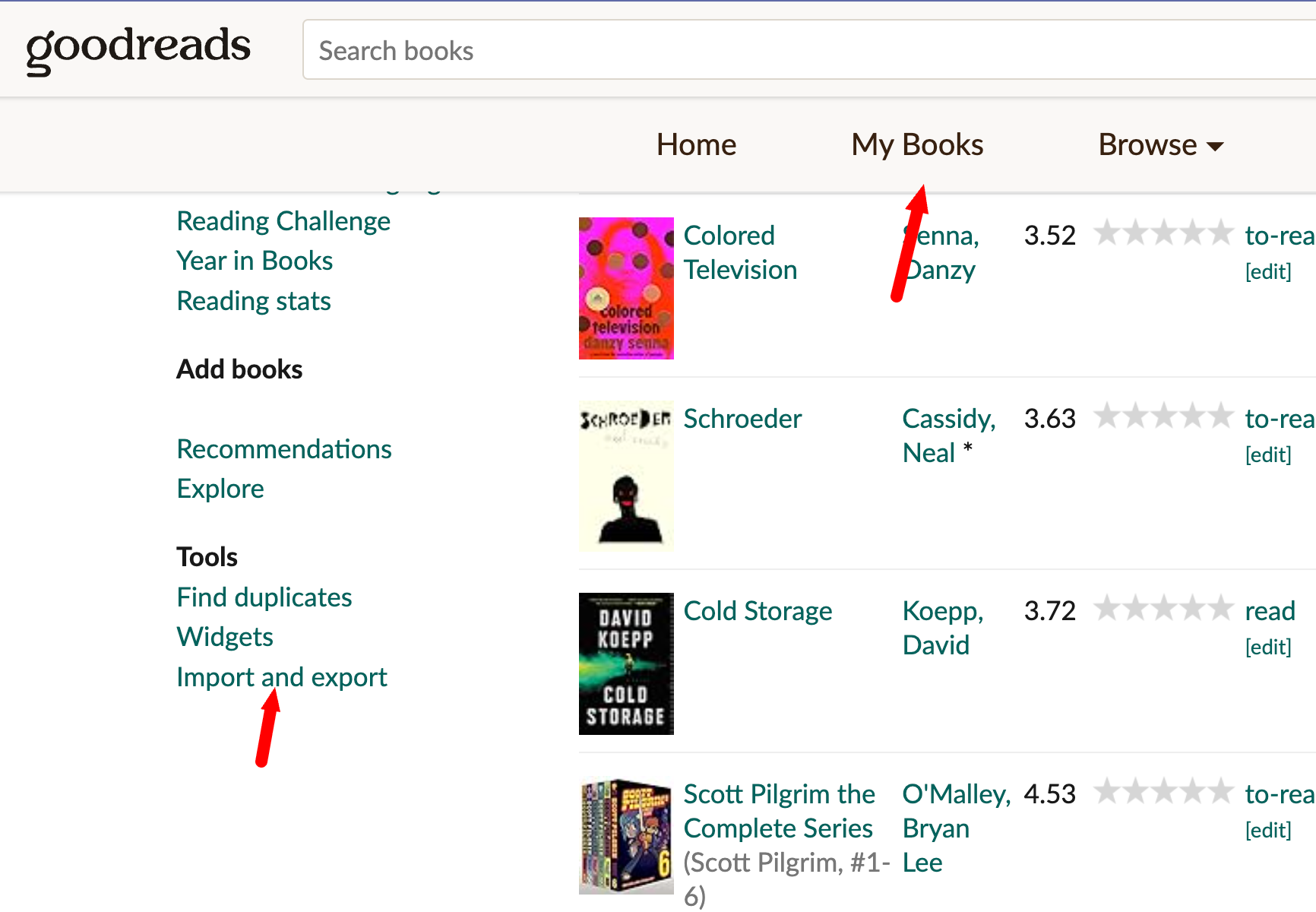
الخطوة 2: افتح كتبي، ثم الاستيراد والتصدير
انقر على كتبي في التنقل العلوي. مرر لأسفل الشريط الجانبي الأيسر حتى تصل إلى قسم الأدوات، ثم انقر على الاستيراد والتصدير.
يمكنك أيضًا الذهاب مباشرة إلى الصفحة: goodreads.com/review/import
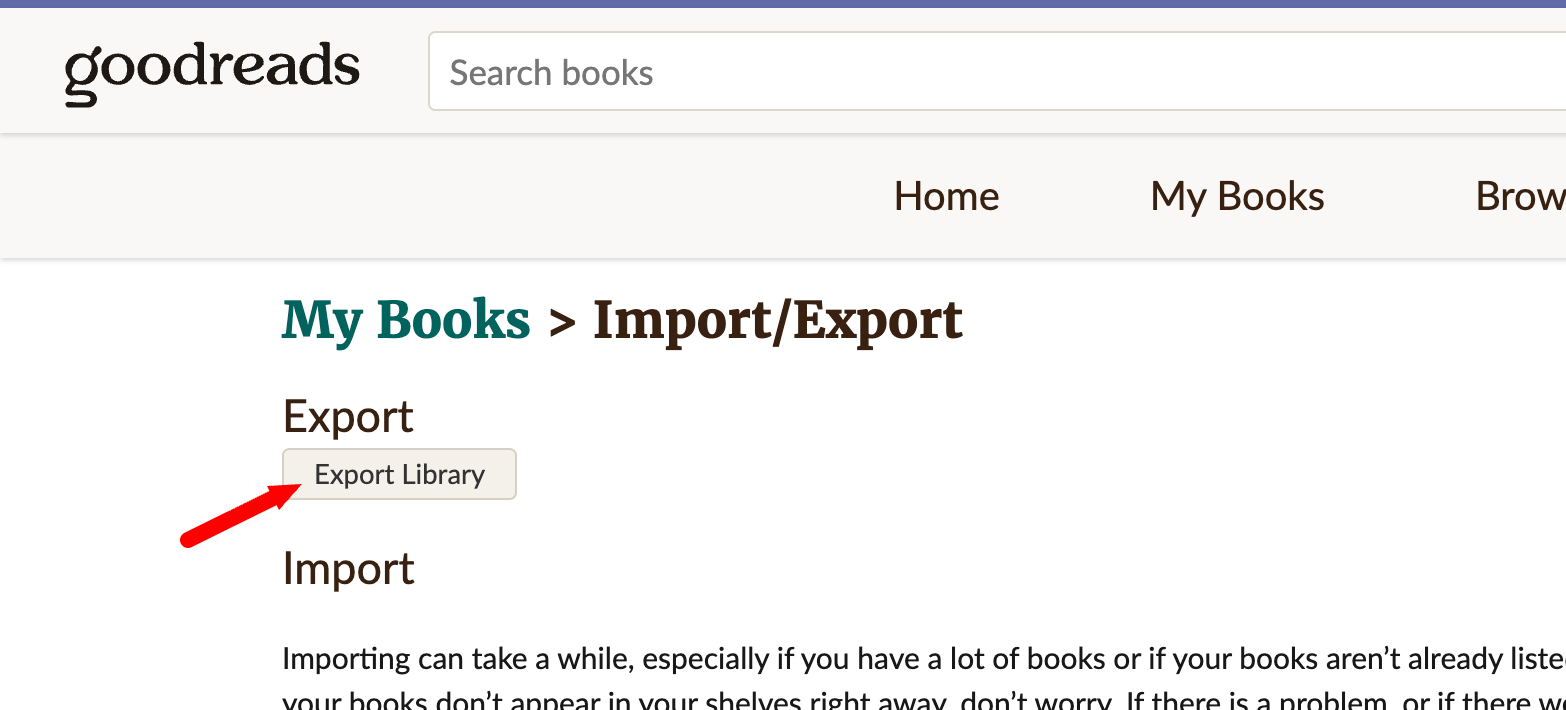
الخطوة 3: انقر على تصدير المكتبة
في صفحة الاستيراد/التصدير، انقر على زر تصدير المكتبة تحت عنوان التصدير.
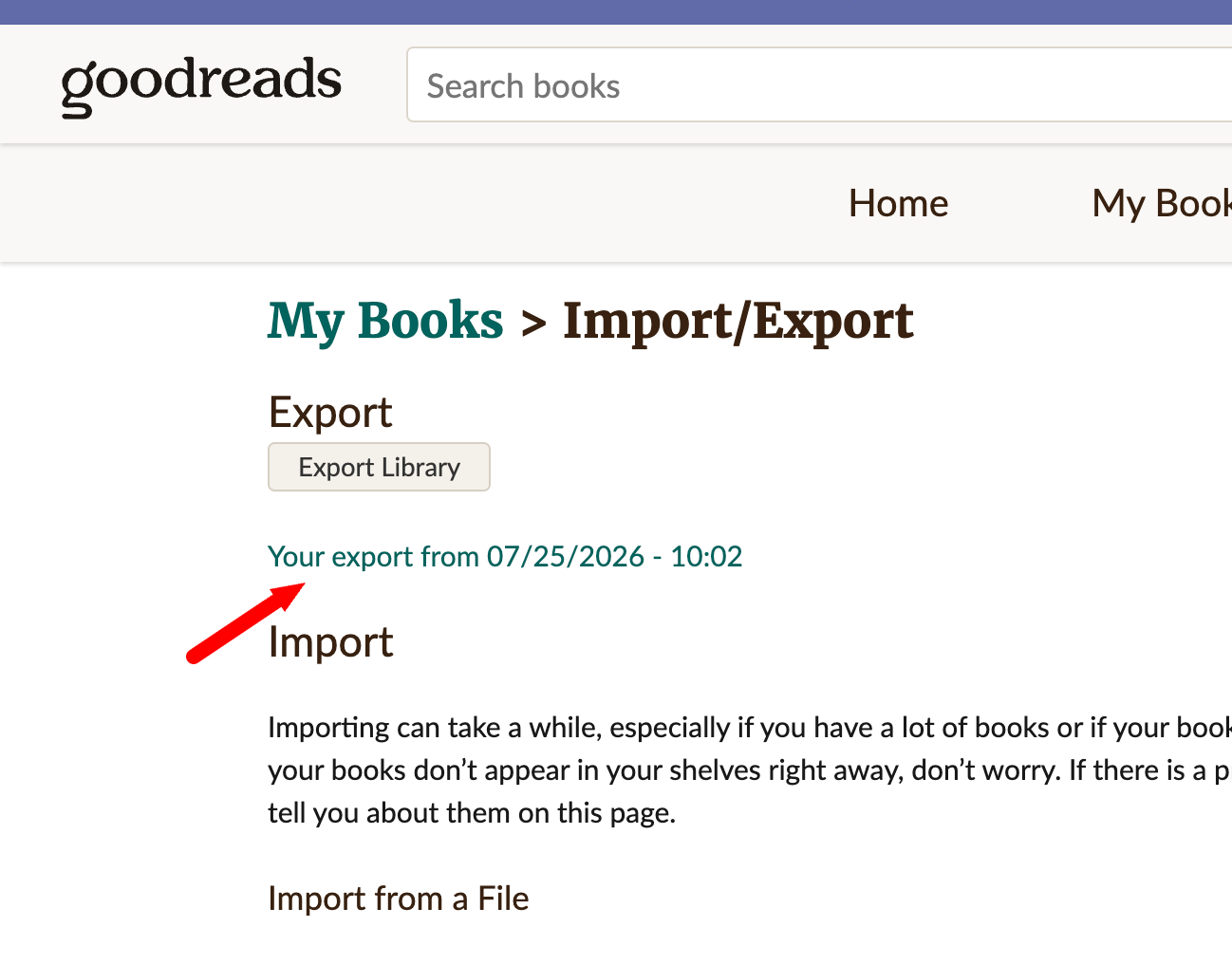
يقوم Goodreads الآن ببناء ملفك في الخلفية. عادة ما يستغرق ذلك بضع ثوانٍ، على الرغم من أن مكتبة تحتوي على بضعة آلاف من الكتب قد تستغرق بضع دقائق.
الخطوة 4: تحميل الملف
قم بتحديث الصفحة بعد لحظة. سيظهر رابط يقرأ تصديرك من [التاريخ] - [الوقت]. انقر عليه لتحميل الملف.
يصل الملف إلى مجلد التنزيلات الخاص بك كـ goodreads_library_export.csv. احتفظ به هناك. لا تفتحه في Excel وأعد حفظه، ولا تعيد تسمية الأعمدة. يقرأه BookPine تمامًا كما أنتجه Goodreads.
ما بداخل ملف تصدير Goodreads
التصدير هو ملف CSV عادي (قيم مفصولة بفواصل) مع صف رأس واحد وصف واحد لكل كتاب على أرففك. كل كتاب قمت بوضعه على الرفوف موجود هناك، على كل رف، سواء قمت بتقييمه أم لا.
يقوم Goodreads بتصدير 23 عمودًا في المجموع، تغطي العنوان، المؤلف والمشاركين، ISBN وISBN-13، الناشر، الربط، عدد الصفحات، سنوات النشر، تقييمك، مراجعتك، ملاحظاتك الخاصة، عدد القراءات، النسخ المملوكة، التواريخ التي أضفت فيها وأنهيت كل كتاب، وجميع أرففك.
لا تحتاج إلى تغيير أي شيء
بعضها يبدو غريبًا عند فتحه في جدول بيانات: القيم المقتبسة، الحقول الفارغة، أرقام السلسلة الملتصقة داخل العنوان. هذا هو تنسيق Goodreads العادي، وBookPine يقرأه بشكل صحيح.
قم بتحميل الملف تمامًا كما تم تنزيله. لا يوجد شيء لتنظيفه، لا أعمدة لإزالتها، ولا سبب لتحويله إلى XLSX.
الجزء 2: الاستيراد إلى BookPine
تعمل شاشة الاستيراد بنفس الطريقة على الهاتف المحمول وعلى الويب. استخدم أيًا منهما يحتوي على ملف التصدير الخاص بك.
على الهاتف المحمول (iOS وAndroid)
- افتح علامة تبويب المكتبة واضغط على أيقونة القائمة في الأعلى على اليسار.
- مرر لأسفل القائمة واضغط على الاستيراد / التصدير.
- تحت استيراد المكتبة، قم بتعيين مصدر الاستيراد إلى Goodreads.
- اضغط على اضغط لاختيار ملف واختر goodreads_library_export.csv الخاص بك من الملفات، التنزيلات، Drive، أو أينما قمت بحفظه.
- قم بتشغيل خيار تخزين بيانات الإدخال الأصلية كملاحظة اختياريًا. هذا يحفظ الصف الخام من التصدير كملاحظة على كل كتاب، وهو مفيد إذا أردت التحقق من عدد الصفحات أو سنة النشر. اتركه مغلقًا إذا كنت تفضل ملاحظات نظيفة.
- اضغط على استيراد المكتبة.
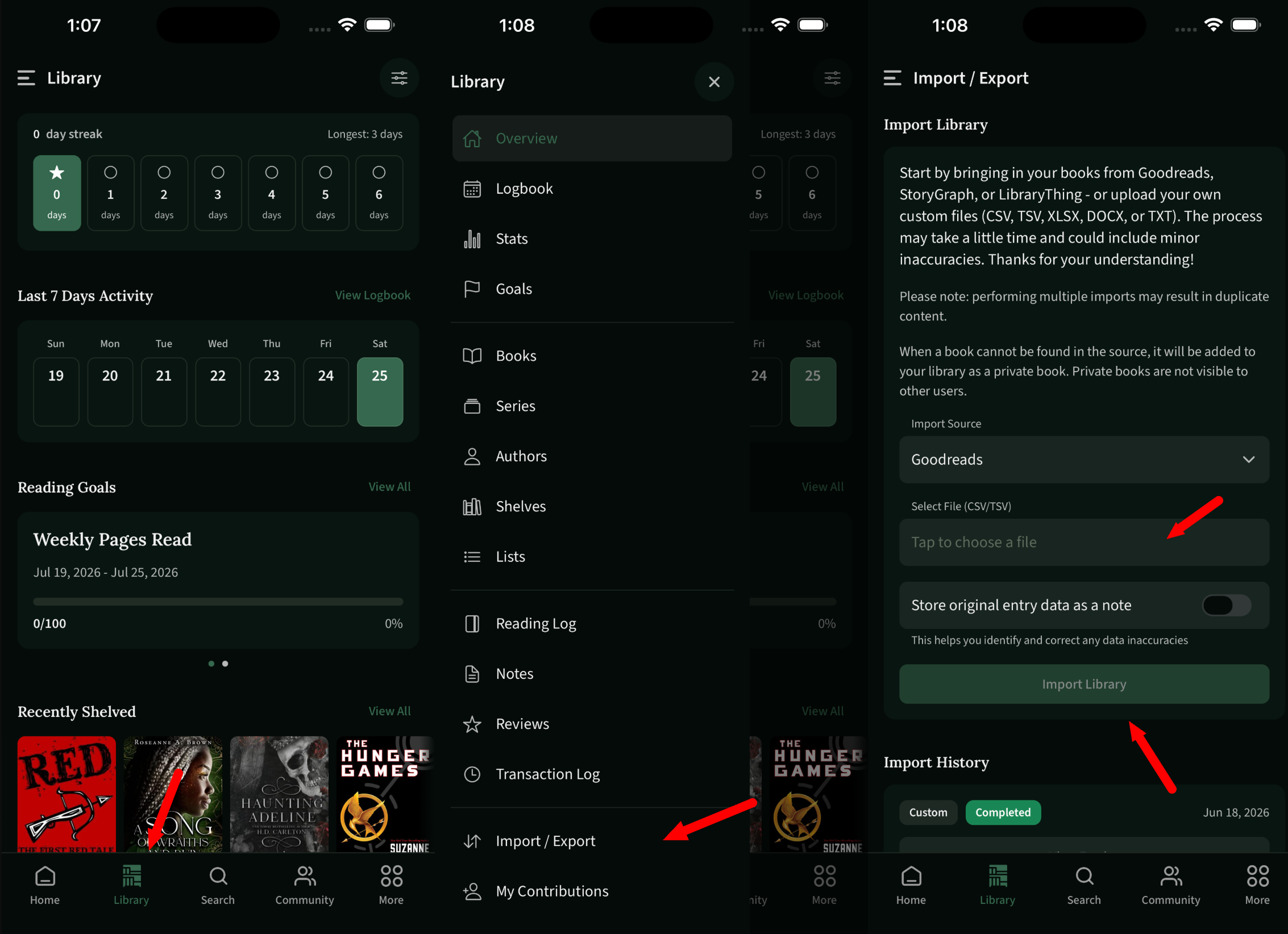
توجد سجل الاستيراد الخاص بك مباشرة أدناه، يعرض كل استيراد سابق بمصدره وحالته.
على الويب
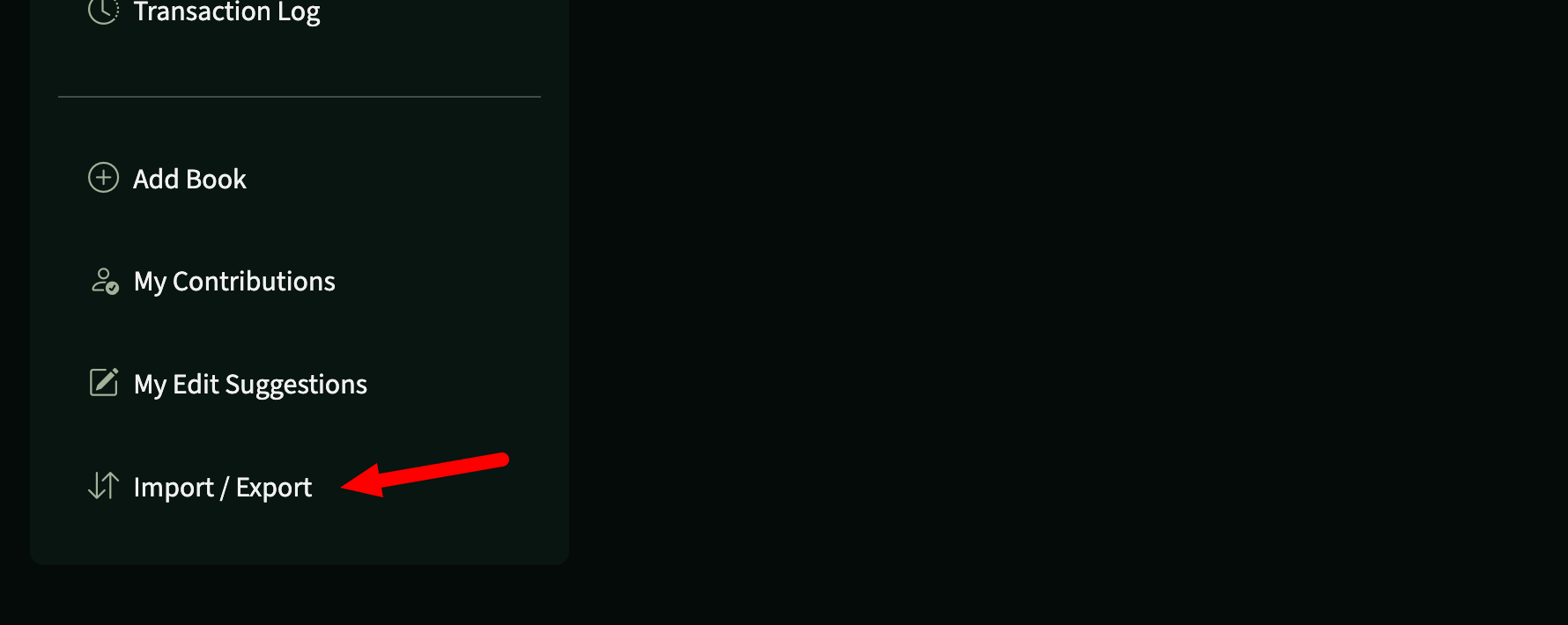
قم بتسجيل الدخول في bookpine.com، وافتح مكتبتك، وانقر على الاستيراد / التصدير في أسفل الشريط الجانبي الأيسر.
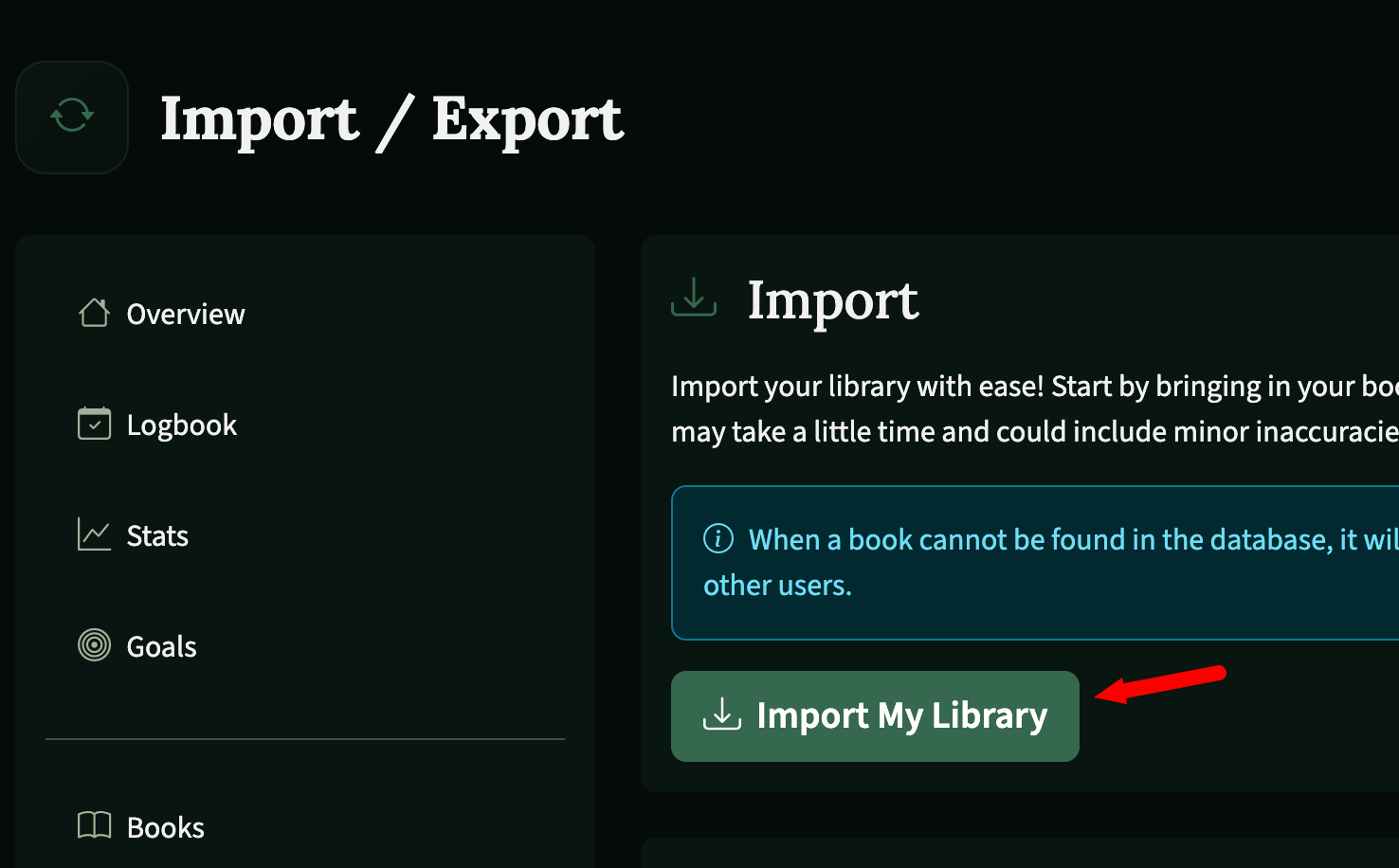
انقر على استيراد مكتبتي في لوحة الاستيراد.
اختر Goodreads كمصدر الاستيراد، وحدد ملف goodreads_library_export.csv الخاص بك، وقم بتعيين خيار تخزين بيانات الإدخال الأصلية كملاحظة كما تفضله، ثم انقر على استيراد المكتبة.
يعمل الاستيراد في الخلفية، لذا يمكنك الاستمرار في التصفح أثناء عمله. تستغرق المكتبات الكبيرة وقتًا أطول. عندما ينتهي، يظهر العمل كمكتمل في سجل الاستيراد الخاص بك.
ماذا يحدث بعد الاستيراد
يقوم BookPine بمطابقة كل كتاب مع قاعدة بياناته، أولاً بواسطة ISBN، ثم بواسطة العنوان والمؤلف. تهبط معظم الكتب على الإصدار الصحيح مباشرة.
إذا لم يكن العنوان في قاعدة البيانات، يضيفه BookPine إلى مكتبتك ككتاب خاص لا يمكنك رؤيته إلا أنت، لذا لا يسقط شيء. إذا كان كتابًا تعتقد أن الآخرين سيرغبون فيه، يمكنك اقتراحه ككتاب عام لاحقًا من خلال مساهماتي.
تنتقل أرففك أيضًا. يتم تعيين الأرفف الثلاثة الحصرية لـ Goodreads إلى حالات القراءة في BookPine (مقروء، يقرأ حاليًا، وللقراءة)، ويتم إعادة إنشاء كل رف مخصص قمت بإنشائه (المفضلات، dnf، المملوك، 2024-reads، أيًا كان ما استخدمته) كرف BookPine.
تنتقل التقييمات والمراجعات والتواريخ أيضًا. يدعم BookPine التقييمات بنصف نجمة على الرغم من أن Goodreads يصدر فقط نجوم كاملة، لذا يمكنك تحسينها لاحقًا إذا لم يكن الثلاث نجوم يبدو مناسبًا تمامًا لذلك الكتاب الواحد.
الدقة جيدة ولكن ليست مثالية. تحتاج أرقام السلسلة، وعدد صفحات الإصدار، وسنوات النشر أحيانًا إلى دفعة، خاصة للترجمات والمجموعات. هذا هو بالضبط ما هو خيار "تخزين بيانات الإدخال الأصلية كملاحظة".
نصائح وحل المشكلات
كم من الوقت سيستغرق الاستيراد؟ يعمل في الخلفية، لذا يمكنك إغلاق التطبيق أو الاستمرار في التصفح أثناء عمله. تنتهي مكتبة صغيرة في بضع دقائق؛ بضعة آلاف من الكتب قد تستغرق بضع ساعات. تحقق من سجل الاستيراد للحصول على الحالة، وبمجرد أن يقرأ العمل مكتمل، يكون كل شيء موجودًا.
استيراد مرة واحدة. تشغيل الاستيراد مرتين بنفس الملف ينشئ إدخالات مكررة. إذا انتهى بك الأمر مع مكررات، استخدم تحرير مجمع لتنظيفها بدلاً من البدء من جديد.
في انتظار تنزيل Goodreads؟ يظهر رابط التصدير فقط بعد أن ينتهي Goodreads من بناء الملف. قم بتحديث الصفحة. إذا لم يظهر شيء بعد بضع دقائق، انقر على تصدير المكتبة مرة أخرى.
لا يحدث شيء عند التحميل؟ تحقق من أن الملف لا يزال ينتهي بـ .csv ولا يزال يحتوي على صف الرأس الأصلي. إذا فتحته في Excel وحفظته في وقت ما، قم بتصدير نسخة جديدة من Goodreads وقم بتحميلها بدلاً من ذلك.
تم استيراد الإصدار الخاطئ؟ أحيانًا يتطابق الكتاب مع إصدار مختلف عن الذي قرأته بالفعل، مثل غلاف صلب عندما قرأت الغلاف الورقي، أو إصدار باللغة الإنجليزية بدلاً من ترجمة. افتح صفحة الكتاب واستخدم تغيير الإصدار لتبديله. يبقى تقييمك ومراجعتك وتواريخ قراءتك كما هي.
قادماً من مكان آخر؟ يستورد BookPine أيضًا من StoryGraph وLibraryThing، بالإضافة إلى ملفات مخصصة في CSV وTSV وXLSX وDOCX وTXT. فقط قم بتغيير قائمة مصدر الاستيراد المنسدلة.
تريد استعادة بياناتك؟ نفس شاشة الاستيراد / التصدير تصدر مكتبة BookPine الخاصة بك كلما أردت. أنت لست محبوسًا أبدًا.
هذه هي العملية الكاملة
BookPine مجاني على iOS وAndroid والويب. بمجرد دخولك، ستجد أرفف مخصصة، أهداف قراءة، مؤقت قراءة، تقييمات بنصف نجمة، رف DNF، علامات تحذير من المحتوى، ودوائر قراءة. لا توجد إعلانات، وبيانات قراءتك لا تُباع أبدًا.