

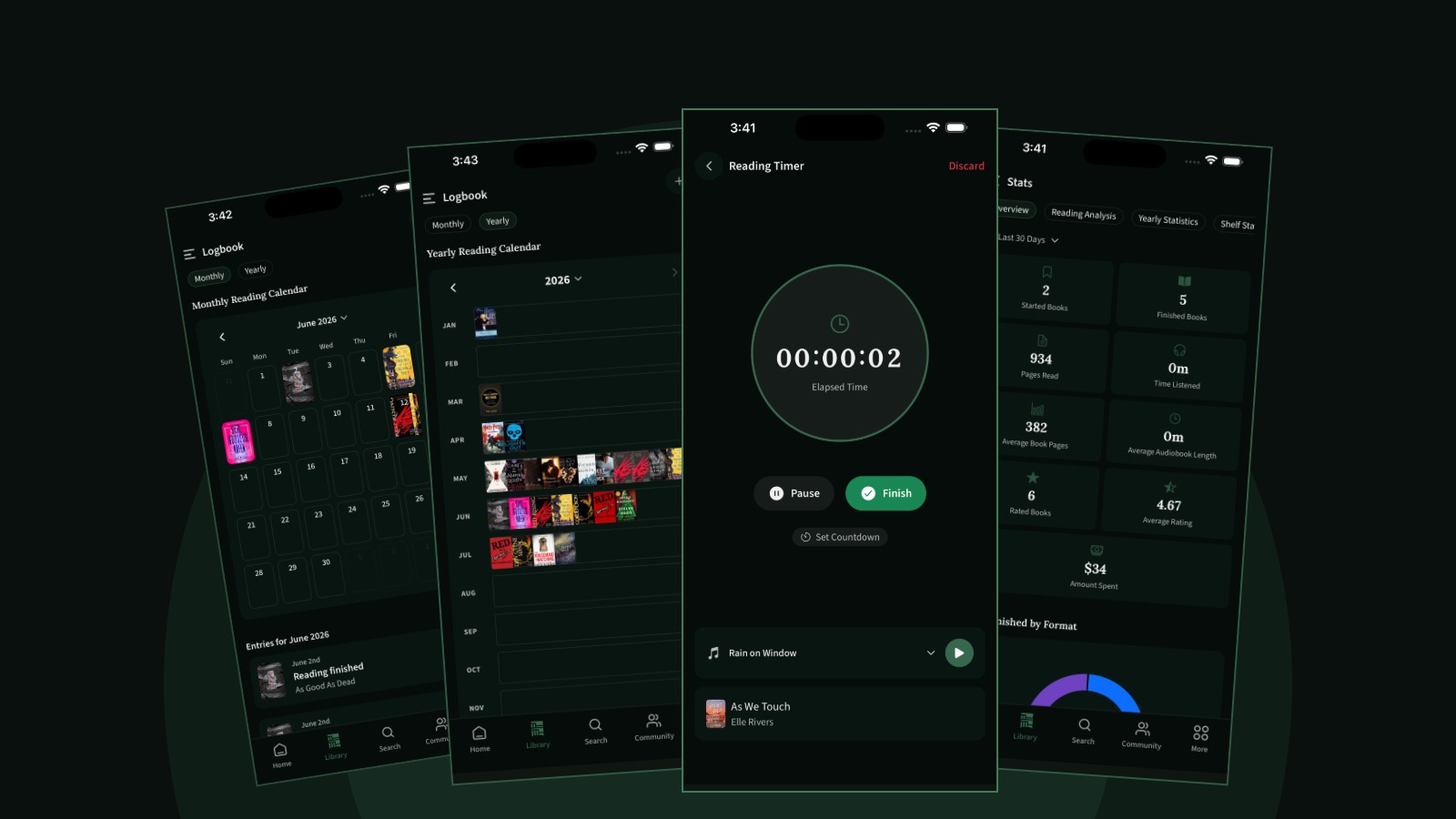
Regale sagen BookPine, was Sie besitzen und was Sie lesen möchten. Lesetagebücher sagen ihm, was Sie tatsächlich lesen. Fast alles andere in der App, einschließlich Ziele, Statistiken, Serien und beider Kalender, wird aus Ihren Lesetagebüchern und nicht aus Ihren Regalen erstellt.
Diese Unterscheidung bringt viele neue Benutzer durcheinander. Ein Buch ins Gelesen-Regal zu verschieben, verschiebt nicht Ihr Jahresziel und fügt Ihrem Serienrekord keinen Tag hinzu. Dieser Leitfaden behandelt das gesamte Trackingsystem, vom Erstellen Ihres ersten Tagebuchs bis zum Lesen der Kalender, und erklärt die Teile, die sich auf eine Weise verhalten, die Sie möglicherweise nicht erwarten.
Lesetagebücher
Ein Lesetagebuch zeichnet einen Durchgang durch ein Buch auf: wann Sie begonnen haben, wann Sie fertig waren, welche Ausgabe und welches Format Sie verwendet haben, wie lang das Buch ist und wie weit Sie darin sind.
Da jedes Tagebuch ein einzelner Durchgang ist, erhalten Wiederholungen ihr eigenes Tagebuch. Sie können bis zu fünf Lesetagebücher pro Buch führen, sodass ein Buch, das Sie viermal gelesen haben, noch Platz für eines mehr hat.
Sie finden Ihre Tagebücher an zwei Orten. Auf einer Buchseite hat die Registerkarte Tagebuch einen Abschnitt Lesetagebuch. In Ihrer gesamten Bibliothek hat die Web-App Bibliothek → Lesetagebuch und mobil Bibliothek → Lesetagebuch. Beide ermöglichen es Ihnen, nach Buch zu suchen und nach Status (Alle Status, Abgeschlossen, In Bearbeitung, Nicht abgeschlossen) und nach Format zu filtern.
Ein Tagebuch erstellen
Öffnen Sie ein Buch, gehen Sie zur Registerkarte Tagebuch und wählen Sie Tagebuch hinzufügen. Auf dem Handy können Sie auch die Schaltfläche Tagebuch hinzufügen unter Schnellaktionen auf der Registerkarte Details verwenden.
Das Formular fragt nach:
- Startdatum (erforderlich) und eine optionale Startzeit
- Enddatum und Endzeit, die Sie leer lassen, während Sie noch lesen
- Buchformat: Hardcover, Taschenbuch, Spiralbindung, eBook, Kindle oder Hörbuch
- Einheit, die Sie zählen möchten: Seiten, Kapitel, Fortschritt %, Position oder Zeit
- Gesamtlänge in dieser Einheit, wie Gesamtseiten oder Gesamtkapitel
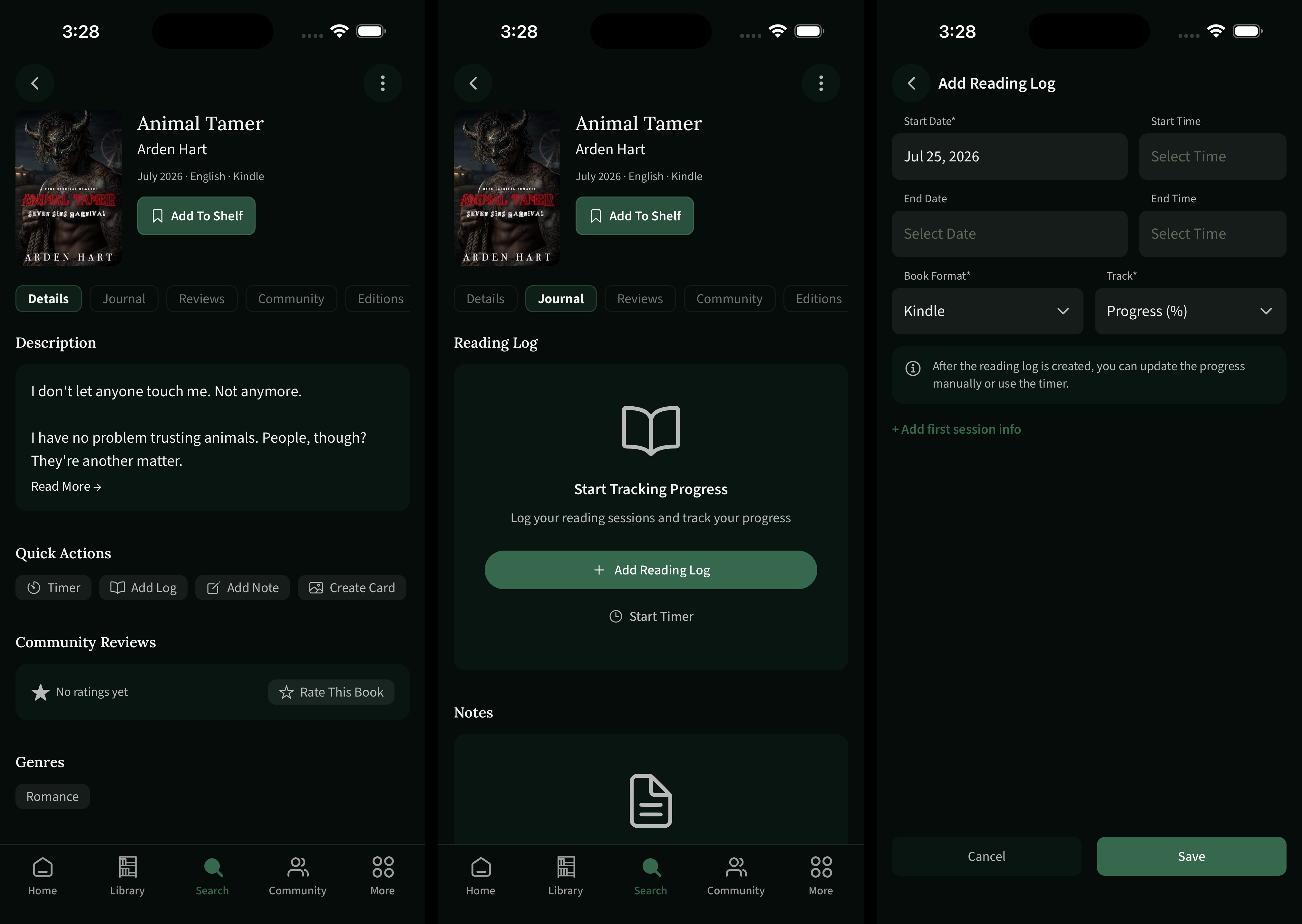
BookPine wählt eine sinnvolle Standardeinheit aus dem Format. Hörbücher werden in Zeit verfolgt, Kindle-Bücher in Fortschritt %, und alles andere in Seiten. Zeit wird nur angeboten, wenn das Format Hörbuch ist, da Minuten nur beim Zuhören sinnvoll sind.
Fortschritt % ist die Option mit geringem Aufwand. Sie geben überhaupt keine Seitenzahl ein, sondern verschieben einfach einen Schieberegler von 0 auf 100.
Position ist für Kindle-Leser da, die Amazons Positionsnummern den geschätzten Seitenzahlen vorziehen.
Ein Buch protokollieren, das Sie bereits beendet haben
Wenn Sie sowohl ein Startdatum als auch ein Enddatum für ein Buch ausfüllen, das Sie über mehrere Tage gelesen haben, verteilt BookPine das Lesen über diesen Zeitraum, anstatt alles an einem Tag zu erfassen. Das Formular sagt Ihnen dies direkt:
Der Fortschritt wird gleichmäßig über jeden Tag im Bereich verteilt. Um jeden Tag manuell zu protokollieren, lassen Sie das Enddatum leer und aktualisieren Sie den Fortschritt Tag für Tag danach.
Ein 300-seitiges Buch, das vom 1. bis zum 10. protokolliert wird, wird zu zehn geschätzten Sitzungen von 30 Seiten. Dies sorgt dafür, dass importierte Geschichte und nachträglich datierte Bücher sinnvoll in Ihrem Kalender und in Ihren Statistiken erscheinen. Es bedeutet auch, dass das Nachprotokollieren eines alten Buches rückwirkend Ihre Serie verlängern kann, was beabsichtigt ist.
Lesetagebuch bei Gelesen erstellen
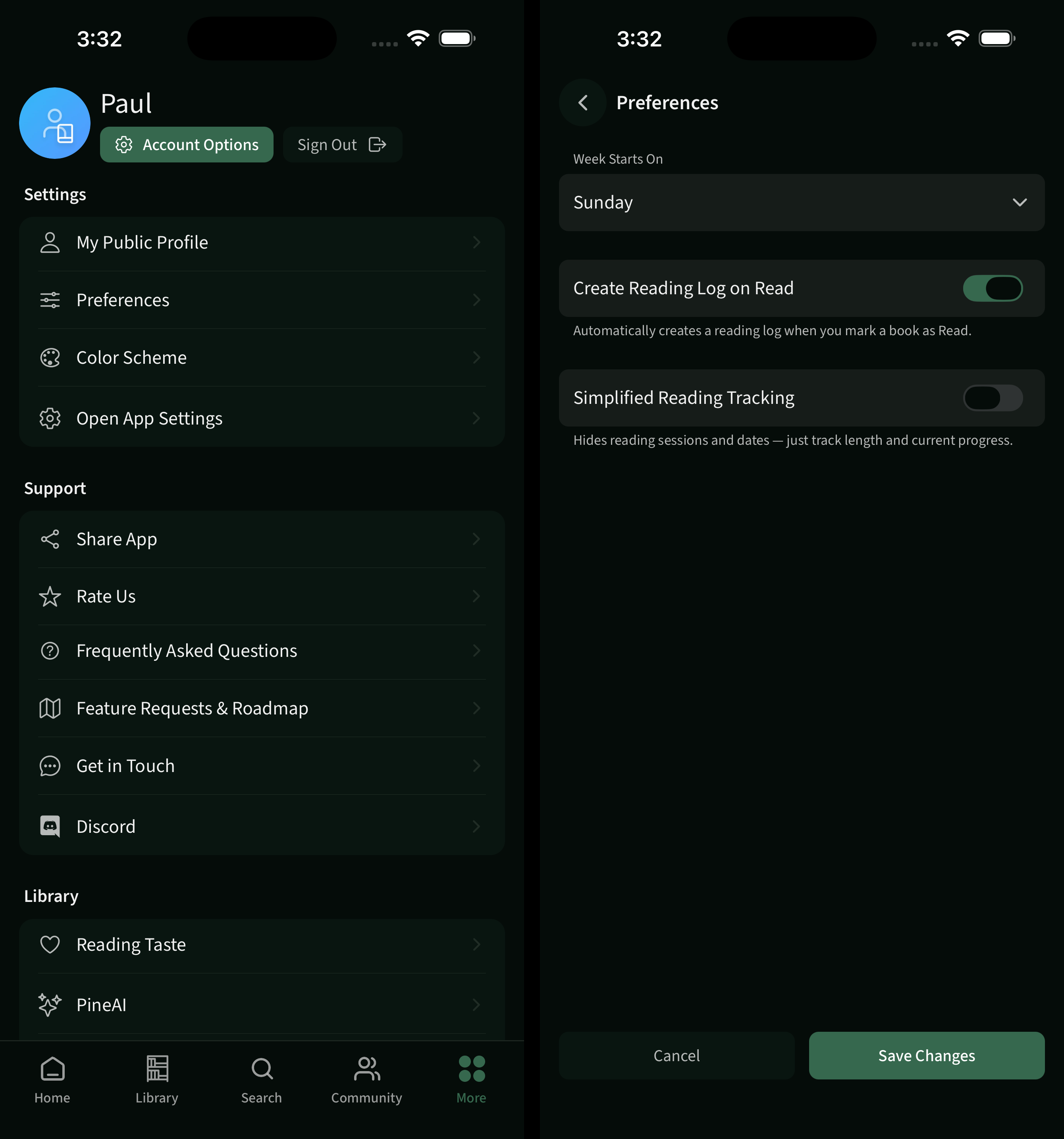
Wenn Sie nicht jedes Mal ein Formular ausfüllen möchten, aktivieren Sie Lesetagebuch bei Gelesen erstellen in Ihren Einstellungen. Die Einstellung beschreibt sich selbst als:
Erstellt automatisch ein Lesetagebuch, wenn Sie ein Buch als Gelesen markieren.
Es ist standardmäßig deaktiviert. Wenn es aktiviert ist, erstellt das Verschieben eines Buches ins Gelesen-Regal ein abgeschlossenes Lesetagebuch für Sie. BookPine verwendet das Datum, an dem Sie das Buch zu Aktuell Lesen verschoben haben, als Startdatum, wenn es bekannt ist, und fällt auf heute zurück, wenn nicht. Bücher ohne bekannte Seitenzahl werden auf einer Prozentskala als 100% abgeschlossen protokolliert.
Das automatische Tagebuch wird in drei Fällen übersprungen: wenn Sie bereits ein unvollendetes Tagebuch für dieses Buch haben, wenn Sie bereits das Fünf-Tagebuch-Limit erreicht haben und wenn ein Tagebuch für dieses Buch bereits heute beendet wurde. Dies verhindert, dass Duplikate erstellt werden.
Sie finden es im Web unter Konto → Einstellungen und auf dem Handy unter Mehr → Einstellungen.
Lesesitzungen
Eine Sitzung ist ein einzelnes Sitzen innerhalb eines Lesetagebuchs. Sitzungen sind das, was Ihnen Detail pro Tag gibt, und sie sind das, was Ihre Serie, Ihre Tempo-Statistiken und Ihre Seiten- und Minutenziele speist.
Jede Sitzung zeichnet ein Datum, optionale Start- und Endzeiten und wie weit Sie gekommen sind auf. Positionen sind kumulativ statt inkrementell, sodass eine Sitzung von Seite 40 bis Seite 75 läuft, anstatt "35 Seiten" zu protokollieren. BookPine verknüpft sie für Sie: Jede neue Sitzung beginnt dort, wo die vorherige endete.
Einige Regeln sind es wert, vor dem Bearbeiten der Geschichte zu wissen.
Der Fortschritt bewegt sich nur vorwärts. Sie können keine Sitzung protokollieren, die hinter dem endet, wo Sie bereits waren. Wenn Sie zu weit gegangen sind, löschen Sie die letzte Sitzung, die Ihren Fortschritt auf den Beginn dieser Sitzung zurücksetzt.
Sitzungen müssen in chronologischer Reihenfolge sein und jede muss weiter ins Buch enden als die vorherige.
Die Dauer benötigt beide Uhrzeiten. BookPine berechnet die Länge einer Sitzung als Endzeit minus Startzeit, abzüglich der Pausenzeit. Wenn Sie die Zeiten leer lassen und nur ein Datum protokollieren, zählt die Sitzung als null Minuten. Sie zählt immer noch für Ihre Serie und erscheint immer noch im Kalender, trägt jedoch nichts zur Lesegeschwindigkeit, durchschnittlichen Sitzungsdauer oder Hörzeit bei.
Um eine Sitzung hinzuzufügen, ohne eine Buchseite durchzugehen, verwenden Sie die Schaltfläche Sitzung hinzufügen im Logbuch. Es lässt Sie nach einem Buch suchen oder aus Ihrer aktuell gelesenen Liste auswählen, und wenn Sie einen Tag im Kalender ausgewählt haben, wird dieses Datum für Sie ausgefüllt.
Der Lesetimer (nur mobil)
Die mobile App hat einen Lesetimer. Die Web-App nicht, also verwenden Sie Ihr Telefon, wenn Sie zeitgesteuerte Sitzungen möchten.
Sie starten ihn aus den Schnellaktionen eines Buches (Timer), aus dem Uhrensymbol auf einer Lesetagebuchkarte oder aus Timer starten im leeren Lesetagebuchzustand. Der Bildschirm zeigt die verstrichene Zeit als großen Zähler mit Pause-, Fortsetzen-, Beenden- und Verwerfen-Steuerelementen.
Der Timer basiert auf der Echtzeit an der Wand und nicht auf einem tickenden Vordergrundprozess, was bedeutet, dass er weiter zählt, während die App im Hintergrund oder vollständig geschlossen ist. Kommen Sie eine Stunde später zurück und die Zeit wird immer noch gesammelt. Während er läuft, sitzt eine Leiste über der Tab-Leiste auf jedem Bildschirm, die das Cover, den Titel und die Laufzeit anzeigt, und ein Tippen darauf bringt Sie zurück.
Zwei Extras sitzen unter dem Zähler:
Countdown. Legen Sie eine Zielzeit fest und erhalten Sie eine Benachrichtigung, wenn die Zeit abgelaufen ist. Es gibt schnelle Optionen für 10, 25, 45 und 60 Minuten sowie Stunden- und Minutenwähler. Die Erinnerung ist eine echte Benachrichtigung, sodass sie auch ausgelöst wird, wenn Sie die App verlassen haben. Das Pausieren des Timers hebt sie auf und das Fortsetzen aktiviert sie erneut.
Umgebungsgeräusch. Leichter Regen, Regen am Fenster, Feuerknistern, Sanftes Klavier, Kaffeeklatsch oder Waldambiente, und Ihre Wahl wird gespeichert.
Wenn Sie auf Beenden tippen, fragt BookPine, wie weit Sie gekommen sind. Wenn das Buch bereits ein Tagebuch hat, erhalten Sie ein Fortschrittsfeld und einen Schieberegler. Wenn nicht, erhalten Sie ein kurzes Formular, das das Tagebuch für Sie erstellt und die Sitzung in einem Schritt aufzeichnet.
Vereinfachtes Lesetracking
Nicht jeder möchte Details auf Sitzungsebene. Wenn Sitzungen, Daten und Formate sich wie mehr Buchhaltung anfühlen, als Sie erwartet haben, aktivieren Sie Vereinfachtes Lesetracking:
Verbirgt Lesesitzungen und Daten – verfolgen Sie einfach Länge und aktuellen Fortschritt.
Es ist standardmäßig deaktiviert und befindet sich neben Lesetagebuch bei Gelesen erstellen, im Web unter Konto → Einstellungen und auf dem Handy unter Mehr → Einstellungen.
Wenn es aktiviert ist, reduziert sich das Leseformular auf zwei Dinge: wie lang das Buch ist und wie weit Sie sind. Start- und Enddaten, Buchformat, der Sitzungsblock und das Menüelement Sitzungen anzeigen verschwinden alle. Ein Buch zu aktualisieren wird zu einer Angelegenheit des Ziehens eines Schiebereglers und des Speicherns.
Der wichtige Teil ist, dass dies nur ändert, was Sie sehen. BookPine zeichnet immer noch eine Sitzung im Hintergrund auf, jedes Mal, wenn Sie Ihren Fortschritt verschieben, datiert heute. Ihre Serie, Ihr Kalender, Ihre Statistiken und Ihre Ziele funktionieren alle weiterhin normal. Sie verbergen die Maschine, schalten sie nicht aus.
Dies macht es zu einer guten Wahl, wenn Sie meistens ein Buch auf einmal lesen und es alle paar Tage aktualisieren, oder wenn Sie sowieso auf einer Prozentskala verfolgen. Wenn Sie später die Details zurückhaben möchten, stellt das Ausschalten der Einstellung sie wieder her, und die Sitzungen, die aufgezeichnet wurden, während sie aktiviert war, sind alle noch da.
Fortschritt von Tag zu Tag aktualisieren
Der schnellste Weg zum Aktualisieren ist der Schieberegler auf einer Lesetagebuchkarte. Karten erscheinen auf der Registerkarte Tagebuch des Buches, im Widget Aktuell Lesen auf Ihrem Startbildschirm und in Ihrer Lesetagebuchliste.
Das Ziehen des Schiebereglers speichert nicht stillschweigend. Im Web öffnet es das Aktualisierungsformular mit Ihrem neuen Wert ausgefüllt, und auf dem Handy führt es Sie zum selben vorgefüllten Formular. Sie bestätigen und speichern. Dies ist absichtlich, da der Fortschritt nicht rückgängig gemacht werden kann, indem Sie zurückziehen.
Das Lesetagebuchmenü bietet auch Fortschritt aktualisieren, Lesesitzungen anzeigen und Löschen. Bei einem abgeschlossenen Tagebuch wird Fortschritt aktualisieren zu Bearbeiten.
Eine Anmerkung zum Bearbeiten: Das Ändern der Einheit oder der Länge ist nicht kosmetisch. Das Umschalten eines Buches von Seiten auf Prozent skaliert jede bestehende Sitzung proportional um, und das Bearbeiten des Datumsbereichs verschiebt entweder Ihre Sitzungen oder schätzt sie von Grund auf neu, je nachdem, ob sich die Spannenlänge geändert hat. Das Formular warnt Sie, wenn dies passieren wird. Sitzungen, die in der neuen Einheit auf nichts abgerundet würden, werden entfernt, sodass Ihre Sitzungsanzahl schrumpfen kann.
Sie können die Daten, das Format und die Länge eines abgeschlossenen Tagebuchs jederzeit bearbeiten, aber Sie können keinen neuen Fortschritt dagegen protokollieren. Abgeschlossen bedeutet abgeschlossen.
Nicht abgeschlossen und aufgegebene Bücher
Nicht abgeschlossen ist ein Regal, kein Tagebuchstatus. Ein Buch, das Sie aufgegeben haben, behält sein unvollendetes Lesetagebuch, das zeigt, wie weit Sie gekommen sind, und das Verschieben ins Nicht abgeschlossen-Regal markiert es als aufgegeben. Der Nicht abgeschlossen-Filter in Ihrer Lesetagebuchliste funktioniert, indem er die beiden kombiniert: ein unvollendetes Tagebuch auf einem Buch, das auf diesem Regal sitzt.
Das Abschließen eines Tagebuchs verschiebt das Buch automatisch ins Gelesen-Regal, und das Starten eines verschiebt es zu Aktuell Lesen. Benutzerdefinierte Regale bleiben unberührt.
Leseziele
Ziele befinden sich unter Bibliothek → Ziele sowohl im Web als auch auf dem Handy.
Typen: Gelesene Bücher, Gelesene Seiten, Gehörte Minuten und Gelesene Autoren.
Zeiträume: Täglich, Wöchentlich, Monatlich, Jährlich und Benutzerdefiniert. Täglich ist nur für Gelesene Seiten und Gehörte Minuten verfügbar, da ein tägliches Buchziel für die meisten Menschen nicht realistisch ist.
Ziel: jede ganze Zahl von 1 bis 10.000.
Sichtbarkeit: Öffentlich, Gemeinschaft, Nur Follower oder Privat. Neue Ziele sind öffentlich, es sei denn, Sie ändern es.
Sie können drei aktive Ziele gleichzeitig haben und nur ein aktives Ziel pro Typ- und Zeitraumkombination, sodass ein jährliches Gelesene Bücher-Ziel und ein monatliches Gelesene Seiten-Ziel koexistieren können, aber zwei jährliche Gelesene Bücher-Ziele nicht.
Typ und Zeitraum sind gesperrt, sobald ein Ziel erstellt wurde. Sie können das Ziel und die Sichtbarkeit ändern, und benutzerdefinierte Ziele können ihren Namen und ihre Daten bearbeiten, aber ein monatliches Ziel kann nicht zu einem jährlichen werden. Erstellen Sie stattdessen ein neues Ziel.
Der Ziel-Detailbildschirm zeigt einen Fortschrittsring mit Ihrem Prozentsatz, Ihrer aktuellen Anzahl im Vergleich zu Ihrem Ziel und einer kurzen Tempozeile wie "im Tempo für" oder einer Notiz, dass Sie hinterherhinken. Es listet auch die Bücher oder Autoren auf, die zum Ziel gezählt haben, und einen Zeitraumwähler zum Durchsuchen früherer Zeiträume.
Wiederkehrende Ziele rollen von selbst über. Wenn ein Zeitraum endet, speichert BookPine das Ergebnis in Ihrer Zielhistorie und startet den nächsten Zeitraum neu. Benutzerdefinierte Ziele rollen nicht über und erstellen keine Historie. Sie enden einfach.
Archivieren ist einseitig. Ein archiviertes Ziel hört auf, sich zu aktualisieren und kann nicht wieder aktiv gemacht werden, also archivieren Sie, wenn Sie mit einem Ziel wirklich fertig sind. Das Löschen entfernt es und seine Historie dauerhaft.
Ziele werden nicht in Echtzeit aktualisiert
Dies ist die häufigste Quelle der Verwirrung, daher lohnt es sich, es klar zu sagen. Die App drückt es während der Einführung so aus:
Ziele basieren auf Lesesitzungen, die in jedem Buchjournal protokolliert werden, und werden nicht in Echtzeit aktualisiert.
Der Ziel-Fortschritt wird nach einem Zeitplan neu berechnet, ungefähr einmal pro Stunde. Protokollieren Sie eine Sitzung und Ihre Zielzahl wird normalerweise innerhalb der Stunde aufgeholt, und im schlimmsten Fall knapp unter einer Stunde. Nichts geht in der Zwischenzeit verloren, es wurde einfach noch nicht gezählt.
Zwei Dinge laufen auf einer anderen Uhr und können dies seltsamer erscheinen lassen, als es ist. Der Tempo-Text wird jedes Mal neu berechnet, wenn Sie das Ziel öffnen, sodass er das aktuelle Datum widerspiegelt, selbst wenn die Fortschrittszahl noch eine Stunde hinterherhinkt. Und das Erstellen oder Bearbeiten eines Ziels löst eine sofortige Neuberechnung aus, sodass ein brandneues Ziel seinen Fortschritt sofort auffüllt, anstatt auf den nächsten Zyklus zu warten.
Einige verwandte Punkte, die die meisten "mein Ziel steckt fest"-Berichte erklären:
- Ziele lesen aus Ihrem Lesetagebuch, nicht aus Ihren Regalen. Ein Buch ins Gelesen-Regal hinzuzufügen, tut nichts für ein Ziel allein, es sei denn, Sie haben auch Lesetagebuch bei Gelesen erstellen aktiviert.
- Gelesene Bücher und Gelesene Autoren zählen nach Abschlussdatum, während Gelesene Seiten und Gehörte Minuten nach Sitzungsdatum zählen. Ein Buch, das Sie einen Monat lang gelesen haben, trägt den ganzen Monat über Seiten bei, zählt aber nur als Buch, wenn Sie es beenden.
- Gelesene Bücher zählen Lesungen statt unterschiedlicher Titel, sodass ein erneutes Lesen erneut zählt.
- Gelesene Autoren zählen nur den Hauptautor jedes Buches.
- Hörbuchfortschritt, der als Prozentsatz protokolliert wird, zählt zu Gehörte Minuten, nicht zu Gelesene Seiten. BookPine konvertiert Prozent- und Positionssitzungen in Seiten oder Minuten unter Verwendung der eigenen Länge des Buches, abhängig vom Format.
- Kapitelbasierte Sitzungen speisen niemals Gelesene Seiten oder Gehörte Minuten. Sie zählen immer noch für Serien und erscheinen immer noch im Kalender, aber Kapitel können nicht in Seiten umgewandelt werden.
- Nach einem Bibliotheksimport verzögern sich Ziele bis zur nächsten Neuberechnung, und Importe können auf einmal viel Geschichte erstellen.
Das Logbuch und die Kalender
Das Logbuch befindet sich unter Bibliothek → Logbuch. Es enthält beide Kalender hinter einem Monats- und Jahresumschalter sowie eine Schaltfläche Sitzung hinzufügen.
Das erste, was zu wissen ist, dass dies keine Heatmaps sind. Ein Tag wird nicht dunkler schattiert, weil Sie mehr gelesen haben. Stattdessen sind Tage und Monate mit den Covern der beteiligten Bücher gefüllt, bis zu drei Covern pro Tag. Eine Zelle mit Cover-Art bedeutet, dass es Aktivität gab, und eine einfache Zelle bedeutet, dass es keine gab. Heute erhält einen Hervorhebungsring, und der Tag, den Sie ausgewählt haben, ist getönt.
Monatlicher Lesekalender
Ein Standard-Monatsraster, mit der Woche beginnend an dem Tag, den Sie in den Einstellungen gewählt haben.
Drei Arten von Aktivitäten können erscheinen, und Sie können jede aus dem Optionsmenü umschalten:
- Begonnene Bücher, aus dem Startdatum eines Tagebuchs entnommen
- Beendete Bücher, aus dem Enddatum eines Tagebuchs entnommen
- Lesesitzungen, eine pro Sitzungsdatum
Ihre Wahl wird gespeichert. Ein Tippen auf einen Tag filtert die Eintragsliste darunter, wo jeder Eintrag etwas wie "42 Seiten von Piranesi gelesen" oder "1h 10m von Project Hail Mary gehört" liest, mit einer Schaltfläche Auswahl löschen, um zum ganzen Monat zurückzukehren.
Sie können bis Januar des Jahres Ihrer frühesten Lesung und einen Monat in die Zukunft zurück navigieren. Die Monatsüberschrift selbst ist ein Dropdown, wenn Sie irgendwo spezifisch hin springen möchten.
Jährlicher Lesekalender
Zwölf Reihen, eine pro Monat, jede zeigt die Cover der Bücher, die Sie in diesem Monat beendet haben. Ein Tippen auf einen Monat bringt Sie in die Monatsansicht dafür.
Der Hauptunterschied ist, dass die Jahresansicht nur beendete Bücher zeigt. Es gibt keinen Umschalter, und Sitzungen und begonnene Bücher erscheinen nicht. Ein Buch, das im Dezember begonnen und im Januar beendet wurde, erscheint unter Januar, weil das Enddatum es platziert.
Der Jahrwähler läuft von Ihrem frühesten Lesejahr bis zum aktuellen Jahr.
Beide Kalender sind auch als Startbildschirm-Widgets verfügbar, gelistet als Monatlicher Lesekalender und Jährlicher Lesekalender, und die Bibliotheksübersichtsseite enthält einen kompakten Letzte 7 Tage Aktivitätsstreifen, der ins Logbuch verlinkt.
Das Optionsmenü auf beiden Kalendern hat ein Karten erstellen-Element, das den aktuellen Monat oder das Jahr in ein teilbares Bild in der Größe für soziale Beiträge umwandelt.
Serien
Ihre Serie zählt aufeinanderfolgende Tage, an denen Sie eine Lesesitzung protokolliert haben. Ein Buch zu beginnen oder zu beenden verlängert es nicht von selbst, obwohl das Protokollieren eines beendeten Buches normalerweise Sitzungen erstellt und daher tut.
Ihre aktuelle Serie bleibt am Leben, solange Ihre letzte Sitzung heute oder gestern war. Das Fehlen eines einzigen Tages bricht es nicht, aber das Fehlen von zwei tut es. BookPine verfolgt auch Ihre längste Serie aller Zeiten und zeigt sie, wenn sie Ihre aktuelle übertrifft.
Seriendaten werden bis zu einer Stunde zwischengespeichert, sodass eine Sitzung, die Sie gerade protokolliert haben, möglicherweise nicht sofort in der Zählung erscheint. Das Widget heißt Serie im Web und Leseserie auf dem Handy, und der leere Zustand schlägt vor, täglich zu protokollieren, um eine aufzubauen.
Statistiken
Bibliothek → Statistiken hat vier Registerkarten.
Übersicht gibt Ihnen die Hauptzahlen: begonnene Bücher, beendete Bücher, gelesene Seiten, gehörte Zeit, durchschnittliche Buchlänge, durchschnittliche Hörbuchlänge, bewertete Bücher, durchschnittliche Bewertung und ausgegebenes Geld. Es bricht auch Ihre beendeten Bücher nach Format, Genre, Lesestimmung und Nationalität des Autors auf.
Leseanalyse dreht sich um Tempo: Seiten pro Tag, gehörte Zeit pro Tag, durchschnittliche Sitzungsdauer, durchschnittliche Lesegeschwindigkeit in Seiten pro Minute, durchschnittliche Seiten pro Sitzung, durchschnittliche gehörte Zeit pro Sitzung und durchschnittliche Tage, um ein Buch zu beenden. Unter den Kacheln befinden sich Verteilungskarten für Sitzungsdauer und Seiten pro Sitzung.
Jährliche Statistiken zeichnen ein einzelnes Jahr Monat für Monat auf und decken beendete Bücher, gelesene Seiten, gehörte Minuten, Lesedauer und durchschnittliche Bewertung ab. Karten ohne Daten verstecken sich selbst, sodass Sie, wenn Sie nie Hörbücher hören, die Minutenkarte nicht sehen.
Regalstatistiken betrachten ein Regal statt eines Zeitraums und zeigen Buchanzahlen, Besitz und Ausgaben.
Übersicht und Leseanalyse teilen ein Zeitraumauswahlmenü mit zehn Voreinstellungen, von Diese Woche bis Jahr bis Datum, standardmäßig auf Letzte 30 Tage. Es gibt keinen freien Datumswähler und der Bereich kann nicht länger als ein Jahr sein.
Übersichtsstatistiken und Leseanalyse sind auch als Startbildschirm-Widgets mit ihrer eigenen Zeitraum-Einstellung verfügbar.
Einen Startbildschirm um Ihren Fortschritt herum aufbauen
Der Startbildschirm ist ein Dashboard, das Sie selbst zusammenstellen. Die Widgets, die am relevantesten für das Tracking sind, sind Aktuell Lesen, Serie, Monatlicher Lesekalender, Jährlicher Lesekalender, Ziele, Übersichtsstatistiken und Leseanalyse.
Das Aktuell Lesen-Widget ist das nützlichste der Gruppe von Tag zu Tag, da es dieselben Lesekarten mit demselben Fortschrittsregler enthält. Sie können aktualisieren, wo Sie sind, ohne eine Buchseite überhaupt zu öffnen.
Auf dem Handy können Sie bis zu drei benannte Registerkarten mit jeweils fünf Widgets erstellen, und es gibt Klassische, Statistik- und Soziale Voreinstellungen, wenn Sie lieber mit etwas Vorgefertigtem beginnen möchten.
Fehlerbehebung
Mein Ziel hat sich nicht bewegt. Geben Sie ihm bis zu einer Stunde. Wenn es sich immer noch nicht bewegt hat, überprüfen Sie, ob Sie eine Lesesitzung protokolliert haben, anstatt nur das Buch zu regalen, und überprüfen Sie, ob der Zeitraum des Ziels tatsächlich das Datum abdeckt, das Sie protokolliert haben.
Meine Lesegeschwindigkeit und Zeitstatistiken sind leer. Sitzungen benötigen sowohl eine Startzeit als auch eine Endzeit, um eine Dauer aufzuzeichnen. Nur-Datum-Sitzungen zählen als null Minuten.
Meine gelesenen Seiten sehen niedrig aus. Kapitelverfolgte Bücher werden nicht in Seiten umgewandelt. Wechseln Sie das Tagebuch zu Seiten oder Prozent, wenn Sie es gezählt haben möchten.
Meine Serie brach, obwohl ich gelesen habe. Die Serie benötigt eine Sitzung, die heute oder gestern datiert ist, und sie wird bis zu einer Stunde zwischengespeichert. Überprüfen Sie auch Ihre Konto-Zeitzone, da Tage in Ihrer lokalen Zeit gezählt werden.
Ein Buch ist im falschen Monat im Jahreskalender. Die Jahresansicht platziert Bücher nach Abschlussdatum, nicht nach Startdatum.
Ich habe etwas versehentlich gelöscht. Gelöschte Bücher, Notizen, Rezensionen und Lesetagebücher können nicht wiederhergestellt werden.
Kurz gesagt
Protokollieren Sie Ihr Lesen, anstatt es nur zu regalen, und der Rest von BookPine füllt sich selbst aus. Sitzungen treiben Ihre Serie und Ihr Tempo an, Abschlussdaten treiben Ihren Jahreskalender und Ihre Buchziele an, und alles ist an Ihre eigene Zeitzone und Ihren eigenen Wochenstart verankert.
Wenn das vollständige System auf Sitzungsebene mehr ist, als Sie möchten, aktivieren Sie Vereinfachtes Lesetracking und aktualisieren Sie ab und zu einen Schieberegler. Sie erhalten immer noch Kalender, Statistiken, Serien und Ziele, nur ohne den Papierkram. Und egal, wie Sie verfolgen, denken Sie daran, dass Ziele zur vollen Stunde und nicht sofort aufholen, sodass eine Zahl, die sich noch nicht bewegt hat, fast immer eine Zahl ist, die einfach noch nicht gezählt wurde.