


Der Umzug von Goodreads sollte nicht bedeuten, dass man jahrelange Lesegeschichte verliert. BookPine importiert Ihren vollständigen Goodreads-Export: Bücher, Bewertungen, Rezensionen, Regale, gelesene Daten und Lesemengen.
Das Ganze dauert etwa fünf Minuten. Sie exportieren eine Datei von Goodreads, laden sie bei BookPine hoch, und das war's. Sie müssen die Datei zu keinem Zeitpunkt bearbeiten.
Teil 1: Exportieren Sie Ihre Bibliothek von Goodreads
Goodreads erlaubt den Export nur von der Desktop-Website. Wenn Sie auf einem Telefon sind, öffnen Sie goodreads.com in Ihrem mobilen Browser und fordern Sie die Desktop-Seite an, oder erledigen Sie diesen Schritt einfach an einem Computer.
Schritt 1: Melden Sie sich bei Goodreads an
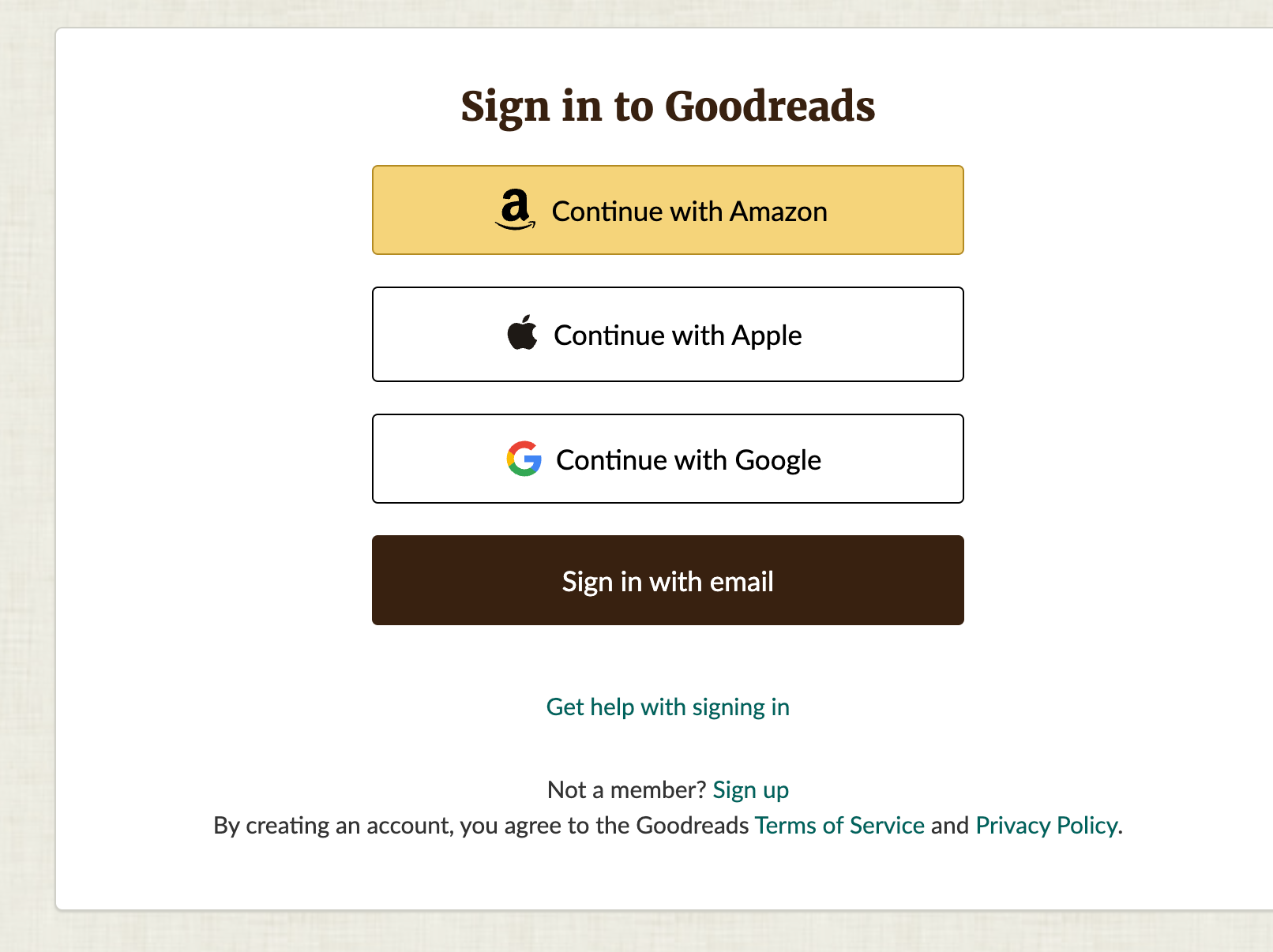
Gehen Sie zu goodreads.com und melden Sie sich mit Amazon, Apple, Google oder E-Mail an.
Schritt 2: Öffnen Sie Meine Bücher, dann Import und Export
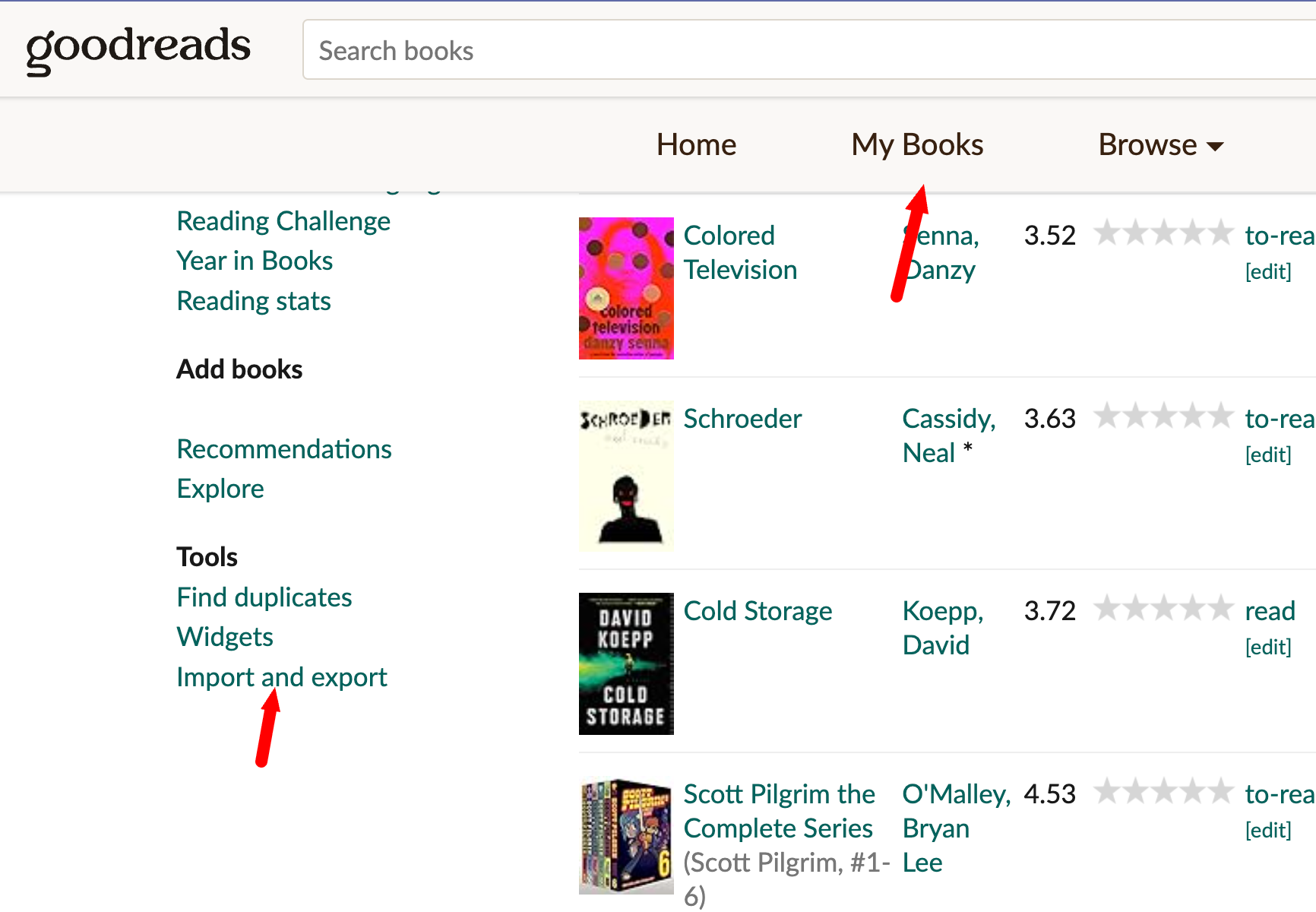
Klicken Sie in der oberen Navigation auf Meine Bücher. Scrollen Sie die linke Seitenleiste hinunter, bis Sie den Abschnitt Werkzeuge erreichen, und klicken Sie dann auf Import und Export.
Sie können auch direkt zur Seite gehen: goodreads.com/review/import
Schritt 3: Klicken Sie auf Bibliothek exportieren
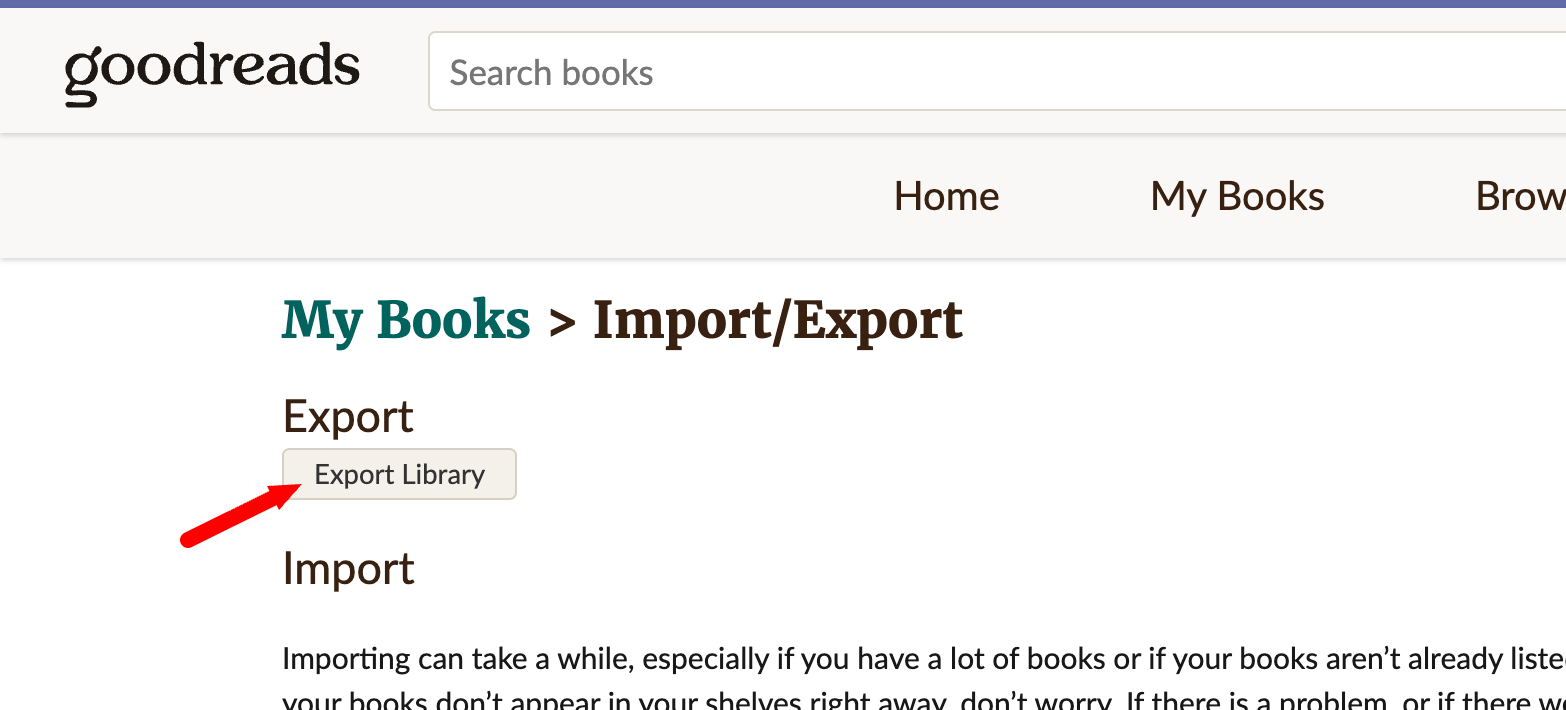
Klicken Sie auf der Import/Export-Seite auf die Schaltfläche Bibliothek exportieren unter der Überschrift Export.
Goodreads erstellt nun Ihre Datei im Hintergrund. Dies dauert normalerweise nur wenige Sekunden, obwohl eine Bibliothek mit ein paar tausend Büchern ein paar Minuten dauern kann.
Schritt 4: Laden Sie die Datei herunter
Aktualisieren Sie die Seite nach einem Moment. Ein Link erscheint, der Ihren Export von [Datum] - [Uhrzeit] anzeigt. Klicken Sie darauf, um die Datei herunterzuladen.
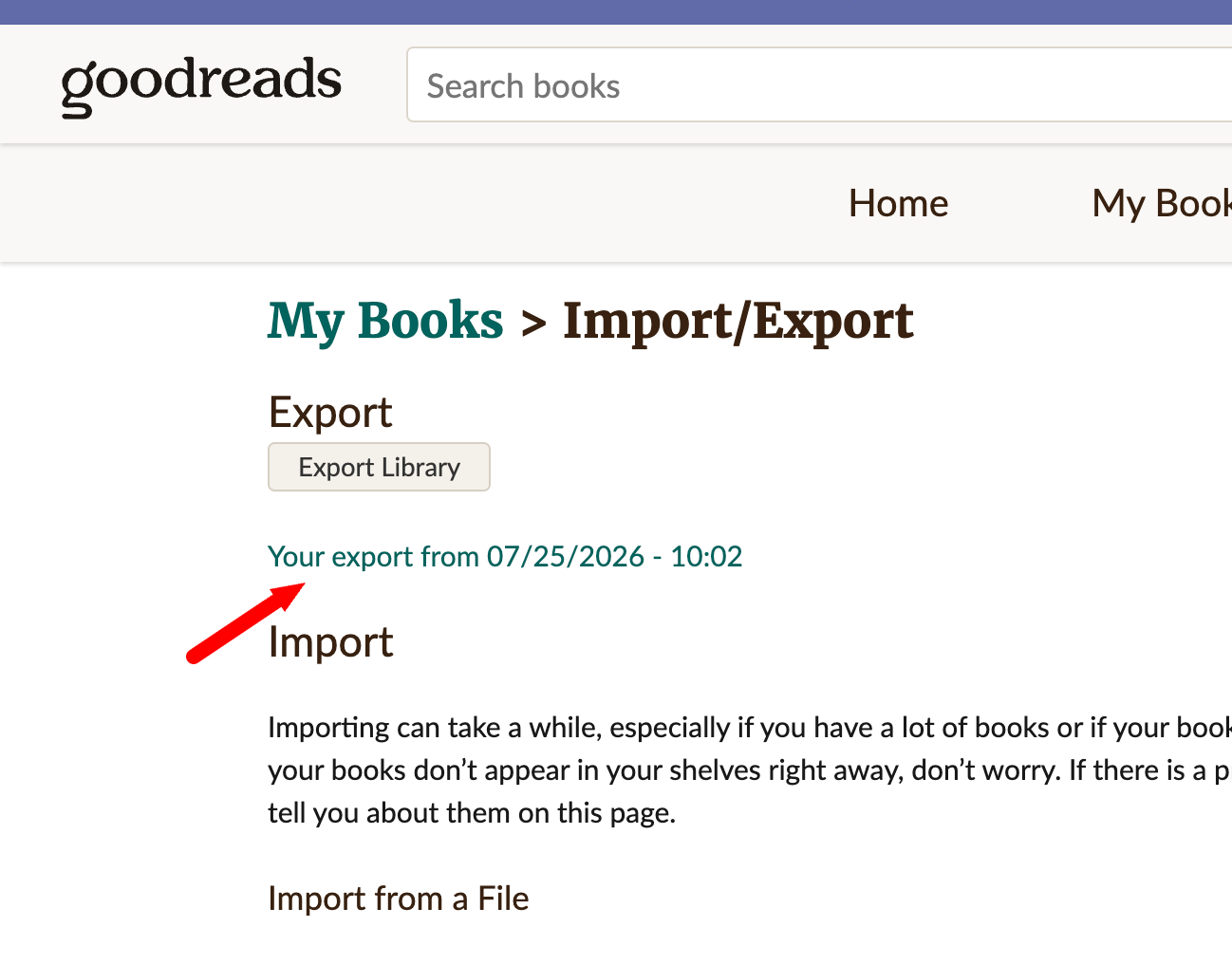
Die Datei landet in Ihrem Downloads-Ordner als goodreads_library_export.csv. Lassen Sie sie dort. Öffnen Sie sie nicht in Excel und speichern Sie sie nicht erneut, und benennen Sie die Spalten nicht um. BookPine liest sie genau so, wie Goodreads sie erstellt hat.
Was im Goodreads-Export enthalten ist
Der Export ist eine einfache CSV-Datei (durch Kommas getrennte Werte) mit einer einzigen Kopfzeile und einer Zeile pro Buch auf Ihren Regalen. Jedes Buch, das Sie ins Regal gestellt haben, ist darin enthalten, auf jedem Regal, egal ob Sie es bewertet haben oder nicht.
Goodreads exportiert insgesamt 23 Spalten, die den Titel, den Autor und Co-Autoren, ISBN und ISBN-13, den Verlag, die Bindung, die Seitenzahl, die Erscheinungsjahre, Ihre Bewertung, Ihre Rezension, private Notizen, die Lesemenge, die besessenen Exemplare, die Daten, an denen Sie jedes Buch hinzugefügt und beendet haben, und alle Ihre Regale abdecken.
Sie müssen nichts ändern
Einige Dinge sehen seltsam aus, wenn Sie es in einer Tabelle öffnen: zitierte Werte, leere Felder, Seriennummern, die im Titel stecken. Das ist die normale Goodreads-Formatierung, und BookPine liest sie korrekt.
Laden Sie die Datei genau so hoch, wie sie heruntergeladen wurde. Es gibt nichts zu bereinigen, keine Spalten zu entfernen und keinen Grund, sie in XLSX zu konvertieren.
Teil 2: Importieren in BookPine
Der Importbildschirm funktioniert auf Mobilgeräten und im Web auf die gleiche Weise. Verwenden Sie das Gerät, auf dem sich Ihre Exportdatei befindet.
Auf Mobilgeräten (iOS und Android)
- Öffnen Sie den Bibliotheks-Tab und tippen Sie auf das Menüsymbol oben links.
- Scrollen Sie das Menü nach unten und tippen Sie auf Import / Export.
- Stellen Sie unter Bibliothek importieren die Importquelle auf Goodreads ein.
- Tippen Sie auf Tippen, um eine Datei auszuwählen und wählen Sie Ihre goodreads_library_export.csv aus Dateien, Downloads, Drive oder wo immer Sie sie gespeichert haben.
- Optional können Sie Originaleintragsdaten als Notiz speichern aktivieren. Dies speichert die rohe Zeile aus Ihrem Export als Notiz zu jedem Buch, was praktisch ist, wenn Sie jemals eine Seitenzahl oder ein Erscheinungsjahr überprüfen möchten. Lassen Sie es deaktiviert, wenn Sie saubere Notizen bevorzugen.
- Tippen Sie auf Bibliothek importieren.
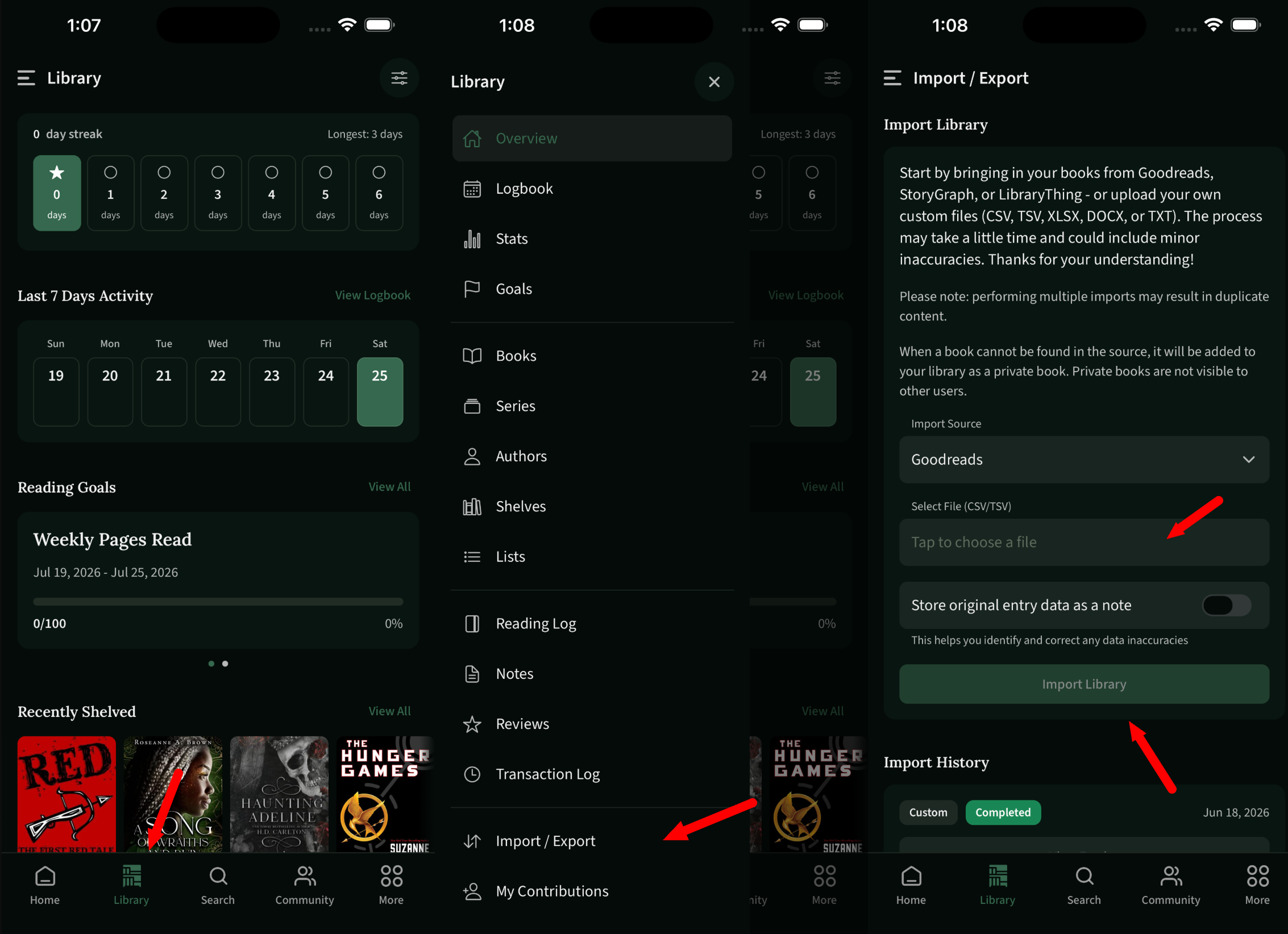
Ihre Importhistorie befindet sich direkt darunter und zeigt jeden vergangenen Import mit seiner Quelle und seinem Status an.
Im Web
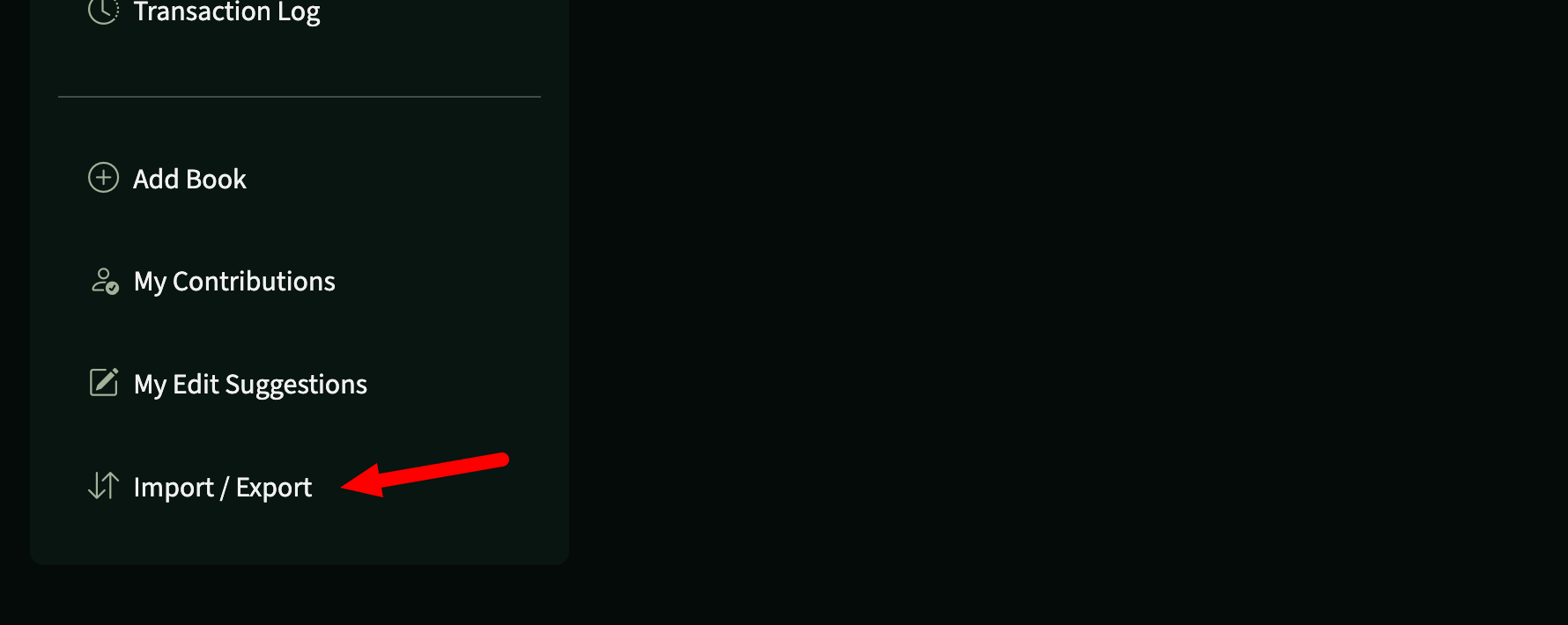
Melden Sie sich bei bookpine.com an, öffnen Sie Ihre Bibliothek und klicken Sie unten in der linken Seitenleiste auf Import / Export.
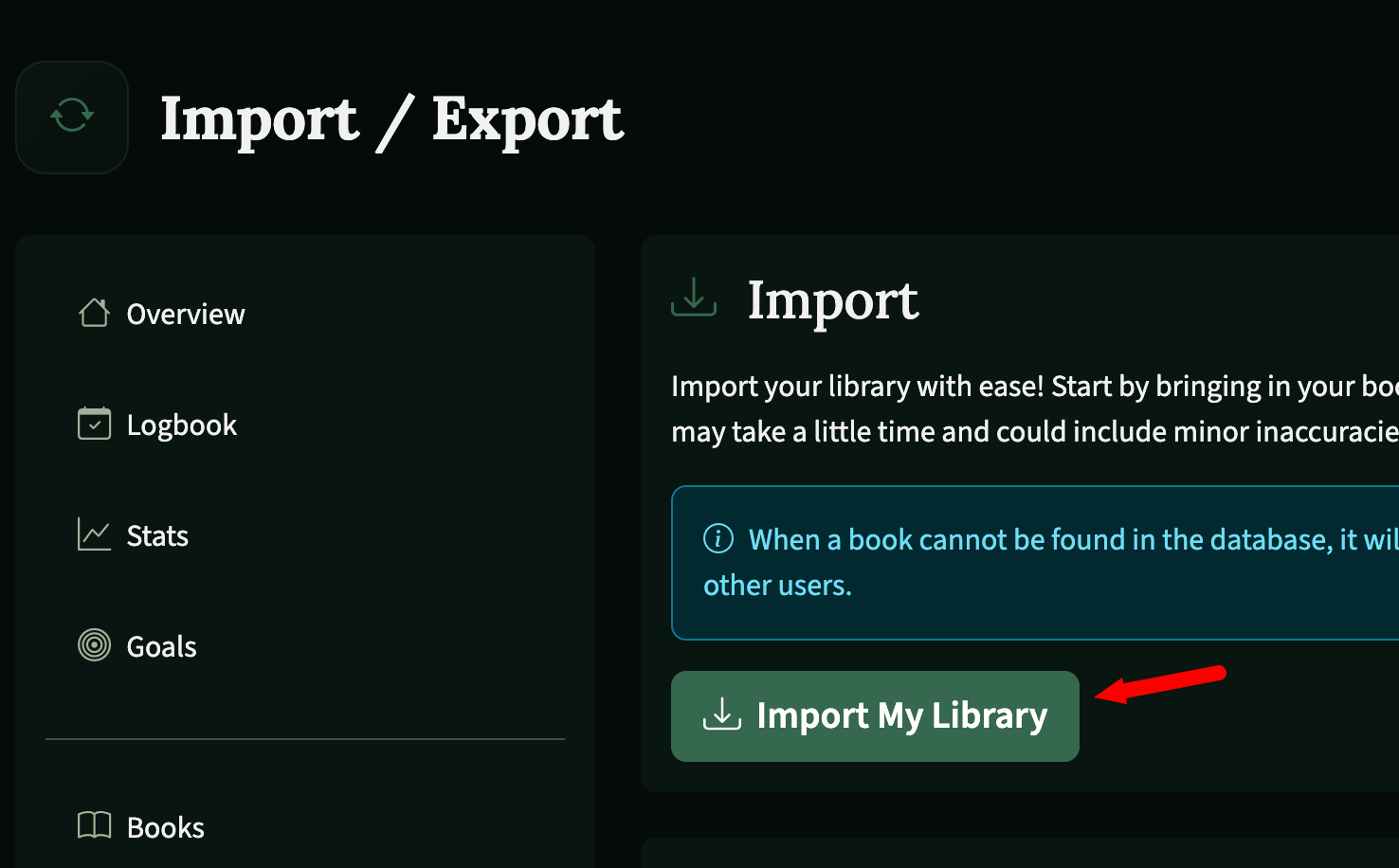
Klicken Sie im Import-Panel auf Meine Bibliothek importieren.
Wählen Sie Goodreads als Importquelle, wählen Sie Ihre goodreads_library_export.csv-Datei, stellen Sie den Schalter Originaleintragsdaten als Notiz speichern nach Belieben ein und klicken Sie dann auf Bibliothek importieren.
Der Import läuft im Hintergrund, sodass Sie weiter stöbern können, während er arbeitet. Größere Bibliotheken dauern länger. Wenn er fertig ist, wird der Job in Ihrer Importhistorie als Abgeschlossen angezeigt.
Was nach dem Import passiert
BookPine gleicht jedes Buch mit seiner Datenbank ab, zuerst nach ISBN, dann nach Titel und Autor. Die meisten Bücher landen sofort auf der richtigen Ausgabe.
Wenn ein Titel nicht in der Datenbank ist, fügt BookPine ihn trotzdem als privates Buch hinzu, das nur Sie sehen können, sodass nichts verloren geht. Wenn es ein Buch ist, von dem Sie denken, dass andere es haben möchten, können Sie es später über Meine Beiträge als öffentliches Buch vorschlagen.
Auch Ihre Regale werden übernommen. Die drei exklusiven Regale von Goodreads werden auf die Lesestatus von BookPine abgebildet (gelesen, derzeit-lesen und zu-lesen), und jedes benutzerdefinierte Regal, das Sie erstellt haben (Favoriten, dnf, besessen, 2024-reads, was auch immer Sie verwendet haben), wird als BookPine-Regal neu erstellt.
Bewertungen, Rezensionen und Daten werden ebenfalls übernommen. BookPine unterstützt halbe Sterne, auch wenn Goodreads nur ganze Sterne exportiert, sodass Sie diese später verfeinern können, wenn sich drei Sterne für dieses eine Buch nie ganz richtig angefühlt haben.
Die Genauigkeit ist gut, aber nicht perfekt. Seriennummerierung, Ausgabenseitenzahlen und Erscheinungsjahre benötigen gelegentlich einen Schubs, insbesondere bei Übersetzungen und Box-Sets. Genau dafür ist die Option "Originaleintragsdaten als Notiz speichern" gedacht.
Tipps und Fehlerbehebung
Wie lange dauert der Import? Er läuft im Hintergrund, sodass Sie die App schließen oder weiter stöbern können, während er arbeitet. Eine kleine Bibliothek ist in wenigen Minuten fertig; ein paar tausend Bücher können ein paar Stunden dauern. Überprüfen Sie die Importhistorie auf den Status, und sobald der Job als Abgeschlossen angezeigt wird, ist alles drin.
Importieren Sie einmal. Wenn Sie den Import zweimal mit derselben Datei ausführen, werden doppelte Einträge erstellt. Wenn Sie am Ende Duplikate haben, verwenden Sie die Massenbearbeitung, um sie zu bereinigen, anstatt von vorne zu beginnen.
Warten Sie auf den Goodreads-Download? Der Exportlink erscheint erst, nachdem Goodreads die Datei erstellt hat. Aktualisieren Sie die Seite. Wenn nach ein paar Minuten nichts angezeigt wird, klicken Sie erneut auf Bibliothek exportieren.
Nichts passiert, wenn Sie hochladen? Überprüfen Sie, ob die Datei immer noch auf .csv endet und noch ihre ursprüngliche Kopfzeile hat. Wenn Sie sie in Excel geöffnet und irgendwann gespeichert haben, exportieren Sie eine frische Kopie von Goodreads und laden Sie diese stattdessen hoch.
Falsche Ausgabe importiert? Manchmal wird ein Buch einer anderen Ausgabe zugeordnet als der, die Sie tatsächlich gelesen haben, z. B. ein Hardcover, wenn Sie das Taschenbuch gelesen haben, oder eine englische Ausgabe anstelle einer Übersetzung. Öffnen Sie die Seite des Buches und verwenden Sie Ausgabe ändern, um es zu wechseln. Ihre Bewertung, Rezension und Lesedaten bleiben erhalten.
Kommen Sie von woanders? BookPine importiert auch von StoryGraph und LibraryThing sowie benutzerdefinierte Dateien in CSV, TSV, XLSX, DOCX und TXT. Wechseln Sie einfach das Dropdown-Menü Importquelle.
Möchten Sie Ihre Daten wieder herausbekommen? Der gleiche Import/Export-Bildschirm exportiert Ihre BookPine-Bibliothek, wann immer Sie möchten. Sie sind nie eingesperrt.
Das ist der ganze Prozess
BookPine ist kostenlos auf iOS, Android und im Web. Sobald Sie drin sind, finden Sie benutzerdefinierte Regale, Leseziele, einen Lesetimer, halbe Sterne, ein DNF-Regal, Inhaltswarnungstags und Lesekreise. Es gibt keine Werbung, und Ihre Lesedaten werden nie verkauft.