


Alejarse de Goodreads no debería significar perder años de historial de lectura. BookPine importa tu exportación completa de Goodreads: libros, calificaciones, reseñas, estanterías, fechas de lectura y conteos de lectura.
Todo el proceso toma unos cinco minutos. Exportas un archivo de Goodreads, lo subes a BookPine, y eso es todo. No necesitas editar el archivo en ningún momento.
Parte 1: Exporta tu biblioteca desde Goodreads
Goodreads solo te permite exportar desde el sitio web de escritorio. Si estás en un teléfono, abre goodreads.com en tu navegador móvil y solicita el sitio de escritorio, o simplemente realiza este paso en una computadora.
Paso 1: Inicia sesión en Goodreads
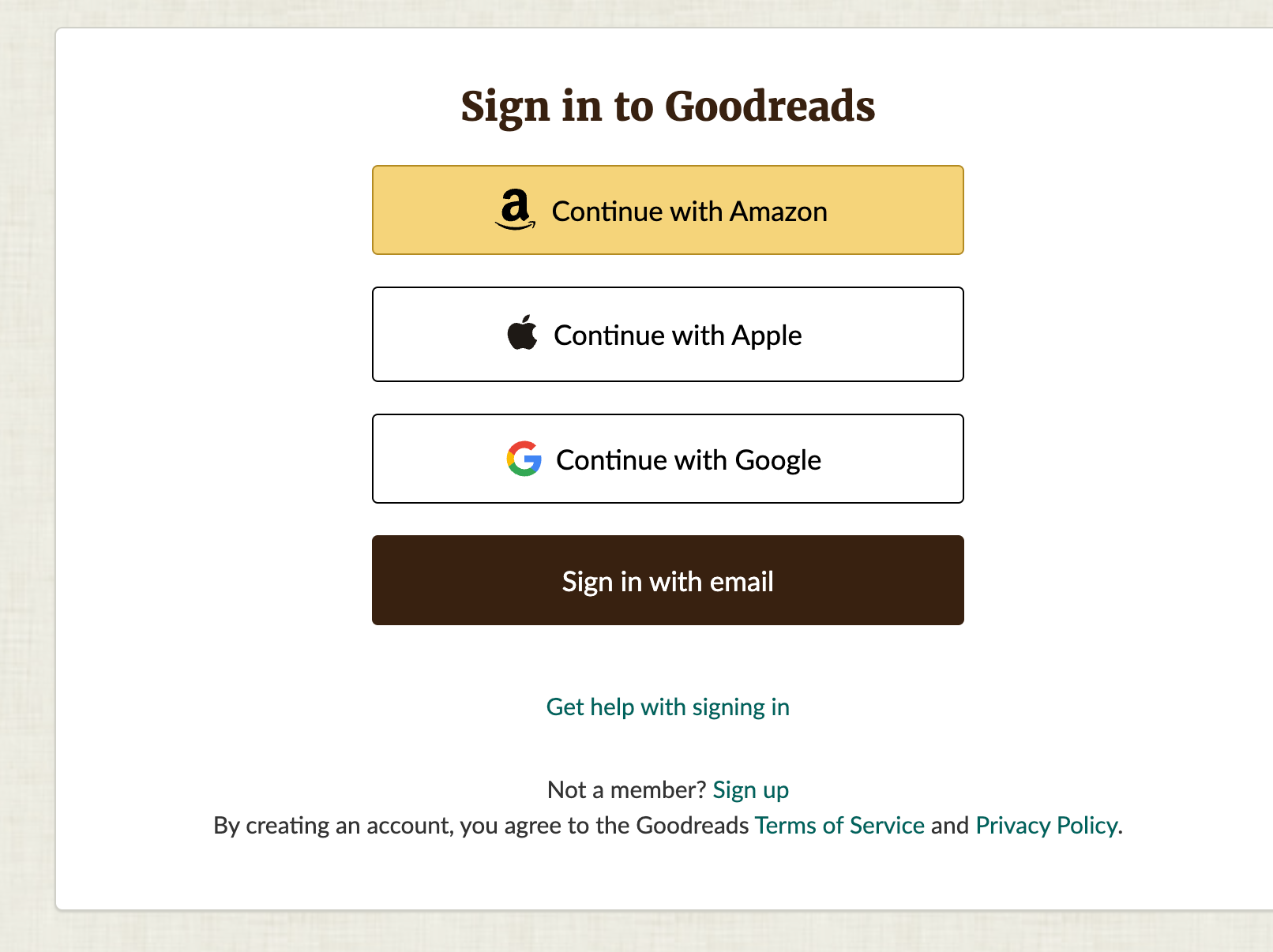
Ve a goodreads.com e inicia sesión con Amazon, Apple, Google o correo electrónico.
Paso 2: Abre Mis Libros, luego Importar y exportar
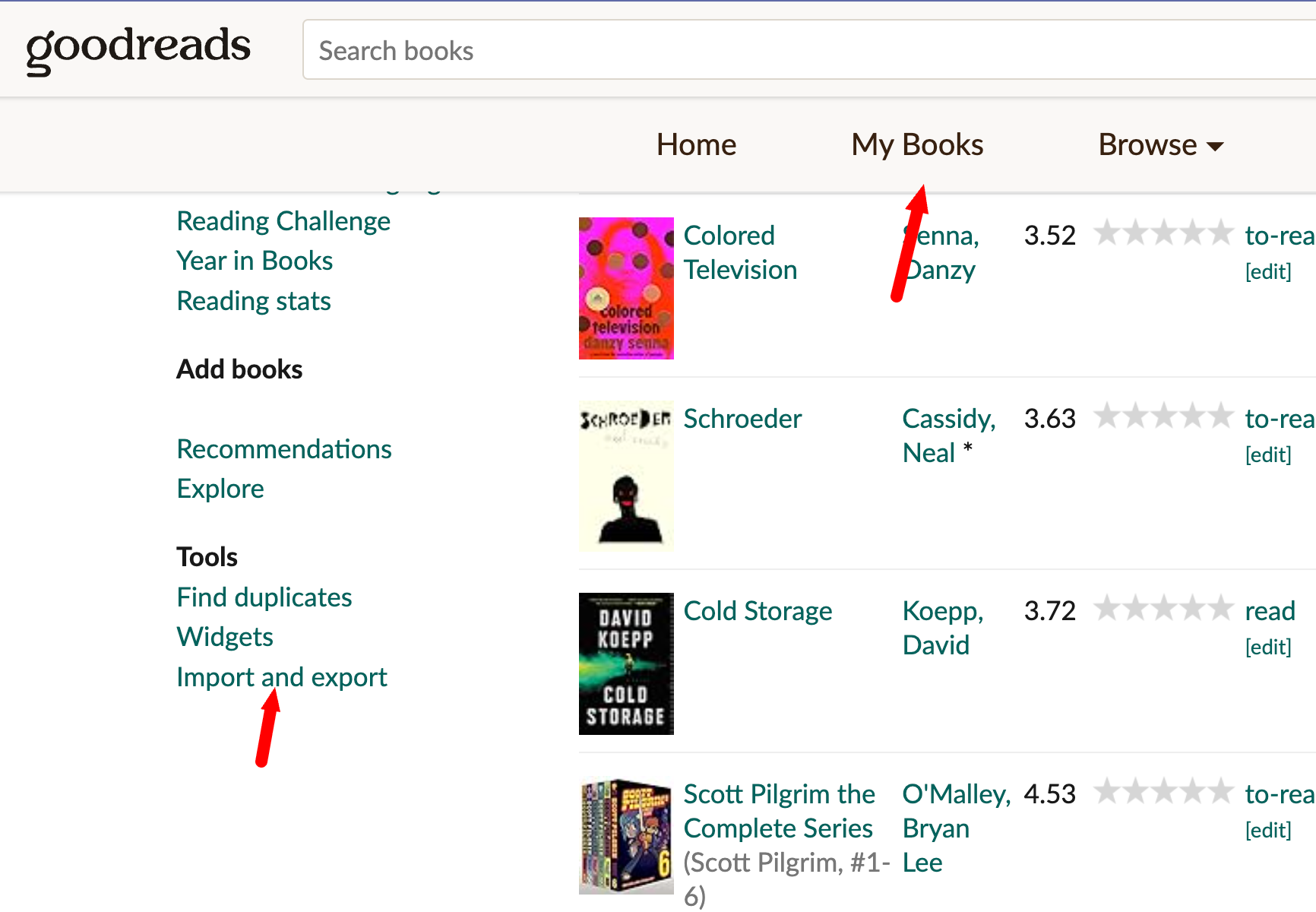
Haz clic en Mis Libros en la navegación superior. Desplázate hacia abajo en la barra lateral izquierda hasta llegar a la sección Herramientas, luego haz clic en Importar y exportar.
También puedes ir directamente a la página: goodreads.com/review/import
Paso 3: Haz clic en Exportar Biblioteca
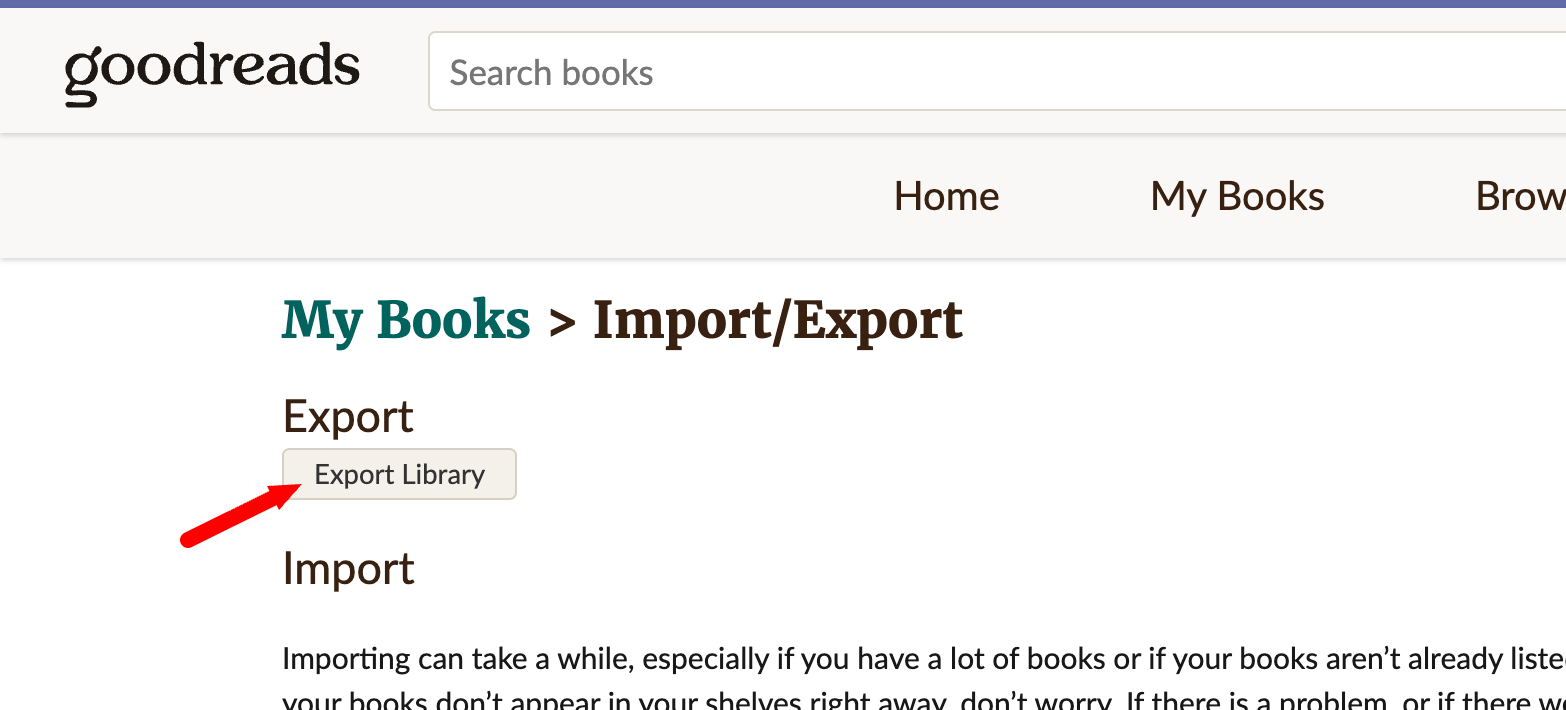
En la página de Importar/Exportar, haz clic en el botón Exportar Biblioteca bajo el encabezado Exportar.
Goodreads ahora construye tu archivo en segundo plano. Esto generalmente toma unos segundos, aunque una biblioteca con unos pocos miles de libros puede tardar un par de minutos.
Paso 4: Descarga el archivo
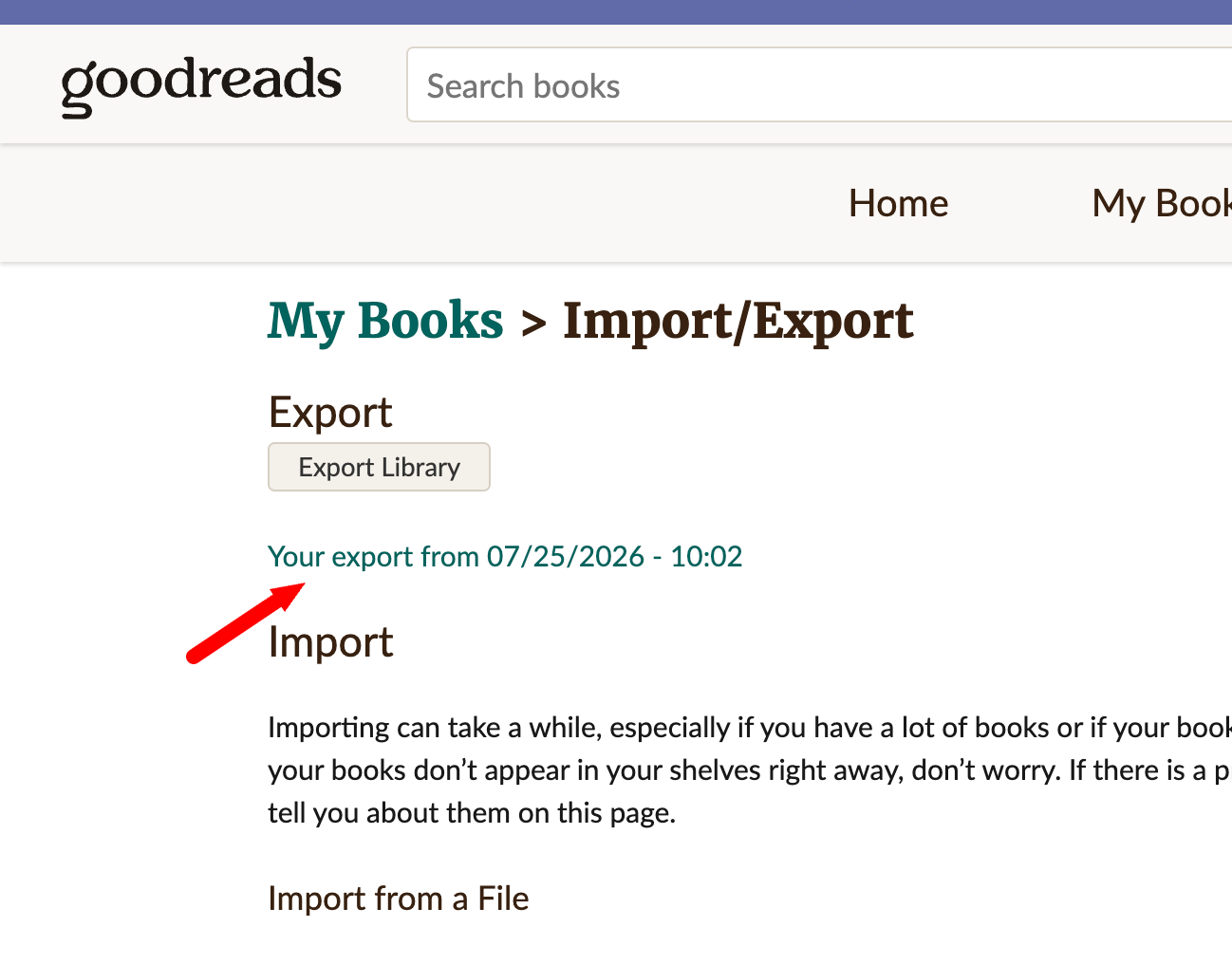
Actualiza la página después de un momento. Aparecerá un enlace que dice Tu exportación de [fecha] - [hora]. Haz clic en él para descargar el archivo.
El archivo se guarda en tu carpeta de descargas como goodreads_library_export.csv. Déjalo allí. No lo abras en Excel y lo vuelvas a guardar, y no renombres las columnas. BookPine lo lee exactamente como lo produjo Goodreads.
Qué hay dentro del archivo de exportación de Goodreads
La exportación es un archivo CSV simple (valores separados por comas) con una sola fila de encabezado y una fila por libro en tus estanterías. Cada libro que has colocado en una estantería está allí, en cada estantería, ya sea que lo hayas calificado o no.
Goodreads exporta un total de 23 columnas, cubriendo el título, autor y coautores, ISBN e ISBN-13, editorial, encuadernación, número de páginas, años de publicación, tu calificación, tu reseña, notas privadas, conteo de lecturas, copias poseídas, las fechas en que agregaste y terminaste cada libro, y todas tus estanterías.
No necesitas cambiar nada
Algunas cosas pueden parecer extrañas cuando lo abres en una hoja de cálculo: valores entre comillas, campos vacíos, números de serie incrustados en el título. Eso es el formato normal de Goodreads, y BookPine lo lee correctamente.
Sube el archivo tal como se descargó. No hay nada que limpiar, ninguna columna que eliminar, y ninguna razón para convertirlo a XLSX.
Parte 2: Importar en BookPine
La pantalla de importación funciona de la misma manera en móvil y en la web. Usa el que tenga tu archivo de exportación.
En móvil (iOS y Android)
- Abre la pestaña Biblioteca y toca el ícono del menú en la parte superior izquierda.
- Desplázate por el menú y toca Importar / Exportar.
- En Importar Biblioteca, establece Fuente de Importación en Goodreads.
- Toca Toca para elegir un archivo y selecciona tu goodreads_library_export.csv desde Archivos, Descargas, Drive, o donde lo hayas guardado.
- Opcionalmente activa Guardar datos de entrada originales como nota. Esto guarda la fila original de tu exportación como una nota en cada libro, lo cual es útil si alguna vez quieres verificar un número de páginas o año de publicación. Déjalo desactivado si prefieres notas limpias.
- Toca Importar Biblioteca.
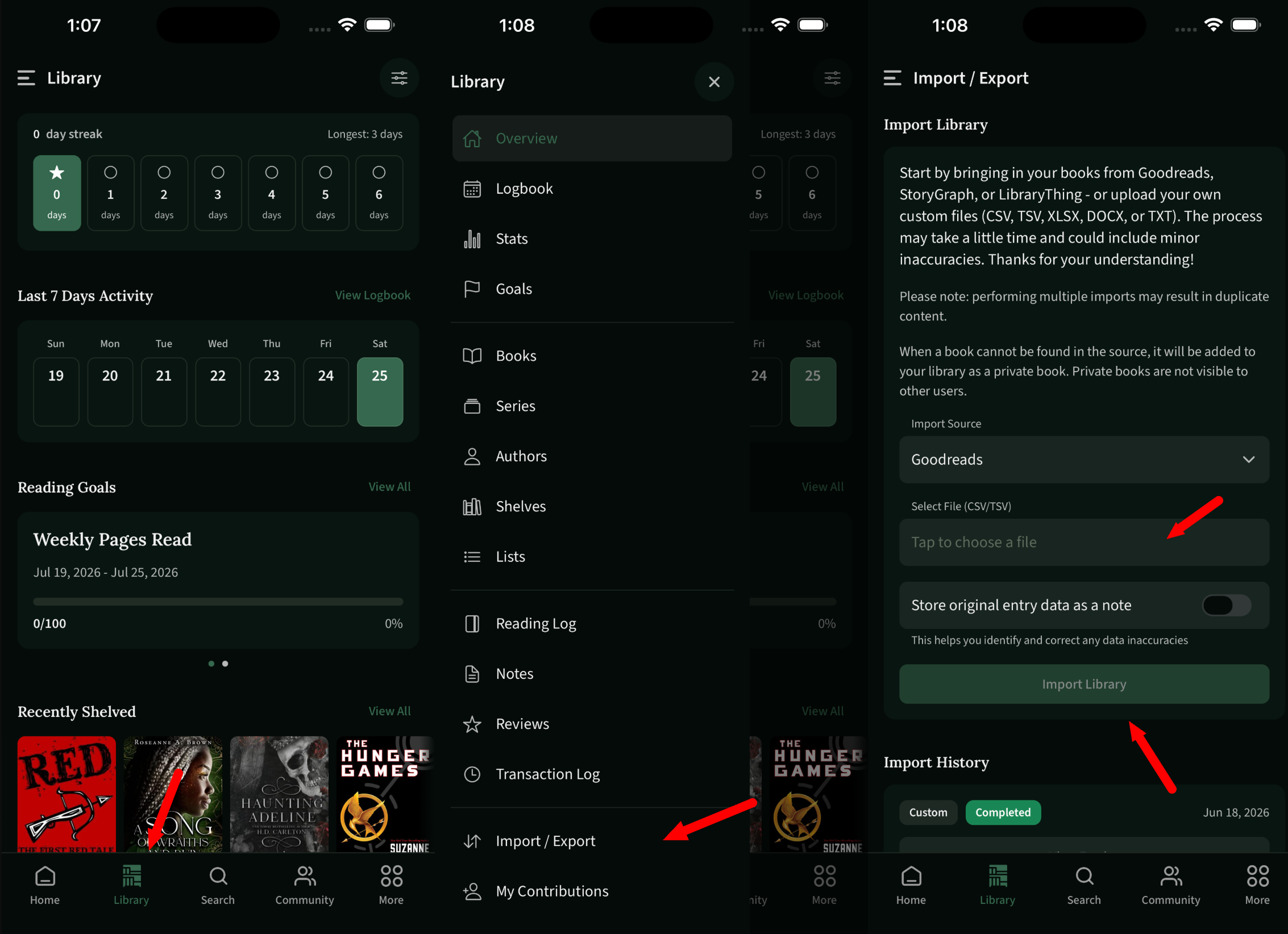
Tu Historial de Importación se encuentra justo debajo, mostrando cada importación pasada con su fuente y estado.
En la web
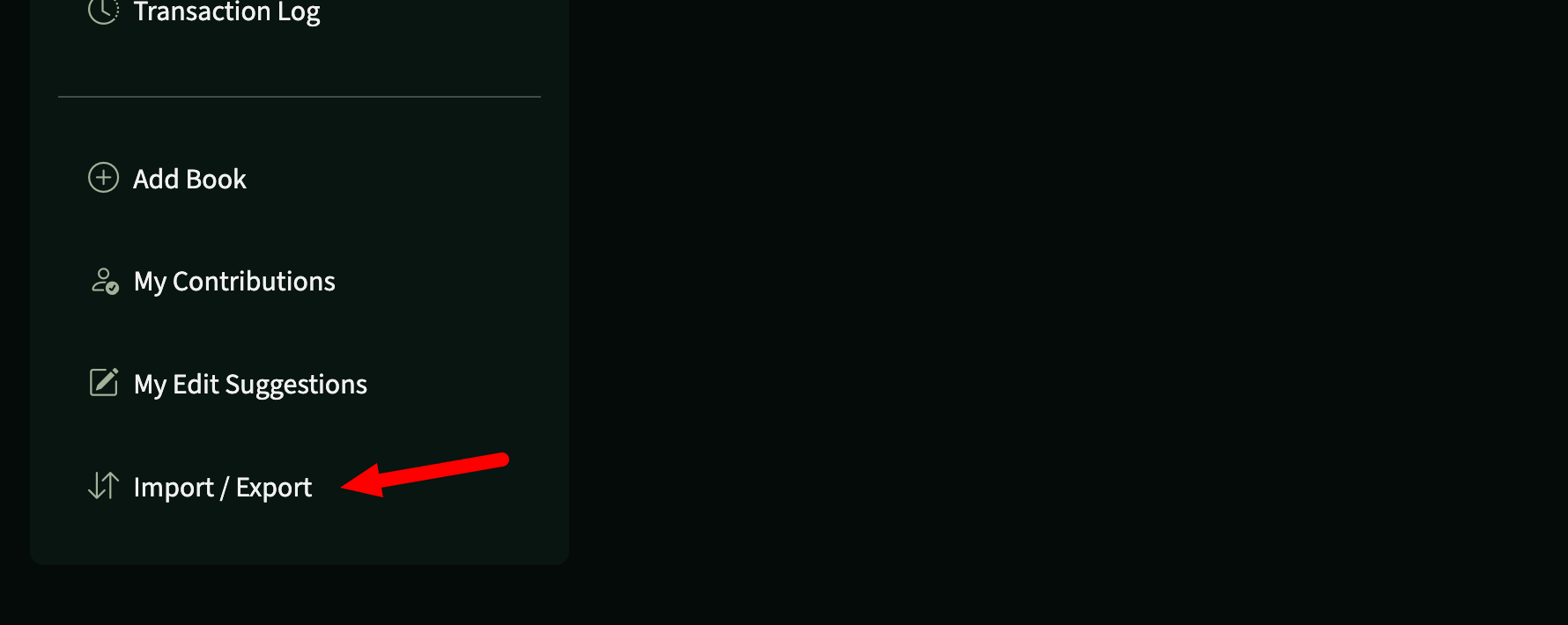
Inicia sesión en bookpine.com, abre tu Biblioteca y haz clic en Importar / Exportar en la parte inferior de la barra lateral izquierda.
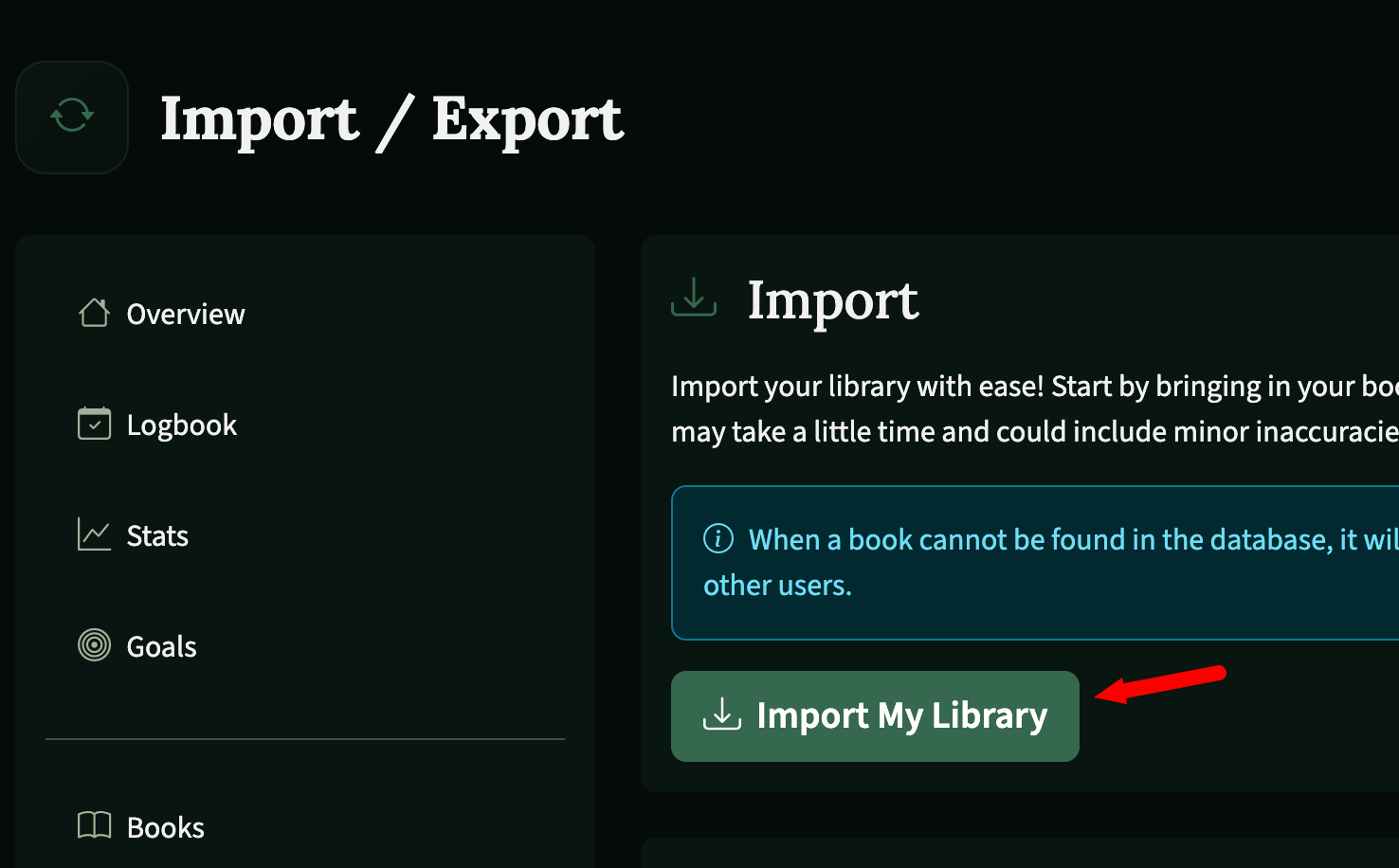
Haz clic en Importar Mi Biblioteca en el panel de Importación.
Elige Goodreads como la fuente de importación, selecciona tu archivo goodreads_library_export.csv, configura el interruptor Guardar datos de entrada originales como nota como prefieras, luego haz clic en Importar Biblioteca.
La importación se ejecuta en segundo plano, por lo que puedes seguir navegando mientras funciona. Las bibliotecas más grandes tardan más. Cuando termina, el trabajo aparece como Completado en tu Historial de Importación.
Qué sucede después de la importación
BookPine compara cada libro con su base de datos, primero por ISBN, luego por título y autor. La mayoría de los libros se colocan en la edición correcta de inmediato.
Si un título no está en la base de datos, BookPine aún lo agrega a tu biblioteca como un libro privado que solo tú puedes ver, por lo que nada se pierde. Si es un libro que crees que otros querrían, puedes sugerirlo como un libro público más tarde a través de Mis Contribuciones.
Tus estanterías también se transfieren. Las tres estanterías exclusivas de Goodreads se mapean a los estados de lectura de BookPine (leído, leyendo actualmente y por leer), y cada estantería personalizada que creaste (favoritos, dnf, poseído, lecturas 2024, lo que hayas usado) se recrea como una estantería de BookPine.
Las calificaciones, reseñas y fechas también se transfieren. BookPine admite calificaciones de media estrella aunque Goodreads solo exporta estrellas completas, por lo que puedes refinarlas después si tres estrellas nunca te parecieron adecuadas para ese libro.
La precisión es buena pero no perfecta. La numeración de series, los conteos de páginas de edición y los años de publicación ocasionalmente necesitan un ajuste, especialmente para traducciones y colecciones. Eso es exactamente para lo que sirve la opción "guardar datos de entrada originales como nota".
Consejos y resolución de problemas
¿Cuánto tiempo tomará la importación? Se ejecuta en segundo plano, por lo que puedes cerrar la aplicación o seguir navegando mientras funciona. Una biblioteca pequeña termina en unos minutos; unos pocos miles de libros pueden tardar unas horas. Revisa el Historial de Importación para el estado, y una vez que el trabajo diga Completado, todo está dentro.
Importa una vez. Ejecutar la importación dos veces con el mismo archivo crea entradas duplicadas. Si terminas con duplicados, usa Edición Masiva para limpiarlos en lugar de empezar de nuevo.
¿Esperando la descarga de Goodreads? El enlace de exportación solo aparece después de que Goodreads termina de construir el archivo. Actualiza la página. Si no aparece nada después de unos minutos, haz clic en Exportar Biblioteca nuevamente.
¿Nada sucede cuando subes? Verifica que el archivo todavía termine en .csv y aún tenga su fila de encabezado original. Si lo abriste en Excel y lo guardaste en algún momento, exporta una copia nueva de Goodreads y sube esa en su lugar.
¿Edición incorrecta importada? A veces un libro se empareja con una edición diferente a la que realmente leíste, como una tapa dura cuando leíste el libro de bolsillo, o una edición en inglés en lugar de una traducción. Abre la página del libro y usa Cambiar Edición para cambiarlo. Tu calificación, reseña y fechas de lectura se mantienen.
¿Viniendo de otro lugar? BookPine también importa desde StoryGraph y LibraryThing, además de archivos personalizados en CSV, TSV, XLSX, DOCX y TXT. Solo cambia el menú desplegable de Fuente de Importación.
¿Quieres tus datos de vuelta? La misma pantalla de Importar / Exportar exporta tu biblioteca de BookPine cuando lo desees. Nunca estás atrapado.
Ese es todo el proceso
BookPine es gratuito en iOS, Android y la web. Una vez que estés dentro, encontrarás estanterías personalizadas, metas de lectura, un temporizador de lectura, calificaciones de media estrella, una estantería DNF, etiquetas de advertencia de contenido y Círculos de Lectura. No hay anuncios y tus datos de lectura nunca se venden.