

دور شدن از Goodreads نباید به معنای از دست دادن سالها تاریخچه خواندن باشد. BookPine صادرات کامل Goodreads شما را وارد میکند: کتابها، امتیازات، نقدها، قفسهها، تاریخهای خوانده شده و تعداد خوانده شدهها.
کل فرآیند حدود پنج دقیقه طول میکشد. شما یک فایل از Goodreads صادر میکنید، آن را به BookPine آپلود میکنید، و تمام. نیازی به ویرایش فایل در هیچ نقطهای ندارید.
بخش 1: کتابخانه خود را از Goodreads صادر کنید
Goodreads فقط به شما اجازه میدهد از وبسایت دسکتاپ صادر کنید. اگر در تلفن همراه هستید، goodreads.com را در مرورگر موبایل خود باز کنید و سایت دسکتاپ را درخواست کنید، یا این مرحله را در یک کامپیوتر انجام دهید.
مرحله 1: وارد Goodreads شوید
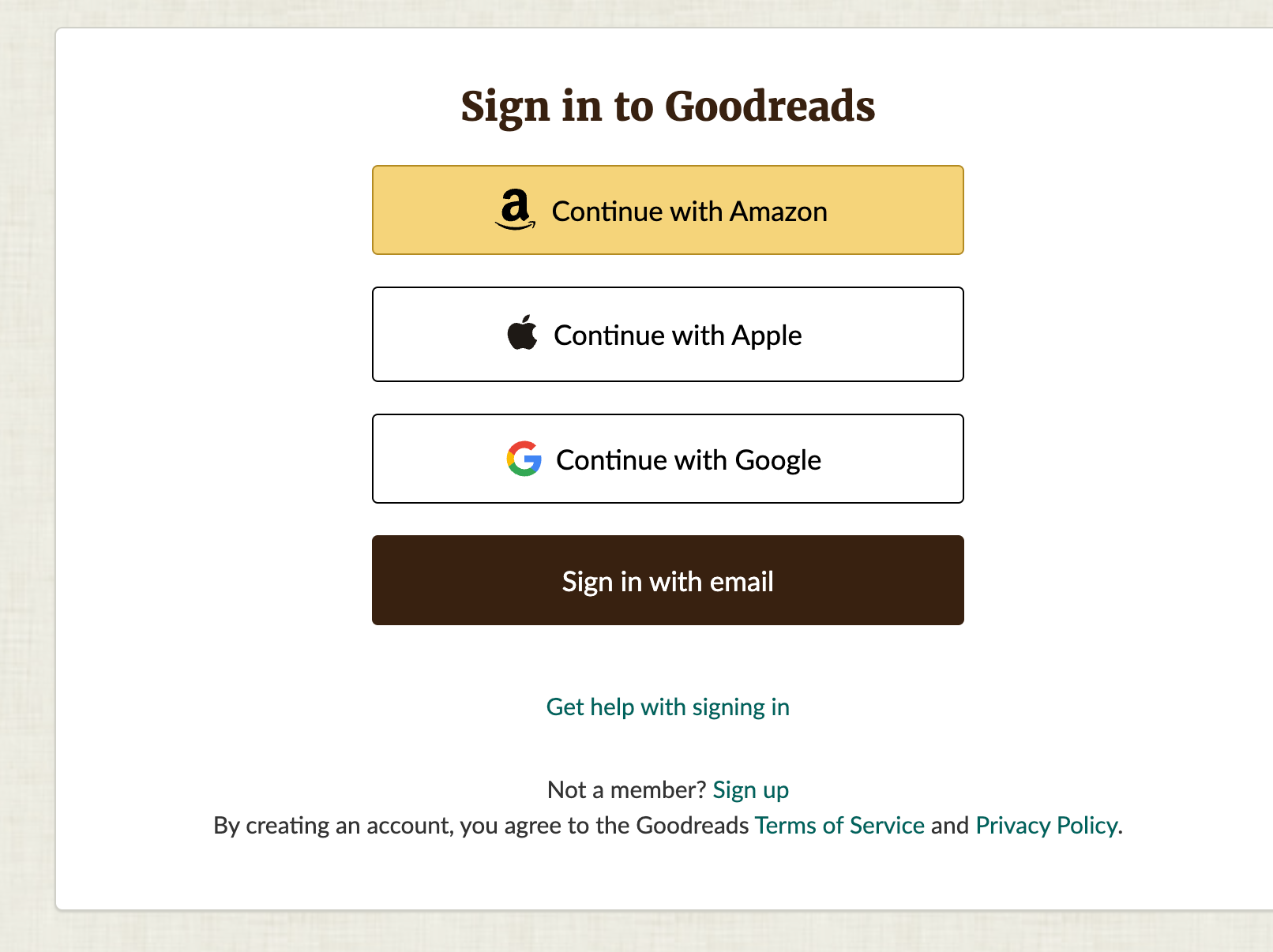
به goodreads.com بروید و با Amazon، Apple، Google یا ایمیل وارد شوید.
مرحله 2: کتابهای من را باز کنید، سپس واردات و صادرات
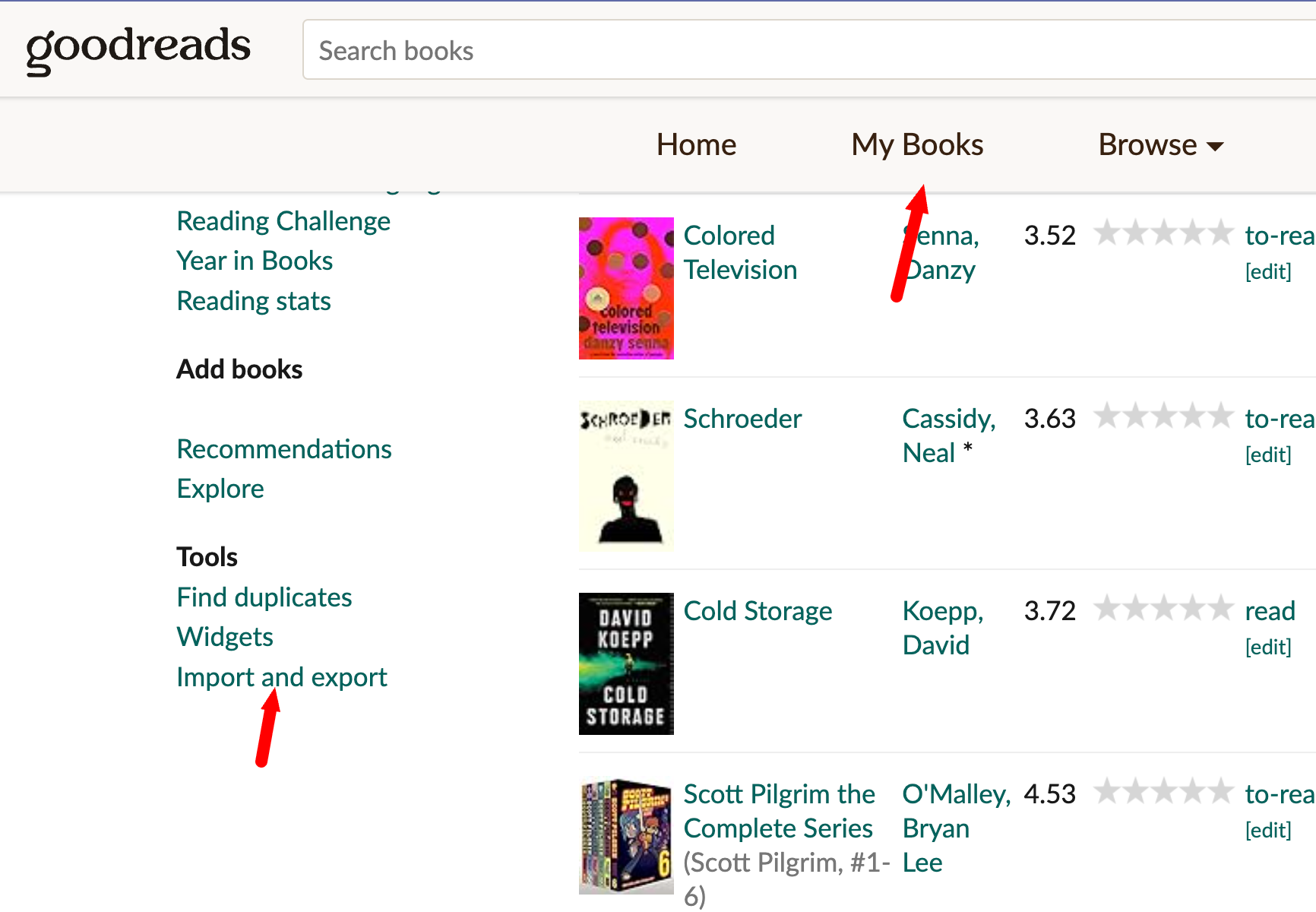
روی کتابهای من در ناوبری بالا کلیک کنید. در نوار کناری سمت چپ به پایین بروید تا به بخش ابزارها برسید، سپس روی واردات و صادرات کلیک کنید.
همچنین میتوانید مستقیماً به صفحه بروید: goodreads.com/review/import
مرحله 3: روی صادرات کتابخانه کلیک کنید
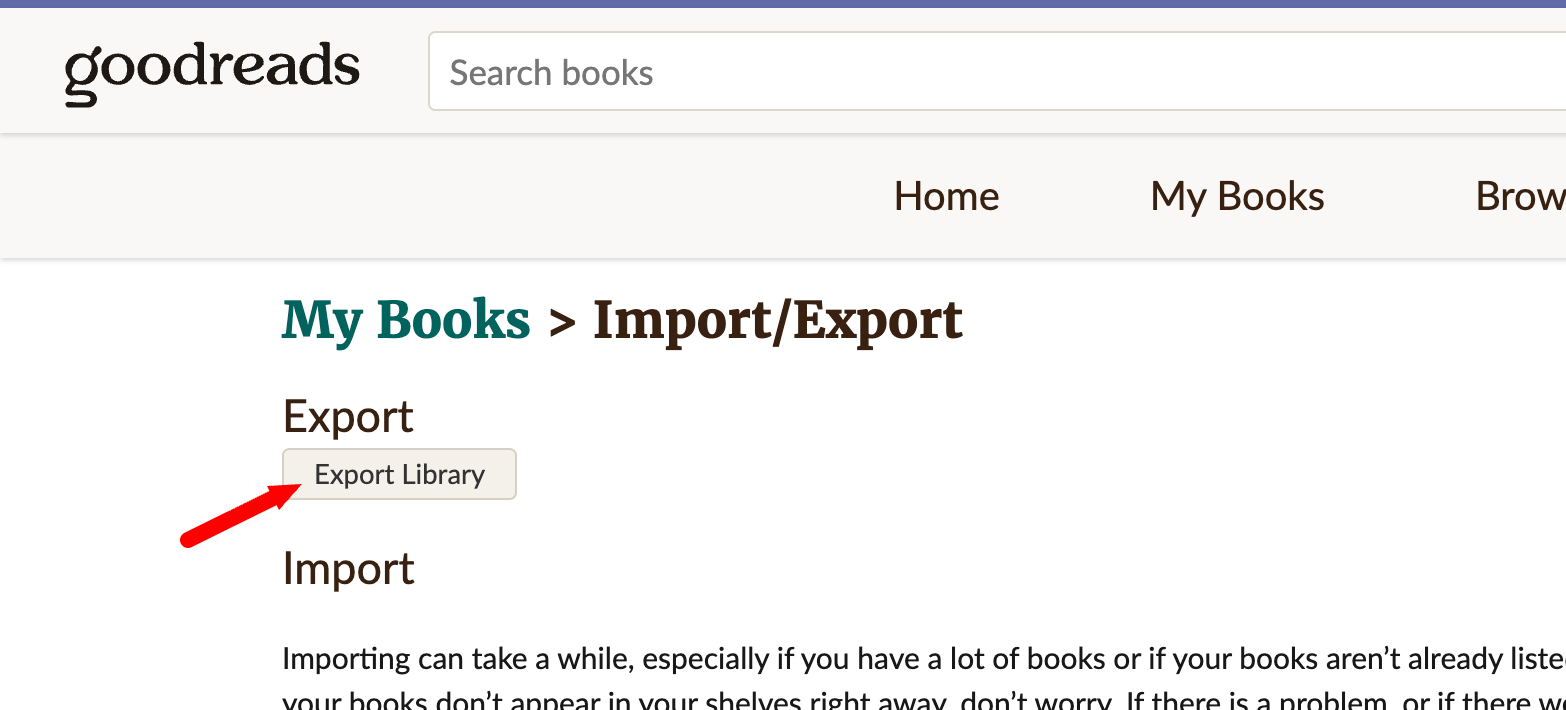
در صفحه واردات/صادرات، روی دکمه صادرات کتابخانه زیر عنوان صادرات کلیک کنید.
Goodreads اکنون فایل شما را در پسزمینه میسازد. این معمولاً چند ثانیه طول میکشد، هرچند یک کتابخانه با چند هزار کتاب میتواند چند دقیقه طول بکشد.
مرحله 4: فایل را دانلود کنید
پس از یک لحظه صفحه را تازه کنید. لینکی ظاهر میشود که میخواند صادرات شما از [تاریخ] - [زمان]. روی آن کلیک کنید تا فایل دانلود شود.
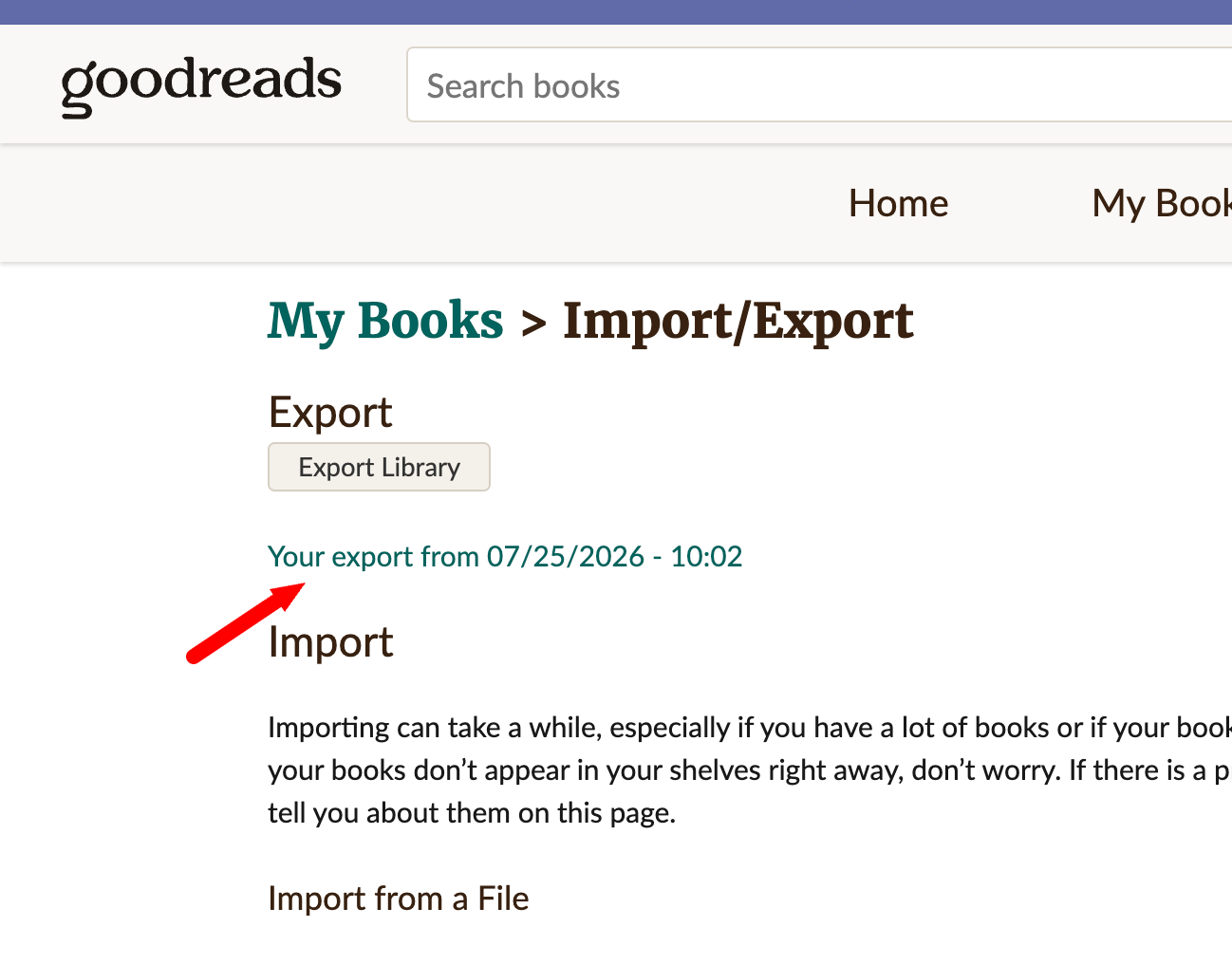
فایل در پوشه دانلودهای شما به عنوان goodreads_library_export.csv قرار میگیرد. آن را همانجا نگه دارید. آن را در Excel باز نکنید و دوباره ذخیره نکنید و ستونها را تغییر نام ندهید. BookPine آن را دقیقاً همانطور که Goodreads تولید کرده میخواند.
داخل فایل صادرات Goodreads چیست
صادرات یک فایل CSV ساده (مقادیر جدا شده با کاما) با یک ردیف سرصفحه و یک ردیف برای هر کتاب در قفسههای شما است. هر کتابی که شما در قفسه گذاشتهاید، در آنجا است، در هر قفسه، چه آن را ارزیابی کرده باشید یا نه.
Goodreads در مجموع 23 ستون صادر میکند، که شامل عنوان، نویسنده و همنویسندگان، ISBN و ISBN-13، ناشر، نوع جلد، تعداد صفحات، سالهای انتشار، امتیاز شما، نقد شما، یادداشتهای خصوصی، تعداد خوانده شدهها، نسخههای مالکیت، تاریخهایی که هر کتاب را اضافه و تمام کردهاید، و همه قفسههای شما میشود.
نیازی به تغییر چیزی ندارید
برخی از آنها وقتی در یک صفحهگسترده باز میکنید عجیب به نظر میرسند: مقادیر نقلشده، فیلدهای خالی، شمارههای سری درون عنوان. این فرمتبندی عادی Goodreads است و BookPine آن را به درستی میخواند.
فایل را دقیقاً همانطور که دانلود شده آپلود کنید. هیچ چیزی برای تمیز کردن وجود ندارد، هیچ ستونی برای حذف کردن نیست و هیچ دلیلی برای تبدیل آن به XLSX وجود ندارد.
بخش 2: وارد کردن به BookPine
صفحه واردات به همان صورت در موبایل و وب کار میکند. از هر کدام که فایل صادرات شما روی آن است استفاده کنید.
در موبایل (iOS و Android)
- زبانه کتابخانه را باز کنید و روی آیکون منو در بالا سمت چپ ضربه بزنید.
- منو را به پایین بکشید و روی واردات / صادرات ضربه بزنید.
- در زیر واردات کتابخانه، منبع واردات را به Goodreads تنظیم کنید.
- روی Tap to choose a file ضربه بزنید و goodreads_library_export.csv خود را از فایلها، دانلودها، درایو یا هر جایی که آن را ذخیره کردهاید انتخاب کنید.
- اختیاری است که ذخیره دادههای ورودی اصلی به عنوان یادداشت را روشن کنید. این ردیف خام از صادرات شما را به عنوان یادداشت در هر کتاب ذخیره میکند، که اگر بخواهید تعداد صفحات یا سال انتشار را دوباره بررسی کنید مفید است. اگر یادداشتهای تمیز را ترجیح میدهید آن را خاموش بگذارید.
- روی واردات کتابخانه ضربه بزنید.
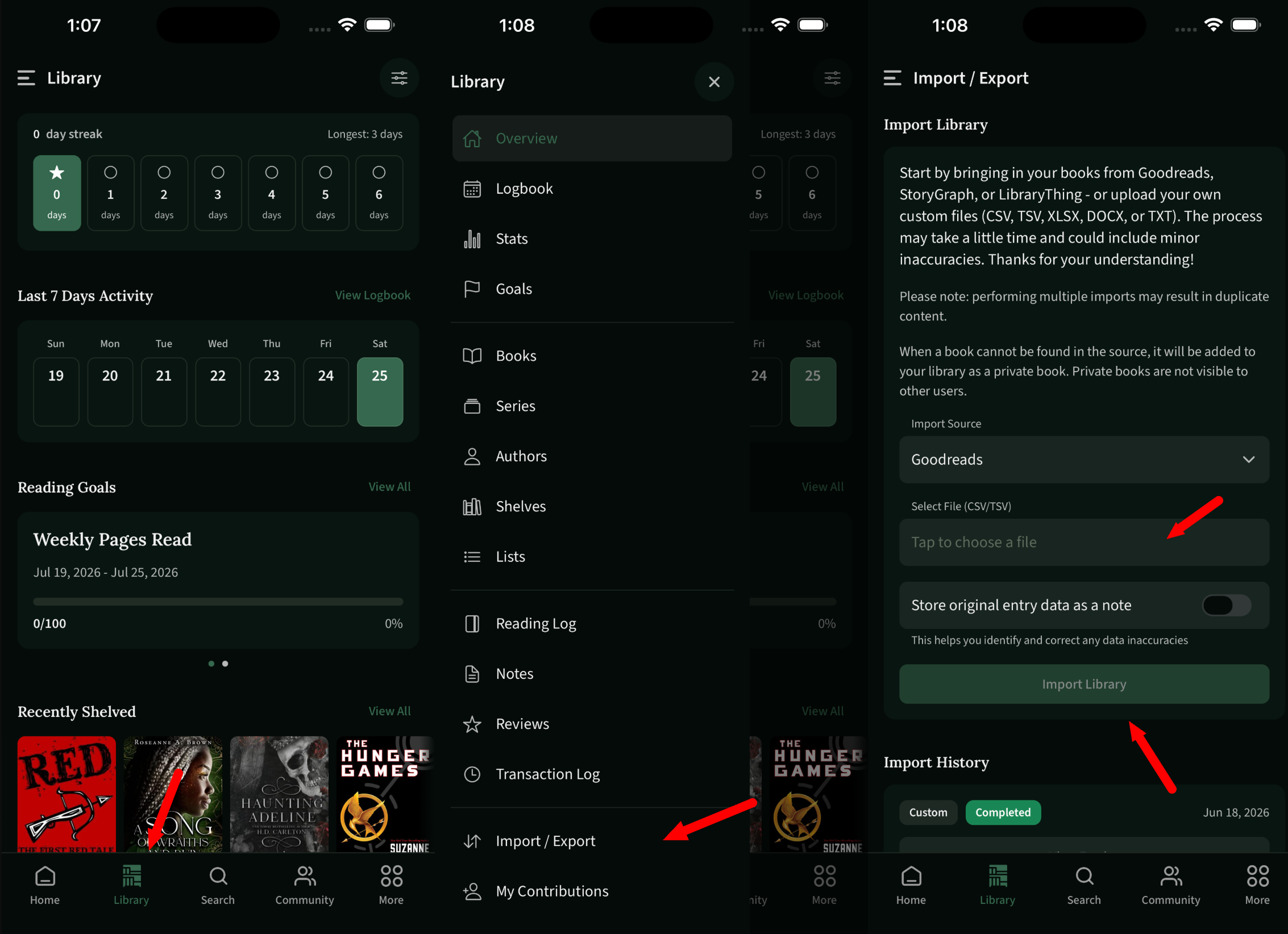
تاریخچه واردات شما درست در زیر قرار دارد و هر واردات قبلی را با منبع و وضعیت آن نشان میدهد.
در وب
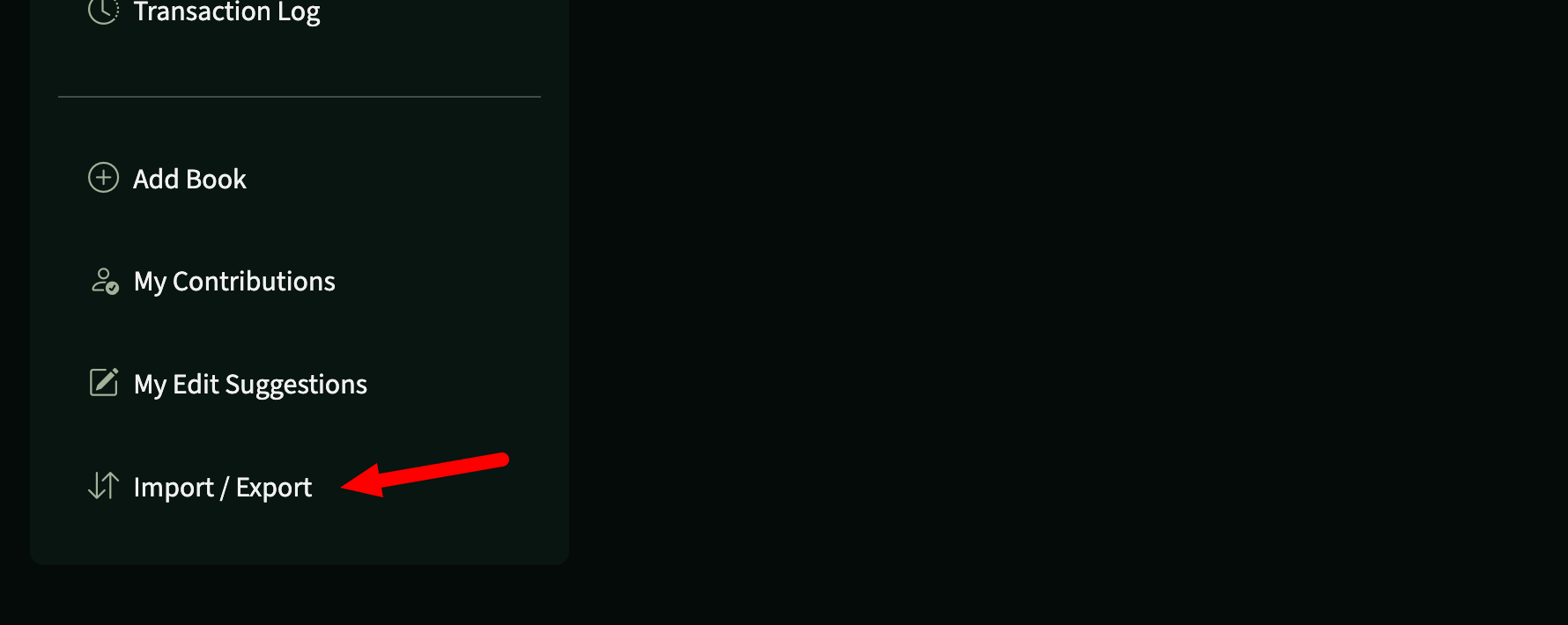
در bookpine.com وارد شوید، کتابخانه خود را باز کنید و در پایین نوار کناری سمت چپ روی واردات / صادرات کلیک کنید.
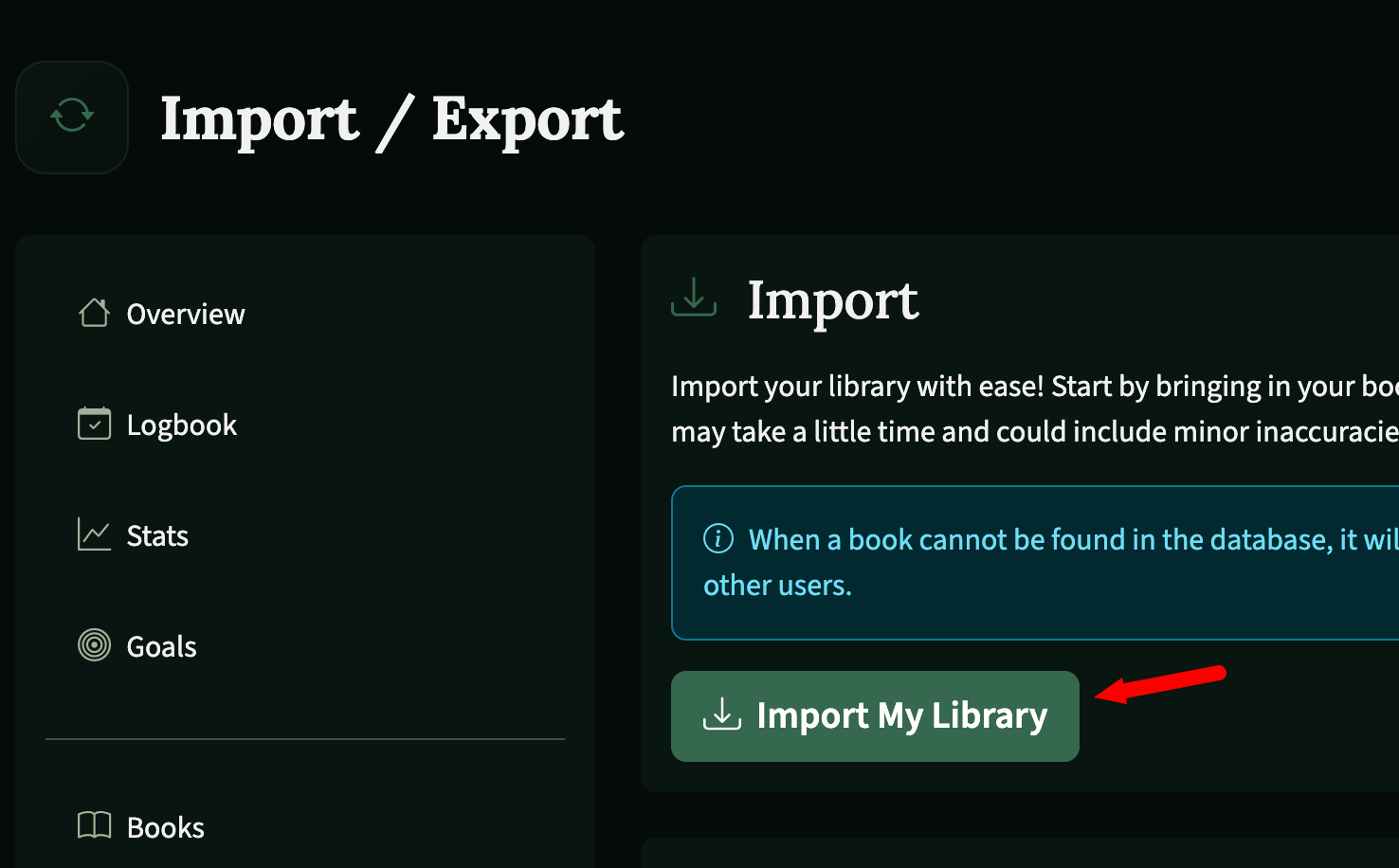
روی واردات کتابخانه من در پانل واردات کلیک کنید.
Goodreads را به عنوان منبع واردات انتخاب کنید، فایل goodreads_library_export.csv خود را انتخاب کنید، تنظیم ذخیره دادههای ورودی اصلی به عنوان یادداشت را به دلخواه خود تنظیم کنید، سپس روی واردات کتابخانه کلیک کنید.
واردات در پسزمینه اجرا میشود، بنابراین میتوانید در حالی که کار میکند به مرور ادامه دهید. کتابخانههای بزرگتر زمان بیشتری میبرند. وقتی تمام شد، کار به عنوان کامل شده در تاریخچه واردات شما نشان داده میشود.
چه اتفاقی بعد از واردات میافتد
BookPine هر کتاب را با پایگاه داده خود مطابقت میدهد، ابتدا با ISBN، سپس با عنوان و نویسنده. بیشتر کتابها بلافاصله به نسخه درست میرسند.
اگر عنوانی در پایگاه داده نباشد، BookPine همچنان آن را به عنوان یک کتاب خصوصی که فقط شما میتوانید ببینید به کتابخانه شما اضافه میکند، بنابراین هیچ چیزی حذف نمیشود. اگر کتابی است که فکر میکنید دیگران میخواهند، میتوانید بعداً آن را از طریق مشارکتهای من به عنوان یک کتاب عمومی پیشنهاد دهید.
قفسههای شما نیز منتقل میشوند. سه قفسه انحصاری Goodreads به وضعیتهای خواندن BookPine (خوانده شده، در حال خواندن و برای خواندن) نقشهبرداری میشوند، و هر قفسه سفارشی که ایجاد کردهاید (مورد علاقهها، dnf، مالکیت، 2024-خواندهها، هر چیزی که استفاده کردهاید) به عنوان یک قفسه BookPine بازسازی میشود.
امتیازات، نقدها و تاریخها نیز منتقل میشوند. BookPine از امتیازات نیمستاره پشتیبانی میکند حتی اگر Goodreads فقط ستارههای کامل صادر کند، بنابراین میتوانید آنها را بعداً اصلاح کنید اگر سه ستاره هرگز برای آن یک کتاب مناسب نبود.
دقت خوب است اما کامل نیست. شمارهگذاری سری، تعداد صفحات نسخه و سالهای انتشار گاهی نیاز به یک تلنگر دارند، به ویژه برای ترجمهها و مجموعههای جعبهای. این دقیقاً همان چیزی است که گزینه "ذخیره دادههای ورودی اصلی به عنوان یادداشت" برای آن است.
نکات و رفع اشکال
واردات چقدر طول میکشد؟ در پسزمینه اجرا میشود، بنابراین میتوانید برنامه را ببندید یا در حالی که کار میکند به مرور ادامه دهید. یک کتابخانه کوچک در چند دقیقه تمام میشود؛ چند هزار کتاب میتواند چند ساعت طول بکشد. برای وضعیت به تاریخچه واردات نگاه کنید، و وقتی کار به عنوان کامل شده خوانده شد، همه چیز در داخل است.
یک بار وارد کنید. اجرای واردات دو بار با همان فایل ورودیهای تکراری ایجاد میکند. اگر در نهایت با تکراریها مواجه شدید، از ویرایش گروهی برای پاک کردن آنها استفاده کنید به جای شروع دوباره.
منتظر دانلود Goodreads هستید؟ لینک صادرات فقط پس از اتمام ساخت فایل توسط Goodreads ظاهر میشود. صفحه را تازه کنید. اگر پس از چند دقیقه چیزی نشان داده نشد، دوباره روی صادرات کتابخانه کلیک کنید.
هنگام آپلود هیچ اتفاقی نمیافتد؟ بررسی کنید که فایل هنوز به .csv ختم میشود و هنوز ردیف سرصفحه اصلی خود را دارد. اگر آن را در Excel باز کردهاید و در نقطهای ذخیره کردهاید، یک نسخه تازه از Goodreads صادر کنید و آن را به جای آن آپلود کنید.
نسخه اشتباه وارد شده است؟ گاهی اوقات یک کتاب با نسخهای متفاوت از آنچه واقعاً خواندهاید مطابقت دارد، مانند یک جلد سخت وقتی که شما جلد کاغذی را خواندهاید، یا یک نسخه انگلیسی به جای یک ترجمه. صفحه کتاب را باز کنید و از تغییر نسخه برای تغییر آن استفاده کنید. امتیاز، نقد و تاریخهای خواندن شما ثابت میمانند.
از جای دیگری میآیید؟ BookPine همچنین از StoryGraph و LibraryThing وارد میکند، به علاوه فایلهای سفارشی در CSV، TSV، XLSX، DOCX و TXT. فقط منبع واردات را تغییر دهید.
میخواهید دادههای خود را دوباره خارج کنید؟ همان صفحه واردات / صادرات کتابخانه BookPine شما را هر زمان که بخواهید صادر میکند. شما هرگز قفل نمیشوید.
این کل فرآیند است
BookPine در iOS، Android و وب رایگان است. وقتی وارد شدید، قفسههای سفارشی، اهداف خواندن، تایمر خواندن، امتیازات نیمستاره، قفسه DNF، برچسبهای هشدار محتوایی و حلقههای خواندن را خواهید یافت. هیچ تبلیغاتی وجود ندارد و دادههای خواندن شما هرگز فروخته نمیشود.