

S'éloigner de Goodreads ne devrait pas signifier perdre des années d'historique de lecture. BookPine importe votre export complet de Goodreads : livres, notes, critiques, étagères, dates de lecture et nombre de lectures.
Le tout prend environ cinq minutes. Vous exportez un fichier de Goodreads, vous le téléchargez sur BookPine, et c'est tout. Vous n'avez pas besoin de modifier le fichier à aucun moment.
Partie 1 : Exportez votre bibliothèque de Goodreads
Goodreads vous permet uniquement d'exporter depuis le site web de bureau. Si vous êtes sur un téléphone, ouvrez goodreads.com dans votre navigateur mobile et demandez le site de bureau, ou faites simplement cette étape sur un ordinateur.
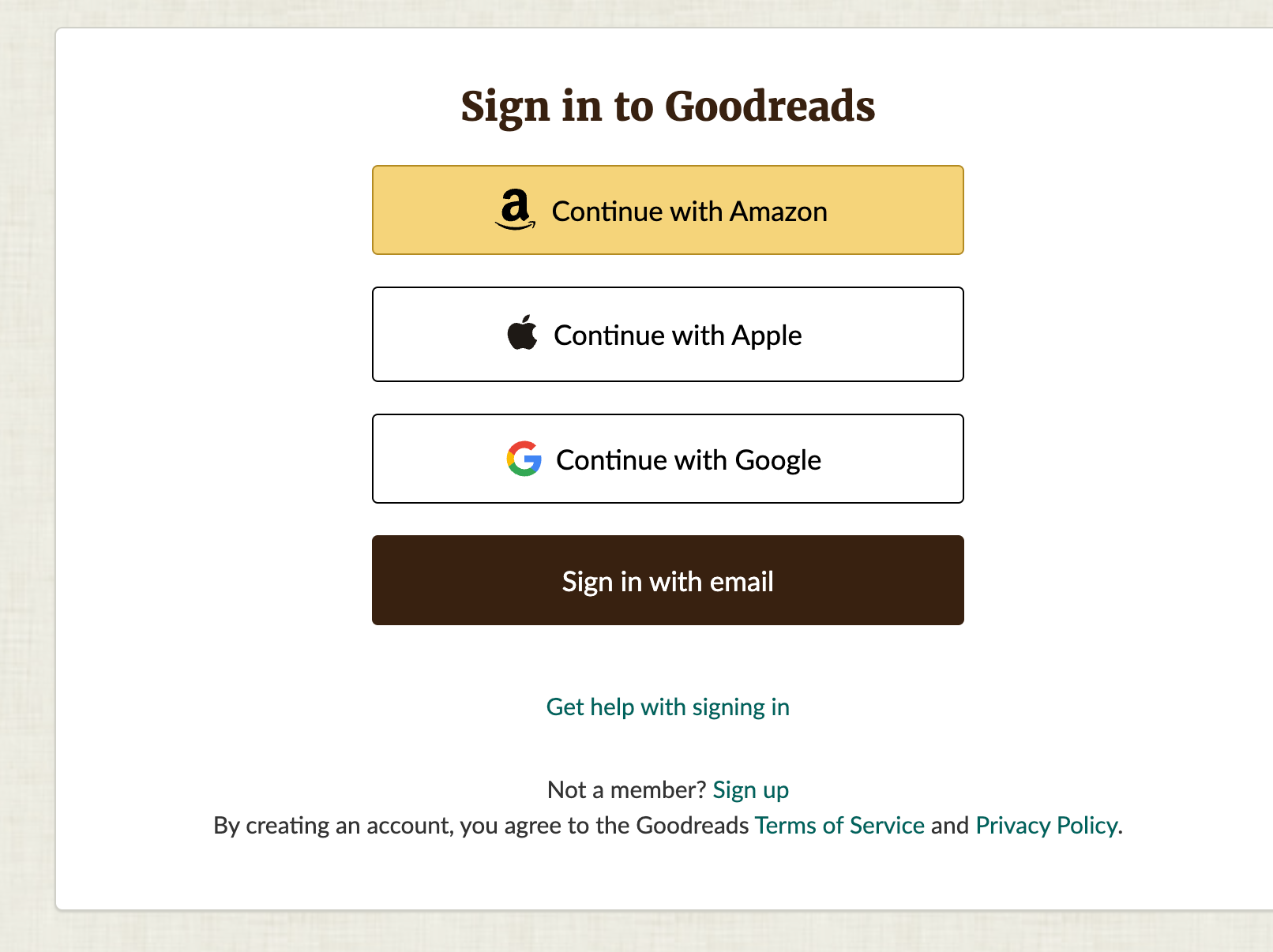
Étape 1 : Connectez-vous à Goodreads
Allez sur goodreads.com et connectez-vous avec Amazon, Apple, Google ou email.
Étape 2 : Ouvrez Mes Livres, puis Importer et exporter
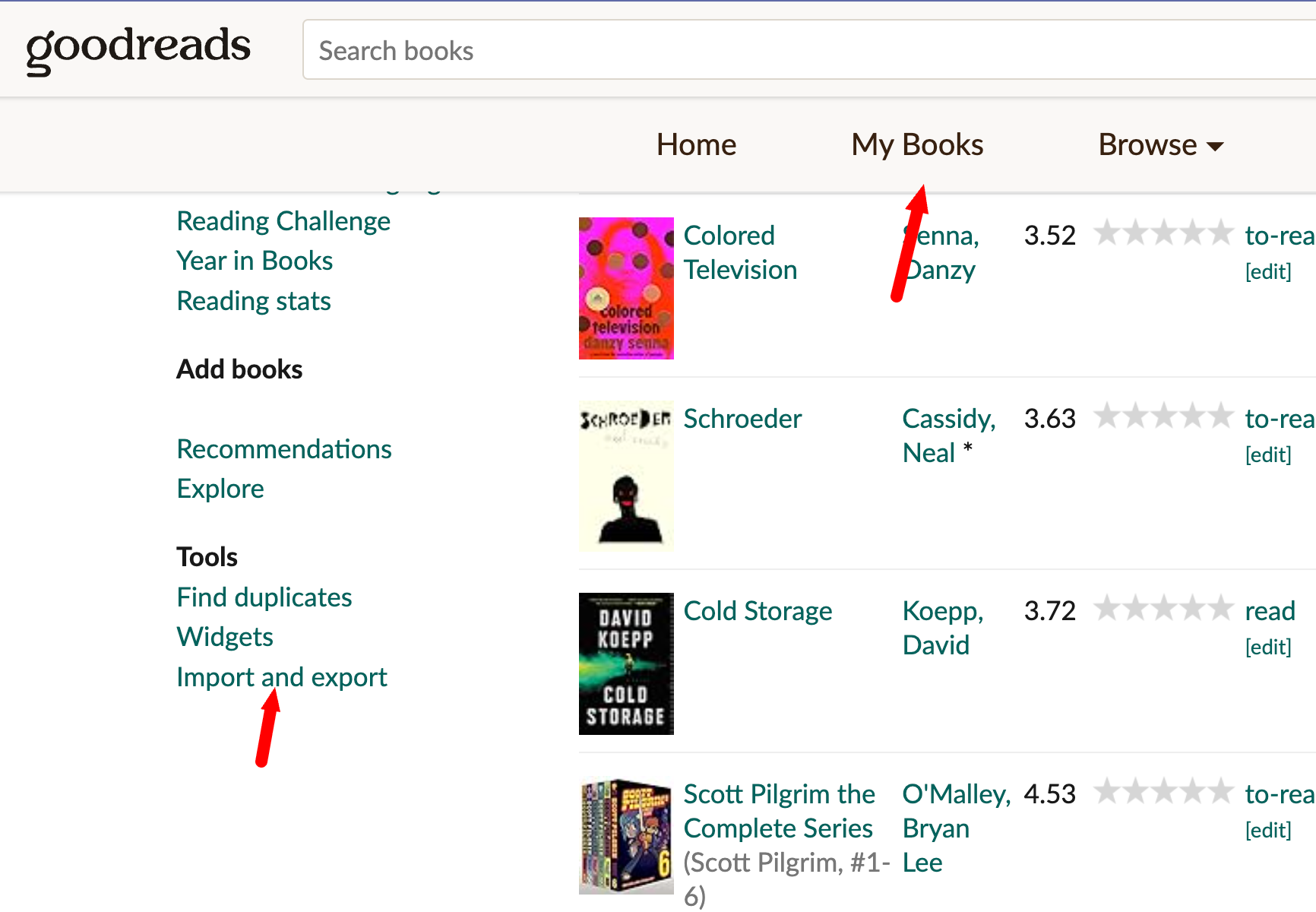
Cliquez sur Mes Livres dans la navigation en haut. Faites défiler la barre latérale gauche jusqu'à atteindre la section Outils, puis cliquez sur Importer et exporter.
Vous pouvez également aller directement à la page : goodreads.com/review/import
Étape 3 : Cliquez sur Exporter la bibliothèque
Sur la page Importer/Exporter, cliquez sur le bouton Exporter la bibliothèque sous le titre Exporter.
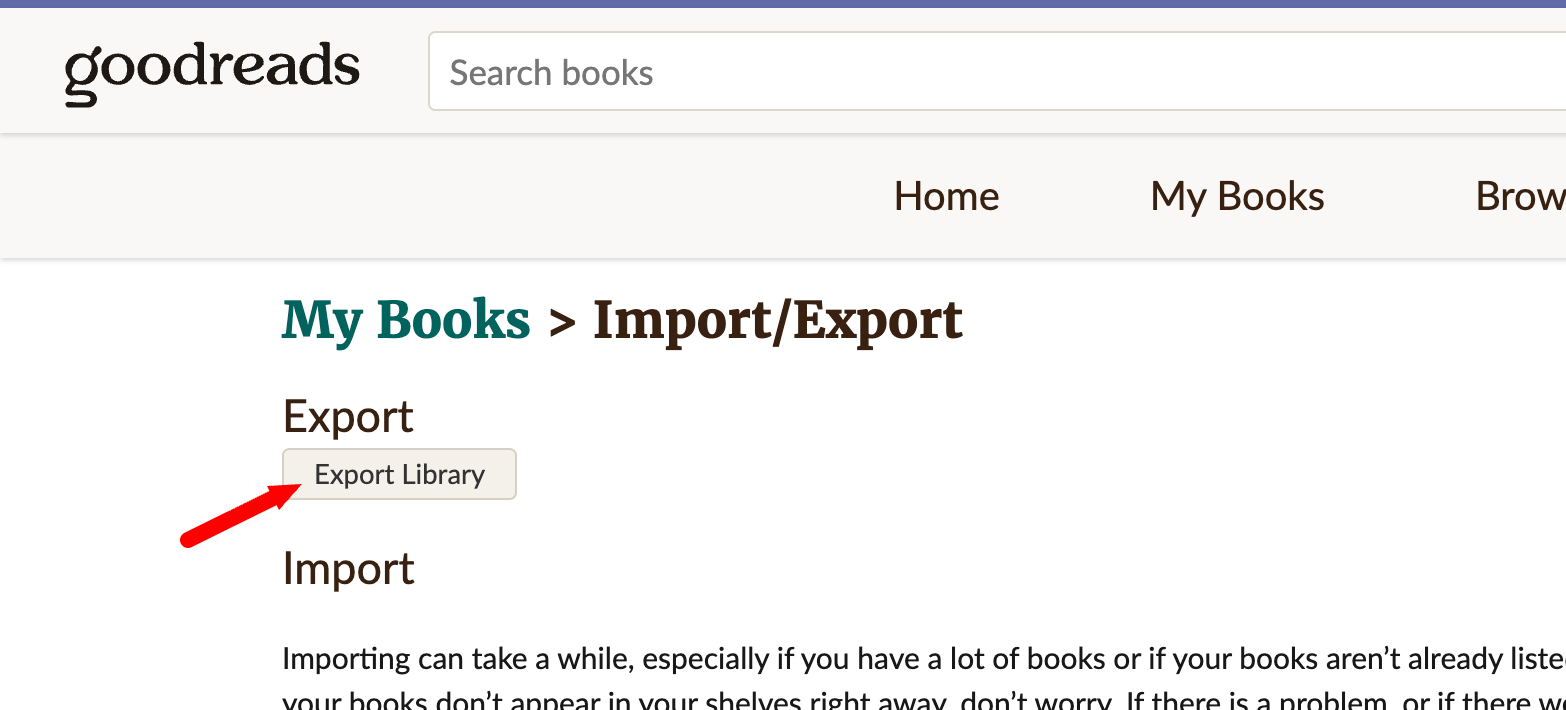
Goodreads construit maintenant votre fichier en arrière-plan. Cela prend généralement quelques secondes, bien qu'une bibliothèque avec quelques milliers de livres puisse prendre quelques minutes.
Étape 4 : Téléchargez le fichier
Rafraîchissez la page après un moment. Un lien apparaîtra indiquant Votre exportation du [date] - [heure]. Cliquez dessus pour télécharger le fichier.
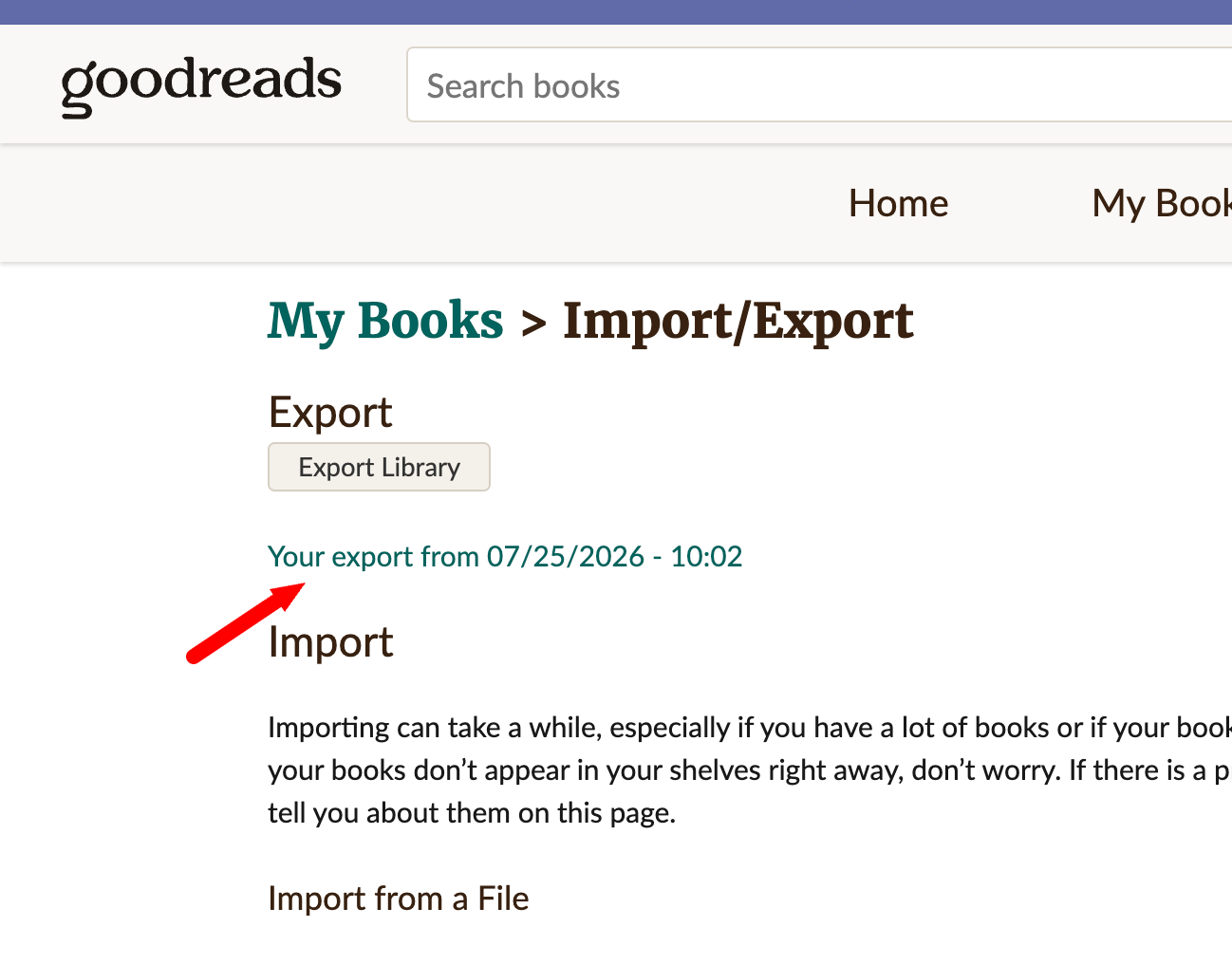
Le fichier se retrouve dans votre dossier de téléchargements sous le nom goodreads_library_export.csv. Gardez-le là. Ne l'ouvrez pas dans Excel et ne le ré-enregistrez pas, et ne renommez pas les colonnes. BookPine le lit exactement comme Goodreads l'a produit.
Ce qui se trouve dans le fichier d'exportation de Goodreads
L'exportation est un fichier CSV simple (valeurs séparées par des virgules) avec une seule ligne d'en-tête et une ligne par livre sur vos étagères. Chaque livre que vous avez mis en étagère s'y trouve, sur chaque étagère, que vous l'ayez noté ou non.
Goodreads exporte 23 colonnes au total, couvrant le titre, l'auteur et les co-auteurs, l'ISBN et l'ISBN-13, l'éditeur, la reliure, le nombre de pages, les années de publication, votre note, votre critique, les notes privées, le nombre de lectures, les copies possédées, les dates auxquelles vous avez ajouté et terminé chaque livre, et toutes vos étagères.
Vous n'avez besoin de rien changer
Certaines choses peuvent sembler étranges lorsque vous l'ouvrez dans un tableur : valeurs entre guillemets, champs vides, numéros de série coincés dans le titre. C'est le formatage normal de Goodreads, et BookPine le lit correctement.
Téléchargez le fichier exactement comme il a été téléchargé. Il n'y a rien à nettoyer, pas de colonnes à supprimer, et aucune raison de le convertir en XLSX.
Partie 2 : Importer dans BookPine
L'écran d'importation fonctionne de la même manière sur mobile et sur le web. Utilisez celui qui contient votre fichier d'exportation.
Sur mobile (iOS et Android)
- Ouvrez l'onglet Bibliothèque et appuyez sur l'icône de menu en haut à gauche.
- Faites défiler le menu et appuyez sur Importer / Exporter.
- Sous Importer la bibliothèque, définissez la source d'importation sur Goodreads.
- Appuyez sur Appuyez pour choisir un fichier et sélectionnez votre goodreads_library_export.csv depuis Fichiers, Téléchargements, Drive, ou où que vous l'ayez enregistré.
- Activez éventuellement Enregistrer les données d'entrée originales comme note. Cela enregistre la ligne brute de votre exportation comme une note sur chaque livre, ce qui est pratique si vous souhaitez vérifier un nombre de pages ou une année de publication. Laissez-le désactivé si vous préférez des notes propres.
- Appuyez sur Importer la bibliothèque.
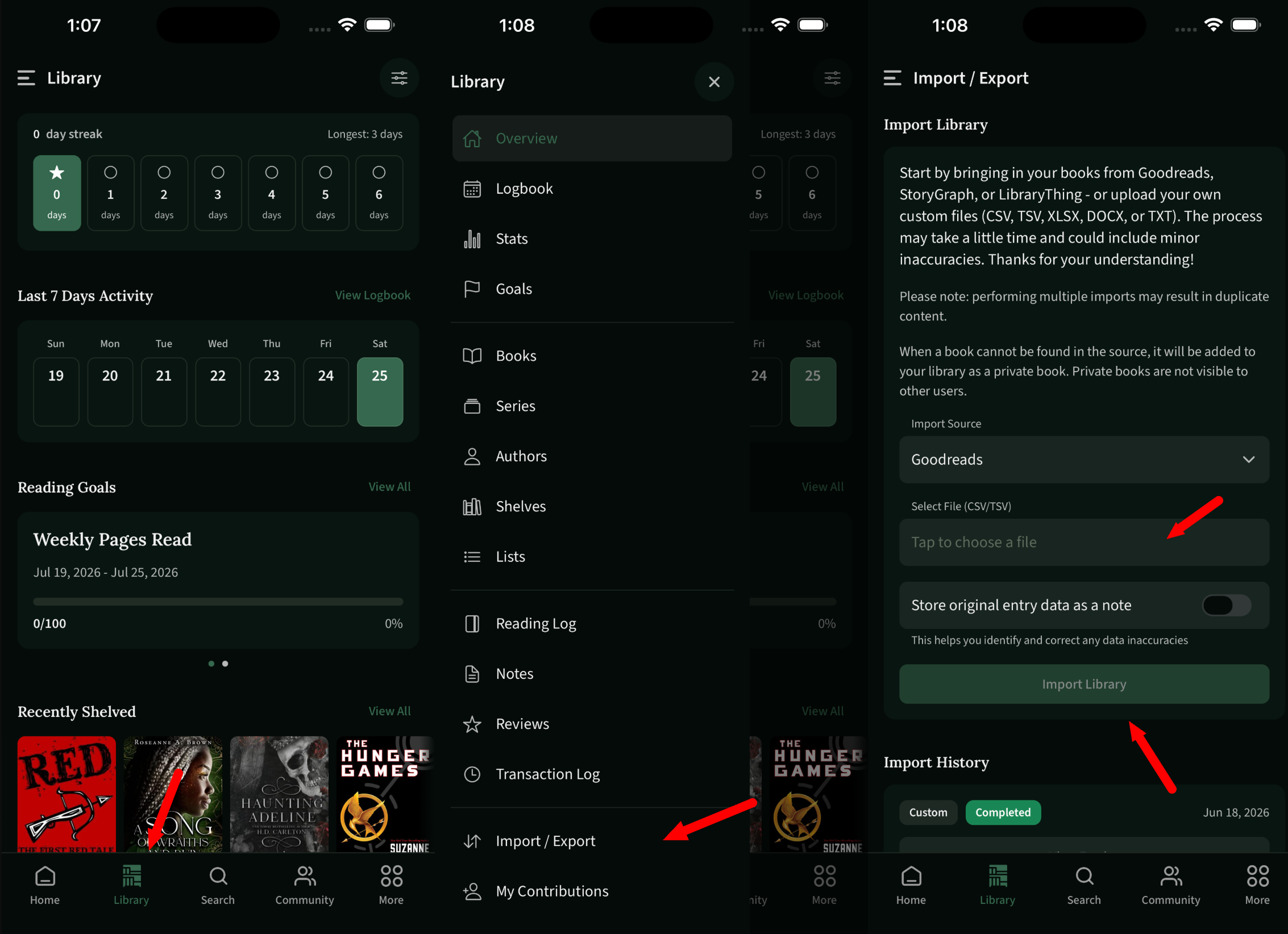
Votre historique d'importation se trouve juste en dessous, montrant chaque importation passée avec sa source et son statut.
Sur le web
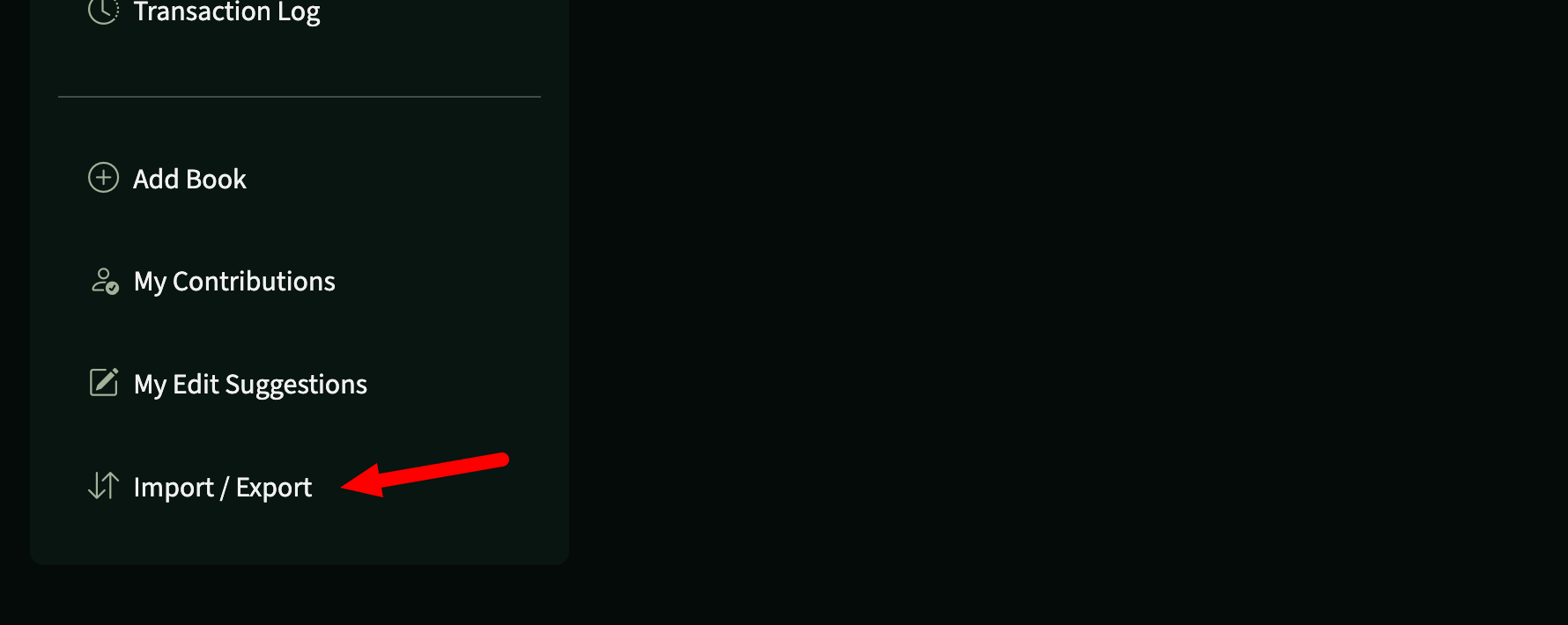
Connectez-vous sur bookpine.com, ouvrez votre Bibliothèque, et cliquez sur Importer / Exporter en bas de la barre latérale gauche.
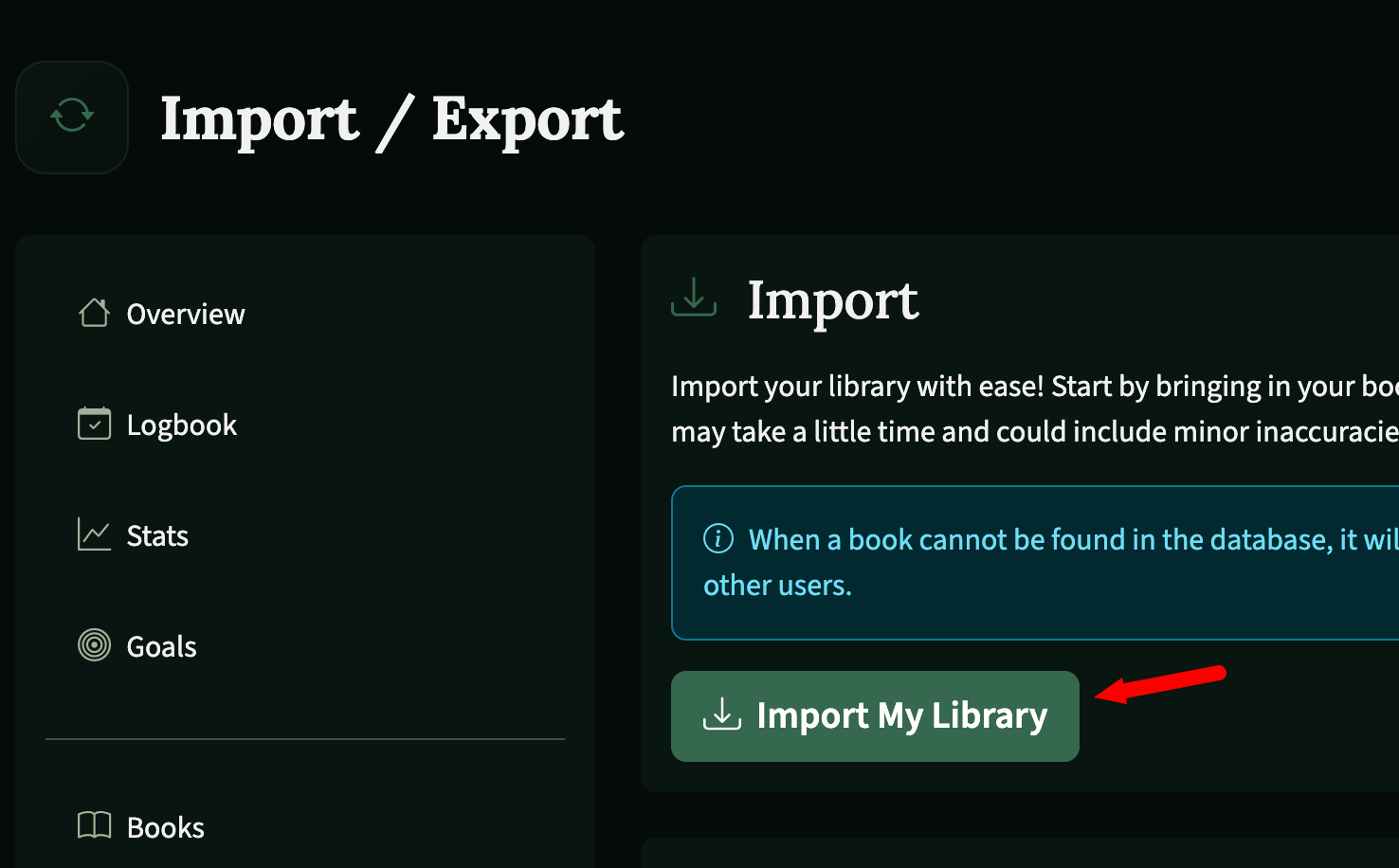
Cliquez sur Importer ma bibliothèque dans le panneau d'importation.
Choisissez Goodreads comme source d'importation, sélectionnez votre fichier goodreads_library_export.csv, réglez le basculement Enregistrer les données d'entrée originales comme note à votre convenance, puis cliquez sur Importer la bibliothèque.
L'importation se déroule en arrière-plan, vous pouvez donc continuer à naviguer pendant qu'elle fonctionne. Les bibliothèques plus grandes prennent plus de temps. Lorsqu'elle se termine, le travail apparaît comme Terminé dans votre historique d'importation.
Que se passe-t-il après l'importation
BookPine associe chaque livre à sa base de données, d'abord par ISBN, puis par titre et auteur. La plupart des livres atterrissent directement sur la bonne édition.
Si un titre n'est pas dans la base de données, BookPine l'ajoute quand même à votre bibliothèque comme un livre privé que vous seul pouvez voir, donc rien n'est perdu. Si c'est un livre que vous pensez que d'autres voudraient, vous pouvez le suggérer comme livre public plus tard via Mes Contributions.
Vos étagères sont également transférées. Les trois étagères exclusives de Goodreads sont mappées aux statuts de lecture de BookPine (lu, en cours de lecture, et à lire), et chaque étagère personnalisée que vous avez créée (favoris, dnf, possédé, lectures-2024, tout ce que vous avez utilisé) est recréée comme une étagère BookPine.
Les notes, critiques et dates sont également transférées. BookPine prend en charge les notes demi-étoiles même si Goodreads n'exporte que des étoiles entières, vous pouvez donc les affiner par la suite si trois étoiles ne vous ont jamais semblé tout à fait justes pour ce livre.
La précision est bonne mais pas parfaite. La numérotation des séries, le nombre de pages des éditions et les années de publication nécessitent parfois un ajustement, surtout pour les traductions et les coffrets. C'est exactement à cela que sert l'option "enregistrer les données d'entrée originales comme note".
Conseils et dépannage
Combien de temps prendra l'importation ? Elle se déroule en arrière-plan, vous pouvez donc fermer l'application ou continuer à naviguer pendant qu'elle fonctionne. Une petite bibliothèque se termine en quelques minutes ; quelques milliers de livres peuvent prendre quelques heures. Vérifiez l'historique d'importation pour le statut, et une fois que le travail indique Terminé, tout est en place.
Importez une seule fois. Lancer l'importation deux fois avec le même fichier crée des entrées en double. Si vous vous retrouvez avec des doublons, utilisez l'édition en masse pour les nettoyer plutôt que de recommencer.
En attente du téléchargement de Goodreads ? Le lien d'exportation n'apparaît qu'après que Goodreads ait terminé de construire le fichier. Rafraîchissez la page. Si rien n'apparaît après quelques minutes, cliquez à nouveau sur Exporter la bibliothèque.
Rien ne se passe lorsque vous téléchargez ? Vérifiez que le fichier se termine toujours par .csv et qu'il a toujours sa ligne d'en-tête originale. Si vous l'avez ouvert dans Excel et enregistré à un moment donné, exportez une nouvelle copie de Goodreads et téléchargez-la à la place.
Mauvaise édition importée ? Parfois, un livre correspond à une édition différente de celle que vous avez réellement lue, comme une couverture rigide lorsque vous avez lu le livre de poche, ou une édition anglaise au lieu d'une traduction. Ouvrez la page du livre et utilisez Changer d'édition pour le modifier. Votre note, critique et dates de lecture restent en place.
Vous venez d'ailleurs ? BookPine importe également depuis StoryGraph et LibraryThing, ainsi que des fichiers personnalisés en CSV, TSV, XLSX, DOCX et TXT. Il suffit de changer le menu déroulant Source d'importation.
Vous voulez récupérer vos données ? Le même écran Importer / Exporter exporte votre bibliothèque BookPine quand vous le souhaitez. Vous n'êtes jamais enfermé.
C'est tout le processus
BookPine est gratuit sur iOS, Android et le web. Une fois que vous êtes dedans, vous trouverez des étagères personnalisées, des objectifs de lecture, un minuteur de lecture, des notes demi-étoiles, une étagère DNF, des étiquettes d'avertissement de contenu et des cercles de lecture. Il n'y a pas de publicités, et vos données de lecture ne sont jamais vendues.