


Allontanarsi da Goodreads non dovrebbe significare perdere anni di storia di lettura. BookPine importa il tuo intero esportazione di Goodreads: libri, valutazioni, recensioni, scaffali, date di lettura e conteggi di lettura.
L'intero processo richiede circa cinque minuti. Esporti un file da Goodreads, lo carichi su BookPine, e questo è tutto. Non è necessario modificare il file in nessun momento.
Parte 1: Esporta la tua libreria da Goodreads
Goodreads ti permette di esportare solo dal sito desktop. Se sei su un telefono, apri goodreads.com nel tuo browser mobile e richiedi il sito desktop, oppure fai questo passaggio su un computer.
Passaggio 1: Accedi a Goodreads
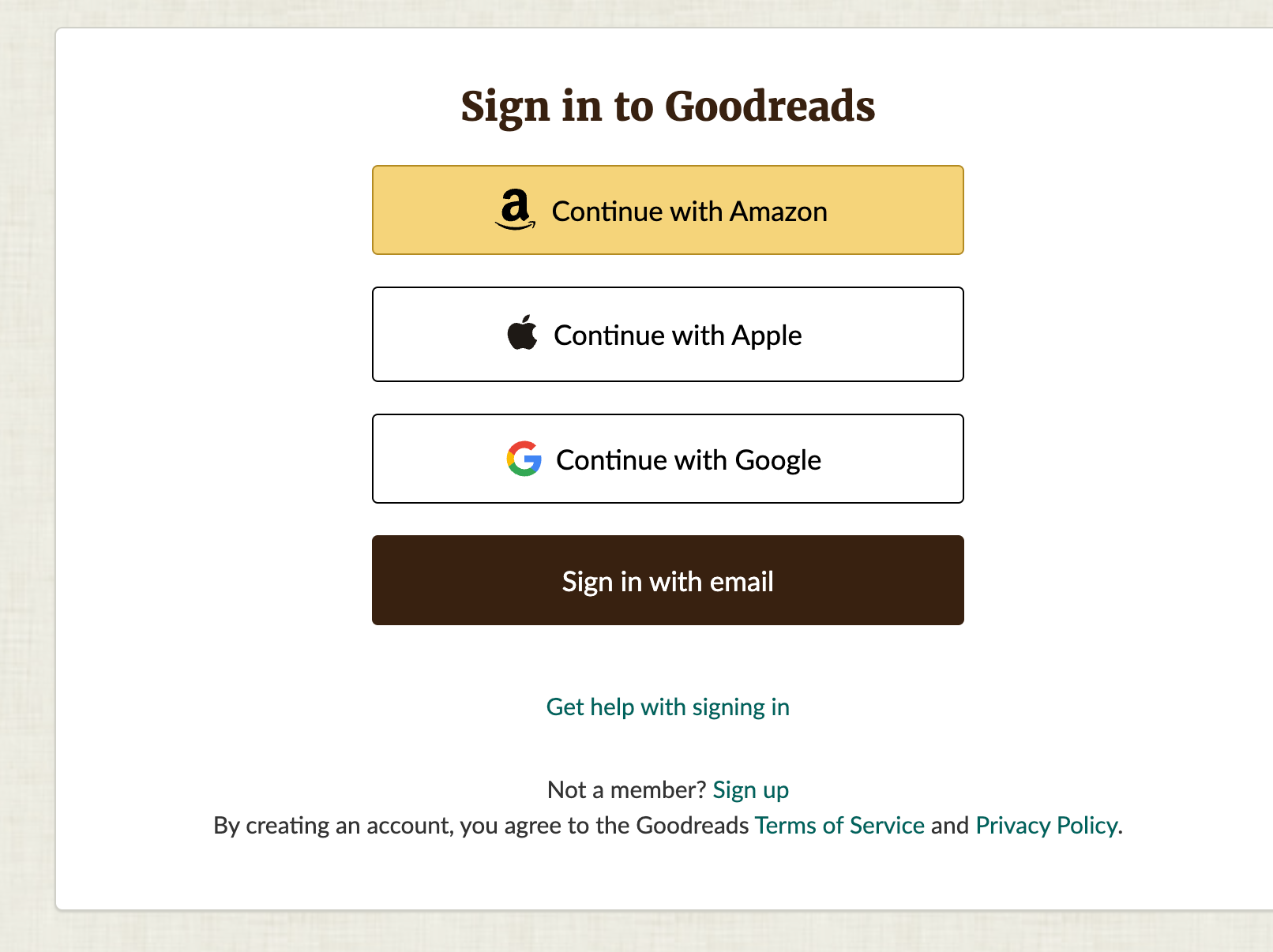
Vai su goodreads.com e accedi con Amazon, Apple, Google o email.
Passaggio 2: Apri I Miei Libri, poi Importa ed esporta
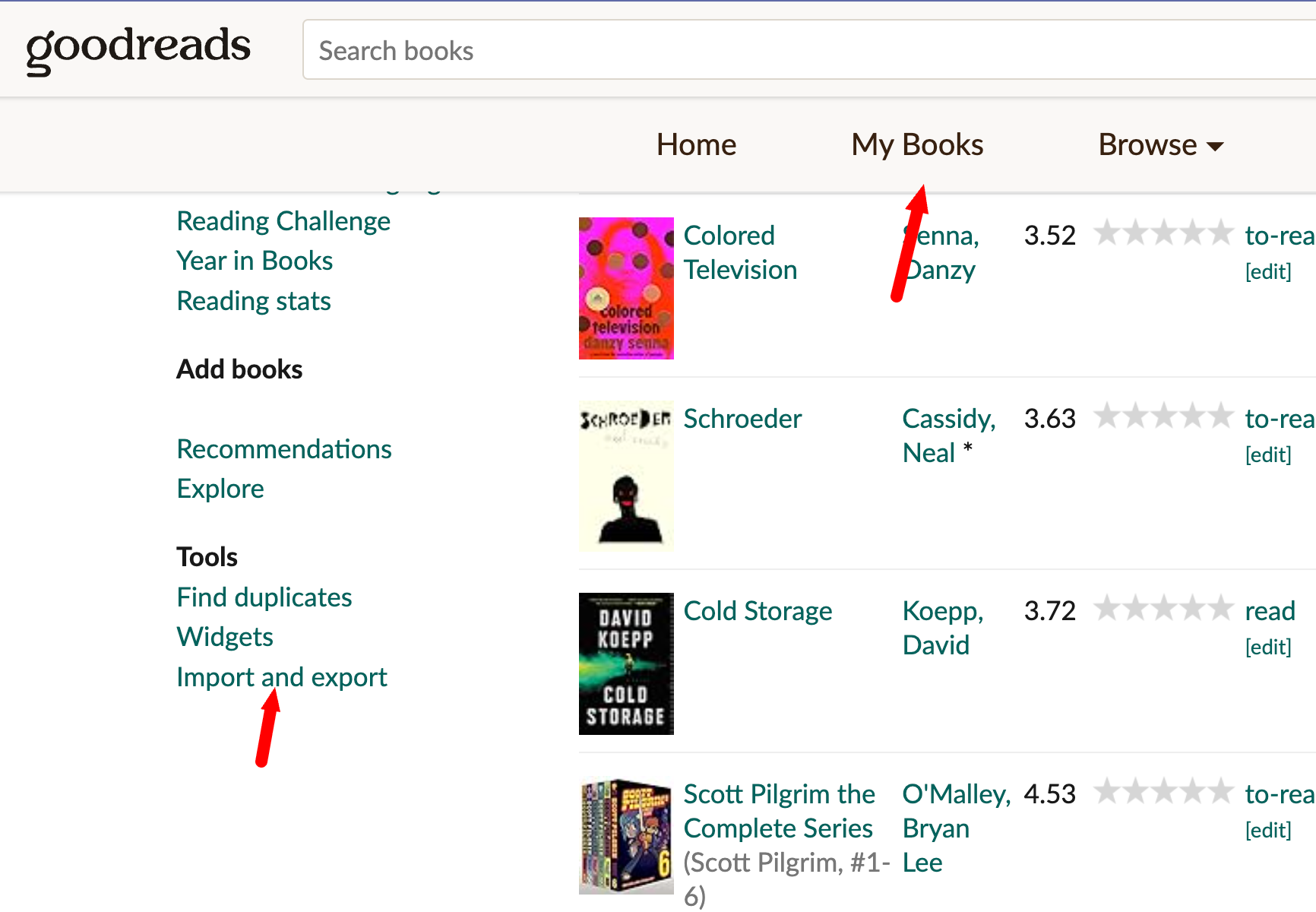
Clicca su I Miei Libri nella navigazione in alto. Scorri verso il basso nella barra laterale sinistra fino a raggiungere la sezione Strumenti, poi clicca su Importa ed esporta.
Puoi anche andare direttamente alla pagina: goodreads.com/review/import
Passaggio 3: Clicca su Esporta Libreria
Nella pagina Importa/Esporta, clicca sul pulsante Esporta Libreria sotto l'intestazione Esporta.
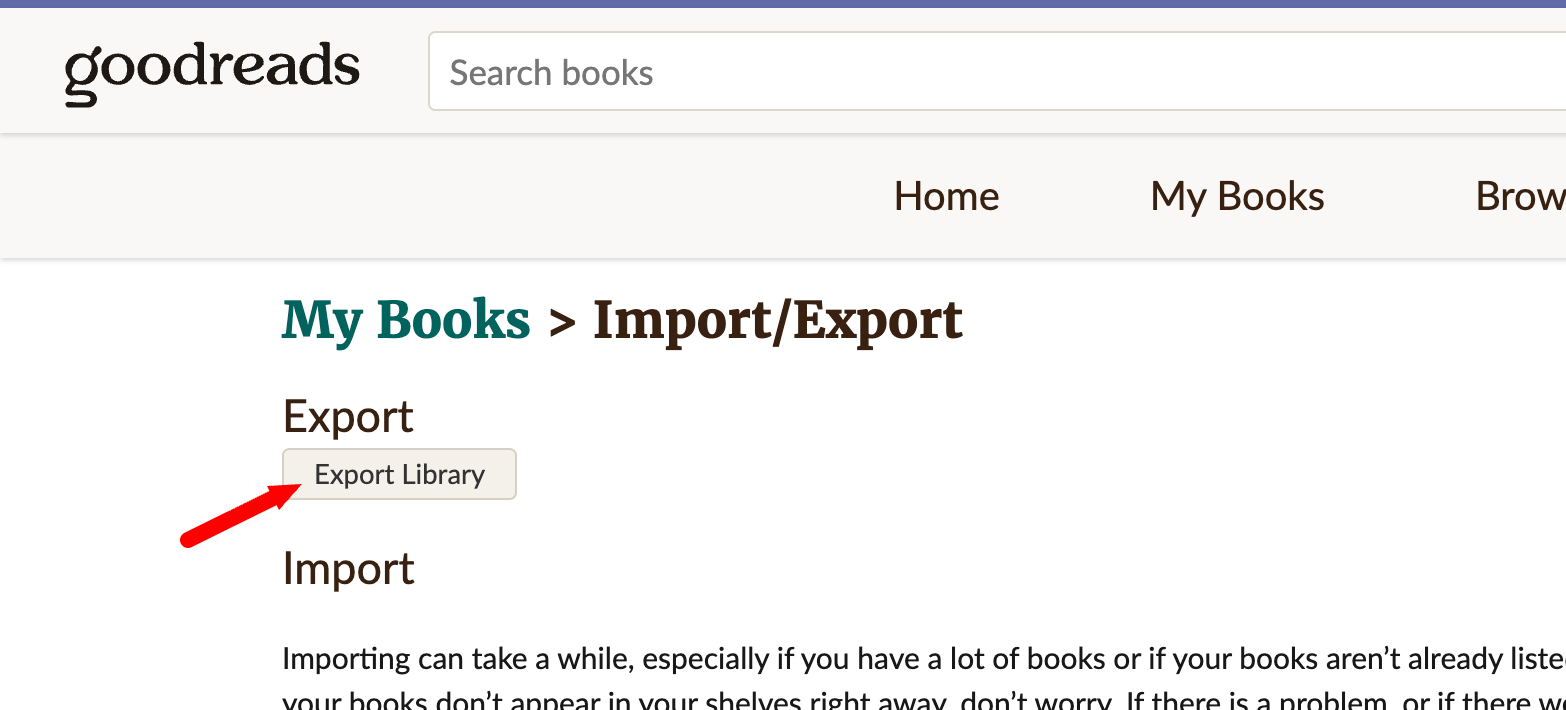
Goodreads ora costruisce il tuo file in background. Di solito ci vogliono pochi secondi, anche se una libreria con qualche migliaio di libri può richiedere un paio di minuti.
Passaggio 4: Scarica il file
Aggiorna la pagina dopo un momento. Apparirà un link che legge La tua esportazione da [data] - [ora]. Cliccaci sopra per scaricare il file.
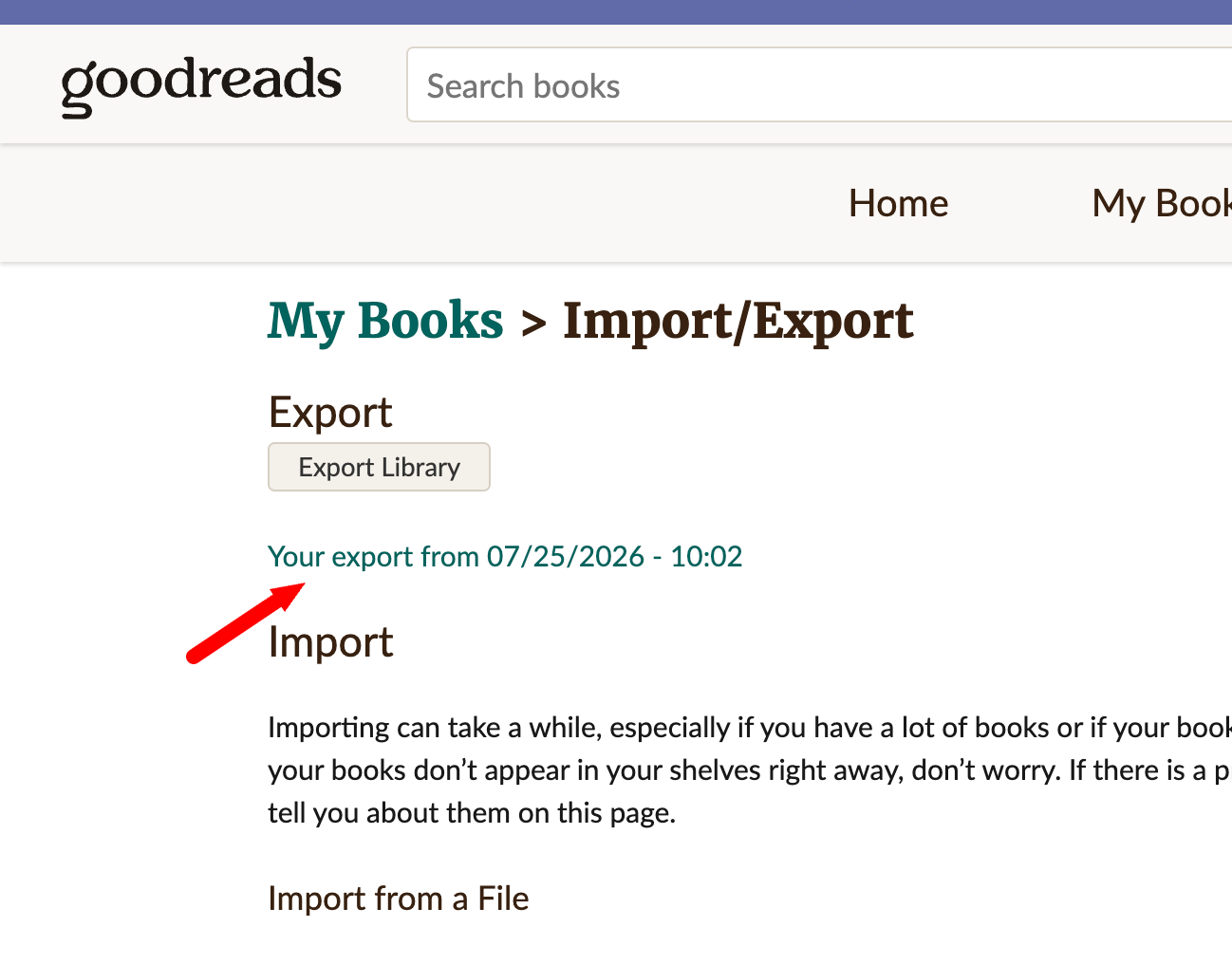
Il file si trova nella tua cartella dei download come goodreads_library_export.csv. Lascialo lì. Non aprirlo in Excel e non salvarlo di nuovo, e non rinominare le colonne. BookPine lo legge esattamente come Goodreads lo ha prodotto.
Cosa c'è dentro il file di esportazione di Goodreads
L'esportazione è un semplice file CSV (valori separati da virgole) con una singola riga di intestazione e una riga per libro sui tuoi scaffali. Ogni libro che hai messo sugli scaffali è lì, su ogni scaffale, che tu lo abbia valutato o meno.
Goodreads esporta 23 colonne in totale, coprendo il titolo, l'autore e i co-autori, ISBN e ISBN-13, editore, rilegatura, conteggio delle pagine, anni di pubblicazione, la tua valutazione, la tua recensione, note private, conteggio delle letture, copie possedute, le date in cui hai aggiunto e finito ogni libro, e tutti i tuoi scaffali.
Non è necessario cambiare nulla
Alcuni di essi sembrano strani quando li apri in un foglio di calcolo: valori tra virgolette, campi vuoti, numeri di serie inseriti nel titolo. È il normale formato di Goodreads, e BookPine lo legge correttamente.
Carica il file esattamente come è stato scaricato. Non c'è nulla da ripulire, nessuna colonna da rimuovere e nessun motivo per convertirlo in XLSX.
Parte 2: Importa in BookPine
La schermata di importazione funziona allo stesso modo su mobile e sul web. Usa quello che ha il tuo file di esportazione.
Su mobile (iOS e Android)
- Apri la scheda Libreria e tocca l'icona del menu in alto a sinistra.
- Scorri verso il basso nel menu e tocca Importa / Esporta.
- Sotto Importa Libreria, imposta Fonte di Importazione su Goodreads.
- Tocca Tocca per scegliere un file e seleziona il tuo goodreads_library_export.csv da File, Download, Drive, o ovunque tu l'abbia salvato.
- Opzionalmente attiva Salva i dati originali come nota. Questo salva la riga grezza della tua esportazione come nota su ogni libro, utile se vuoi mai controllare un conteggio delle pagine o un anno di pubblicazione. Lascialo disattivato se preferisci note pulite.
- Tocca Importa Libreria.
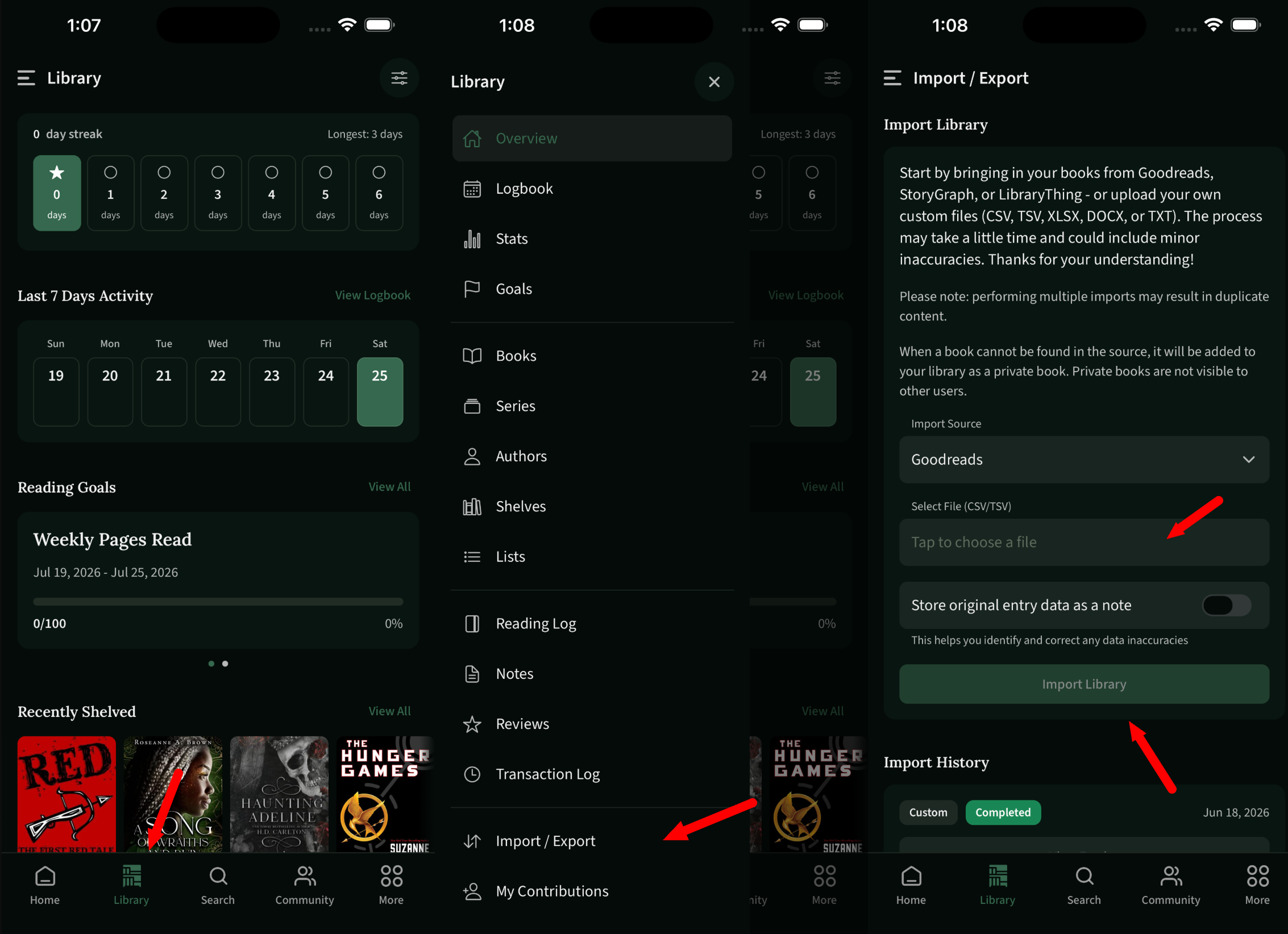
La tua Cronologia Importazioni si trova proprio sotto, mostrando ogni importazione passata con la sua fonte e stato.
Sul web
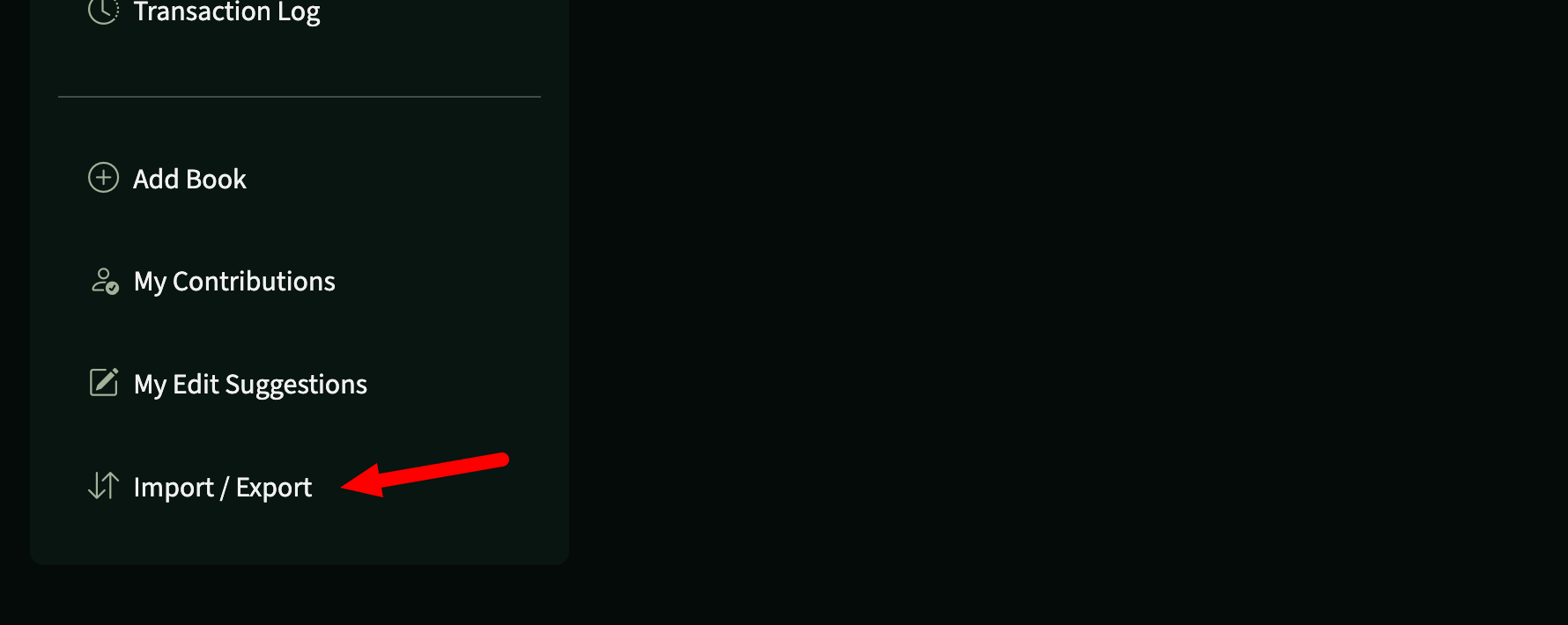
Accedi su bookpine.com, apri la tua Libreria e clicca su Importa / Esporta in fondo alla barra laterale sinistra.
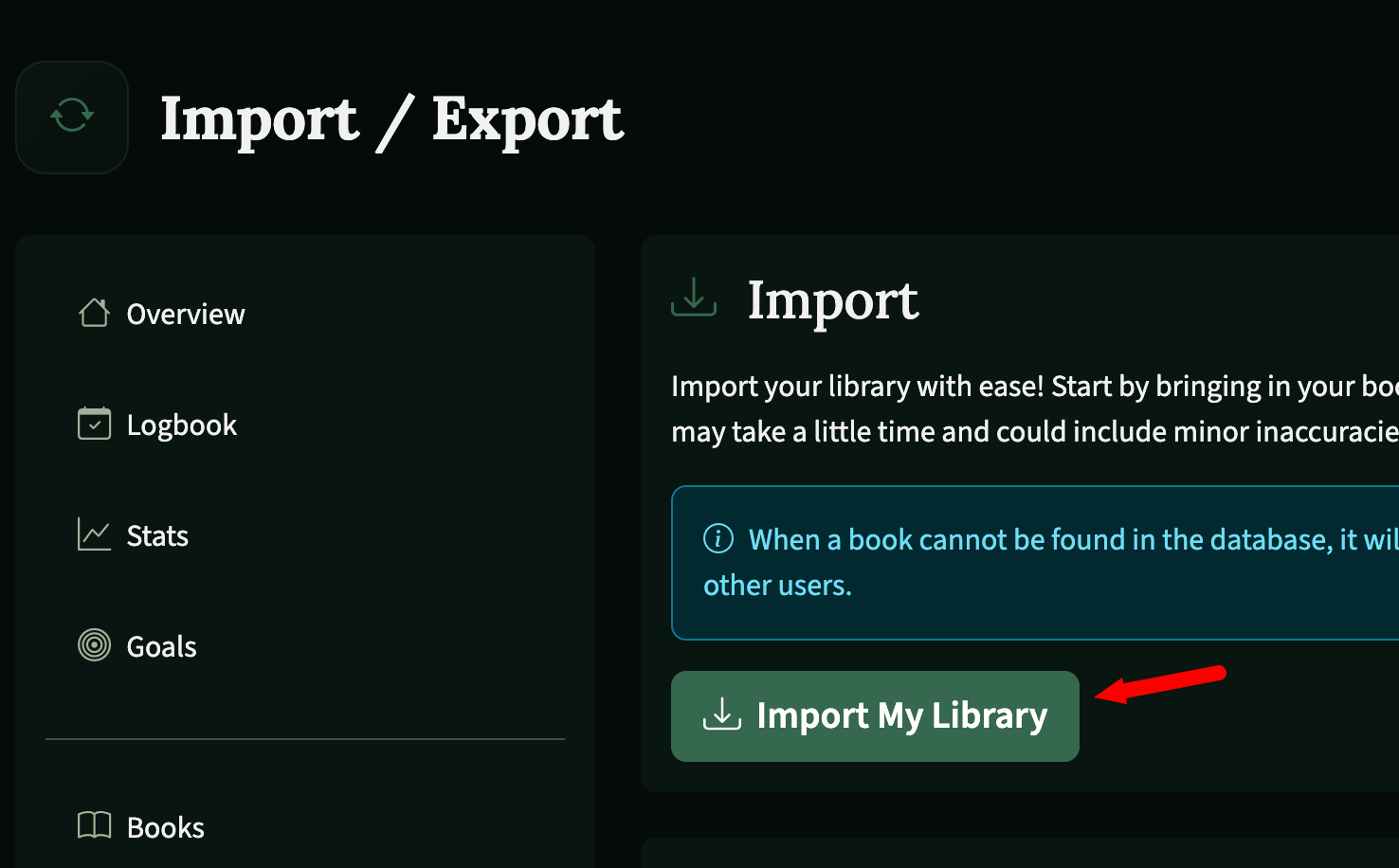
Clicca su Importa La Mia Libreria nel pannello di Importazione.
Scegli Goodreads come fonte di importazione, seleziona il tuo file goodreads_library_export.csv, imposta l'opzione Salva i dati originali come nota come preferisci, poi clicca su Importa Libreria.
L'importazione avviene in background, quindi puoi continuare a navigare mentre funziona. Le librerie più grandi richiedono più tempo. Quando termina, il lavoro appare come Completato nella tua Cronologia Importazioni.
Cosa succede dopo l'importazione
BookPine confronta ogni libro con il suo database, prima per ISBN, poi per titolo e autore. La maggior parte dei libri si posiziona subito sull'edizione giusta.
Se un titolo non è nel database, BookPine lo aggiunge comunque alla tua libreria come libro privato che solo tu puoi vedere, quindi nulla viene perso. Se è un libro che pensi altri potrebbero volere, puoi suggerirlo come libro pubblico più tardi tramite Le Mie Contribuzioni.
Anche i tuoi scaffali vengono trasferiti. I tre scaffali esclusivi di Goodreads si mappano agli stati di lettura di BookPine (letto, attualmente in lettura e da leggere), e ogni scaffale personalizzato che hai creato (preferiti, dnf, posseduti, letture 2024, qualunque cosa tu abbia usato) viene ricreato come uno scaffale di BookPine.
Anche valutazioni, recensioni e date vengono trasferite. BookPine supporta valutazioni a mezza stella anche se Goodreads esporta solo stelle intere, quindi puoi raffinare quelle in seguito se tre stelle non sembravano mai giuste per quel libro.
L'accuratezza è buona ma non perfetta. La numerazione delle serie, i conteggi delle pagine delle edizioni e gli anni di pubblicazione occasionalmente necessitano di una spinta, specialmente per traduzioni e cofanetti. È esattamente per questo che esiste l'opzione "salva i dati originali come nota".
Suggerimenti e risoluzione dei problemi
Quanto tempo impiegherà l'importazione? Funziona in background, quindi puoi chiudere l'app o continuare a navigare mentre funziona. Una piccola libreria termina in pochi minuti; qualche migliaio di libri può richiedere alcune ore. Controlla la Cronologia Importazioni per lo stato, e una volta che il lavoro legge Completato, tutto è dentro.
Importa una volta. Eseguire l'importazione due volte con lo stesso file crea voci duplicate. Se finisci con duplicati, usa Modifica in blocco per pulirli piuttosto che ricominciare da capo.
In attesa del download di Goodreads? Il link di esportazione appare solo dopo che Goodreads ha finito di costruire il file. Aggiorna la pagina. Se non appare nulla dopo alcuni minuti, clicca di nuovo su Esporta Libreria.
Non succede nulla quando carichi? Controlla che il file termini ancora in .csv e abbia ancora la sua riga di intestazione originale. Se l'hai aperto in Excel e salvato a un certo punto, esporta una copia fresca da Goodreads e carica quella invece.
Edizione sbagliata importata? A volte un libro si abbina a un'edizione diversa da quella che hai effettivamente letto, come un'edizione rilegata quando hai letto il tascabile, o un'edizione inglese invece di una traduzione. Apri la pagina del libro e usa Cambia Edizione per cambiarla. La tua valutazione, recensione e date di lettura rimangono.
Proveniente da un altro posto? BookPine importa anche da StoryGraph e LibraryThing, oltre a file personalizzati in CSV, TSV, XLSX, DOCX e TXT. Basta cambiare il menu a discesa Fonte di Importazione.
Vuoi i tuoi dati indietro? La stessa schermata Importa / Esporta esporta la tua libreria BookPine ogni volta che lo desideri. Non sei mai bloccato.
Questo è l'intero processo
BookPine è gratuito su iOS, Android e web. Una volta dentro, troverai scaffali personalizzati, obiettivi di lettura, un timer di lettura, valutazioni a mezza stella, uno scaffale DNF, etichette di avviso sui contenuti e Circoli di Lettura. Non ci sono annunci e i tuoi dati di lettura non vengono mai venduti.