


Weggaan van Goodreads zou niet moeten betekenen dat je jaren aan leesgeschiedenis verliest. BookPine importeert je volledige Goodreads-export: boeken, beoordelingen, recensies, planken, gelezen data en leesstatistieken.
Het hele proces duurt ongeveer vijf minuten. Je exporteert een bestand van Goodreads, uploadt het naar BookPine, en dat is het. Je hoeft het bestand op geen enkel moment te bewerken.
Deel 1: Exporteer je bibliotheek van Goodreads
Goodreads laat je alleen exporteren vanaf de desktopwebsite. Als je op een telefoon bent, open goodreads.com in je mobiele browser en vraag de desktopsite aan, of doe deze stap gewoon op een computer.
Stap 1: Log in op Goodreads
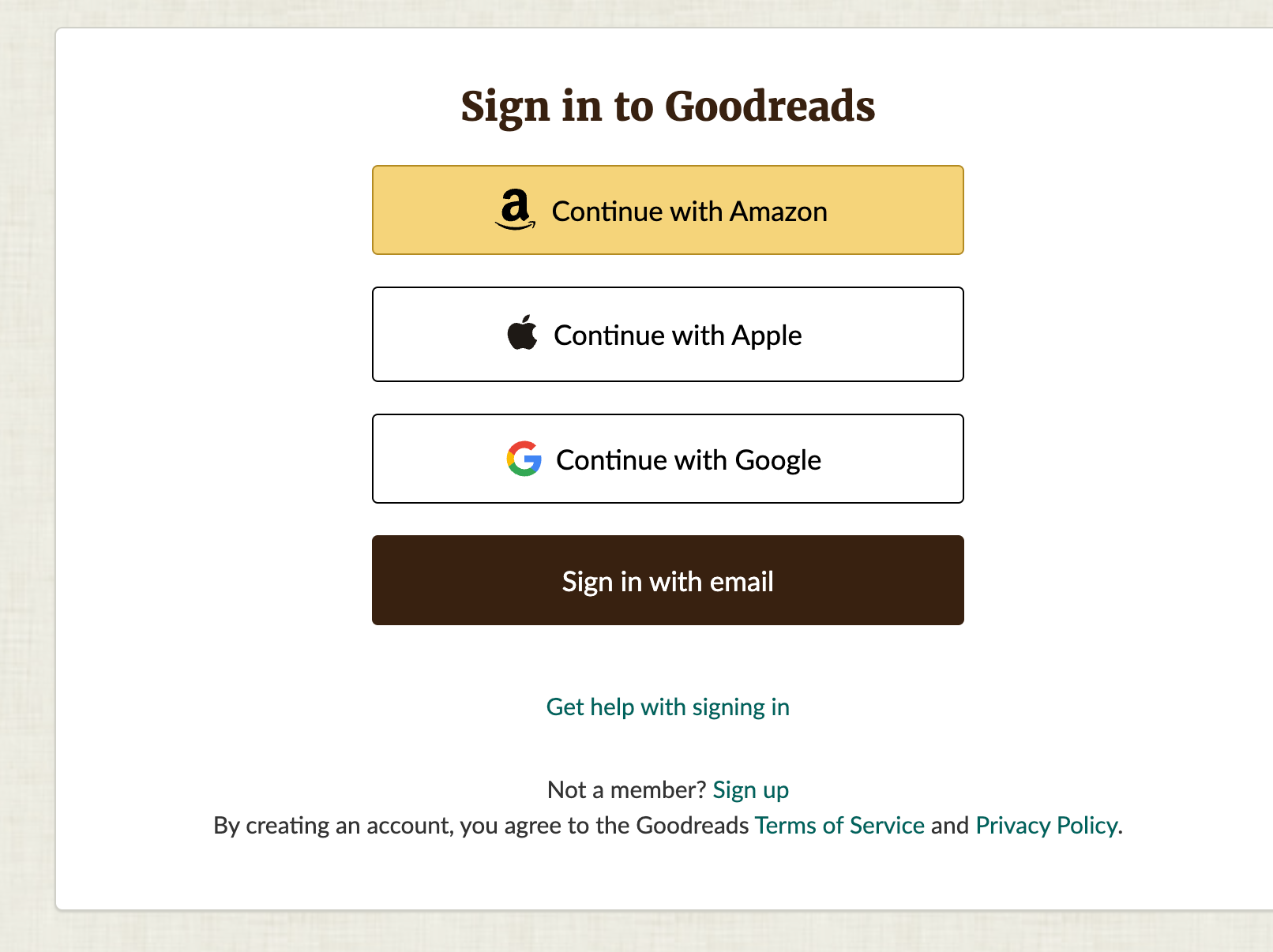
Ga naar goodreads.com en log in met Amazon, Apple, Google of e-mail.
Stap 2: Open Mijn Boeken, dan Importeren en exporteren
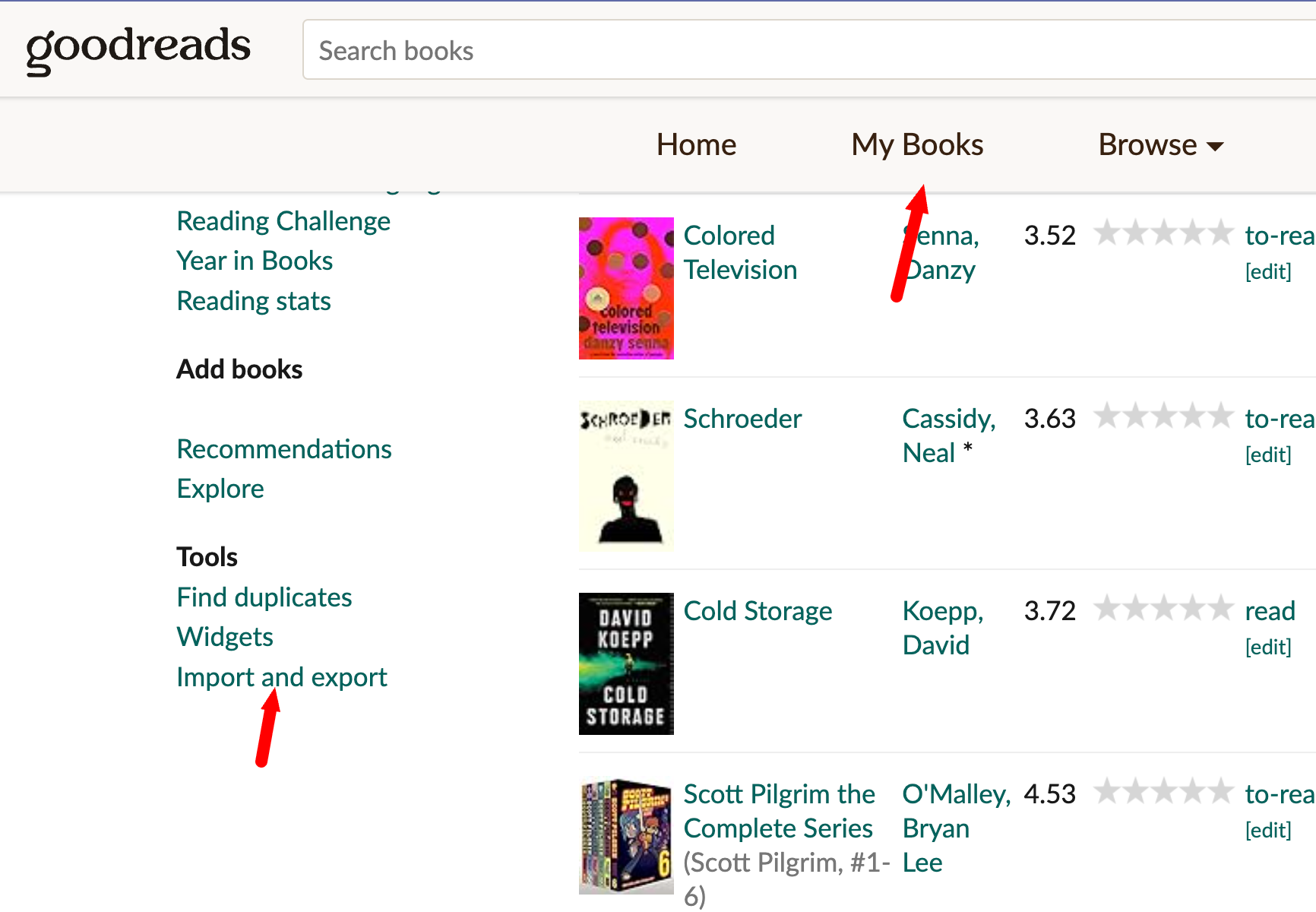
Klik op Mijn Boeken in de bovenste navigatie. Scroll naar beneden in de linkerzijbalk totdat je het gedeelte Hulpmiddelen bereikt, klik dan op Importeren en exporteren.
Je kunt ook direct naar de pagina gaan: goodreads.com/review/import
Stap 3: Klik op Bibliotheek exporteren
Op de Import/Export-pagina, klik op de knop Bibliotheek exporteren onder de kop Exporteren.
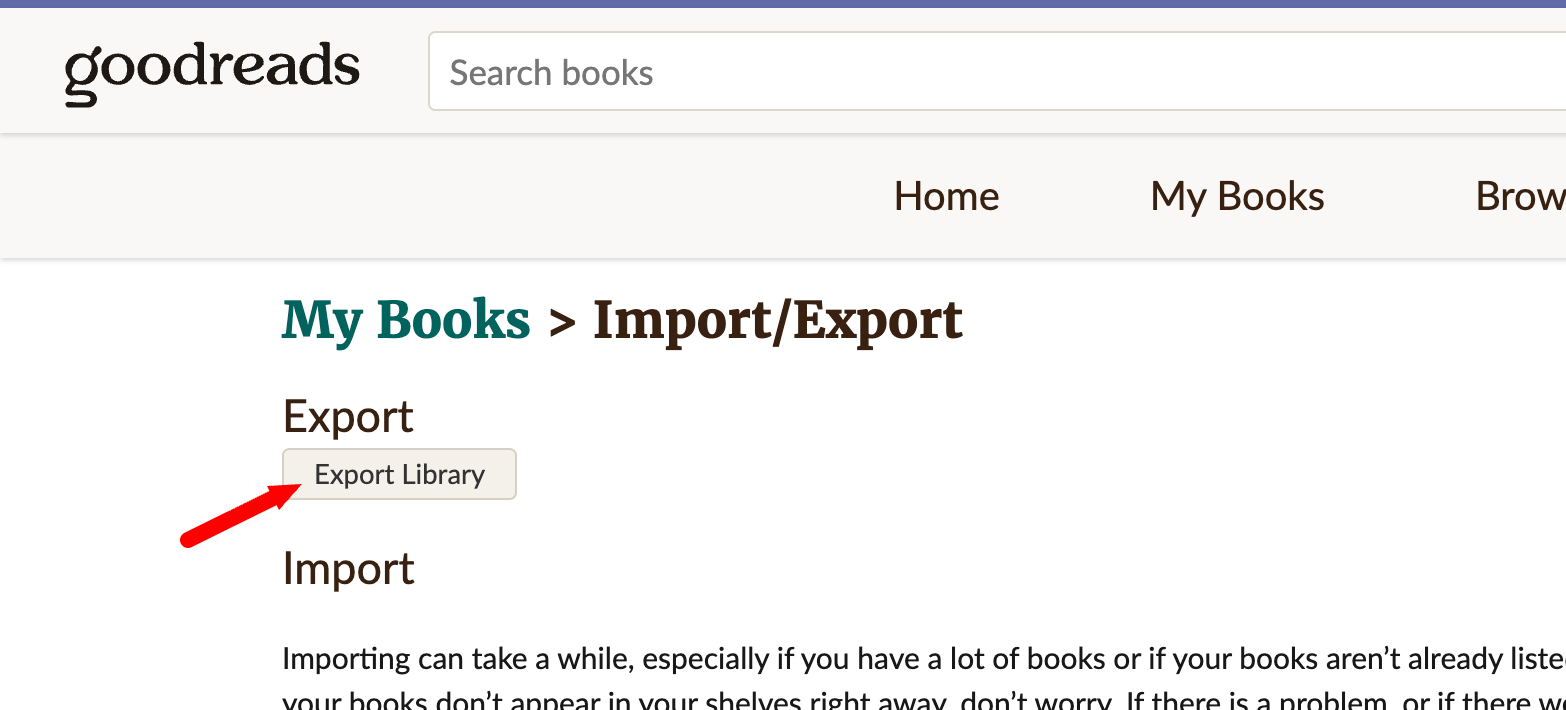
Goodreads bouwt nu je bestand op de achtergrond. Dit duurt meestal een paar seconden, hoewel een bibliotheek met een paar duizend boeken een paar minuten kan duren.
Stap 4: Download het bestand
Ververs de pagina na een moment. Er verschijnt een link die leest Je export van [datum] - [tijd]. Klik erop om het bestand te downloaden.
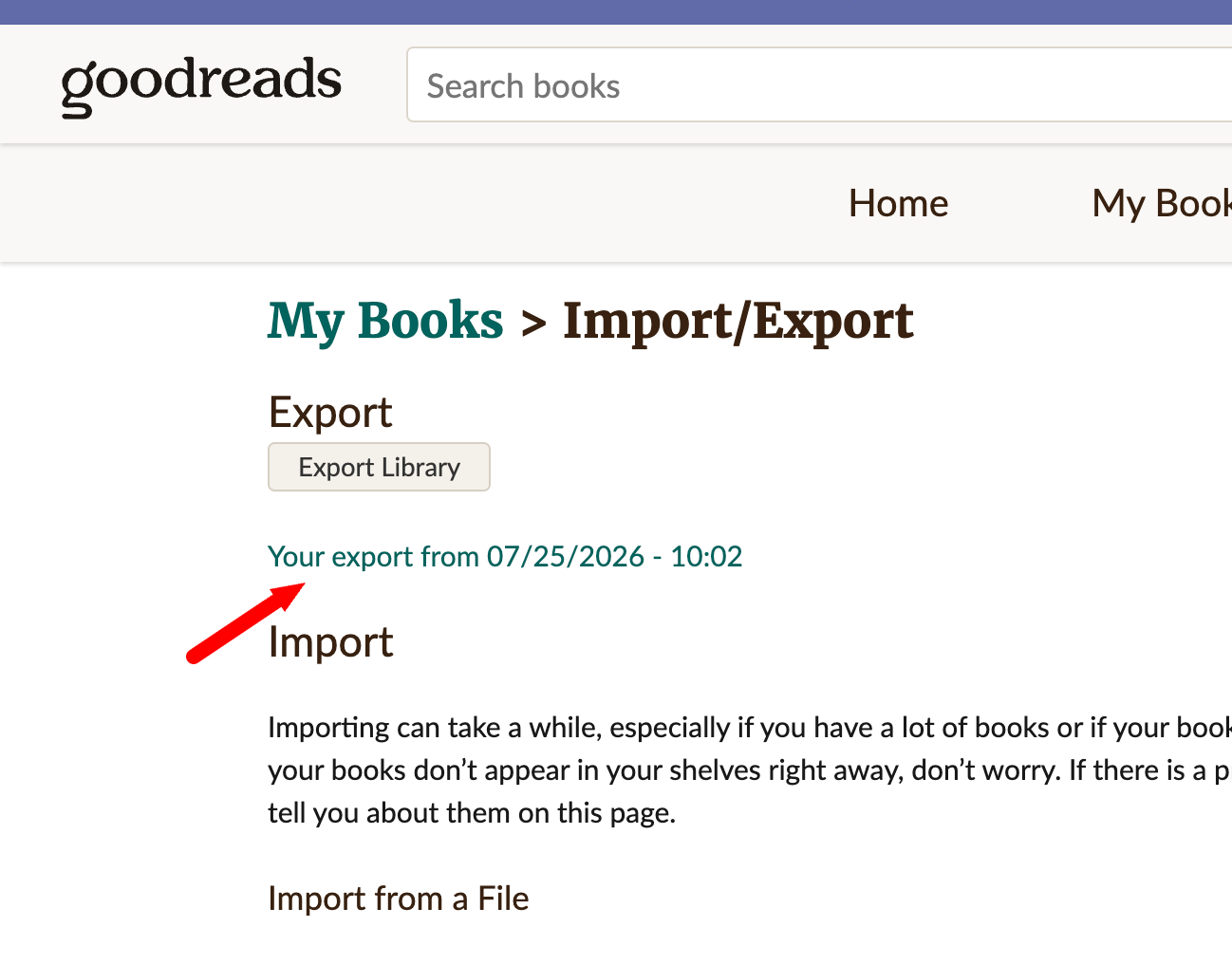
Het bestand komt in je downloadmap als goodreads_library_export.csv. Laat het daar. Open het niet in Excel en sla het niet opnieuw op, en hernoem de kolommen niet. BookPine leest het precies zoals Goodreads het heeft geproduceerd.
Wat zit er in het Goodreads-exportbestand
De export is een eenvoudig CSV-bestand (comma separated values) met een enkele kopregel en één regel per boek op je planken. Elk boek dat je hebt geplaatst, staat erin, op elke plank, of je het nu beoordeeld hebt of niet.
Goodreads exporteert in totaal 23 kolommen, met de titel, auteur en co-auteurs, ISBN en ISBN-13, uitgever, binding, paginatal, publicatiejaren, je beoordeling, je recensie, privé notities, leesstatistieken, eigendom exemplaren, de data waarop je elk boek hebt toegevoegd en voltooid, en al je planken.
Je hoeft niets te veranderen
Sommige dingen zien er vreemd uit wanneer je het opent in een spreadsheet: geciteerde waarden, lege velden, serienummers die vastzitten in de titel. Dat is normale Goodreads-opmaak, en BookPine leest het correct.
Upload het bestand precies zoals het is gedownload. Er is niets op te ruimen, geen kolommen te verwijderen, en geen reden om het naar XLSX te converteren.
Deel 2: Importeren in BookPine
Het importscherm werkt op dezelfde manier op mobiel en op het web. Gebruik degene waarop je exportbestand staat.
Op mobiel (iOS en Android)
- Open het Bibliotheek-tabblad en tik op het menu-icoon linksboven.
- Scroll naar beneden in het menu en tik op Importeren / Exporteren.
- Stel onder Bibliotheek importeren, de Importbron in op Goodreads.
- Tik op Tik om een bestand te kiezen en selecteer je goodreads_library_export.csv uit Bestanden, Downloads, Drive, of waar je het ook hebt opgeslagen.
- Schakel optioneel Originele invoergegevens opslaan als een notitie in. Dit slaat de ruwe regel van je export op als een notitie bij elk boek, wat handig is als je ooit een paginatal of publicatiejaar wilt controleren. Laat het uit als je schone notities verkiest.
- Tik op Bibliotheek importeren.
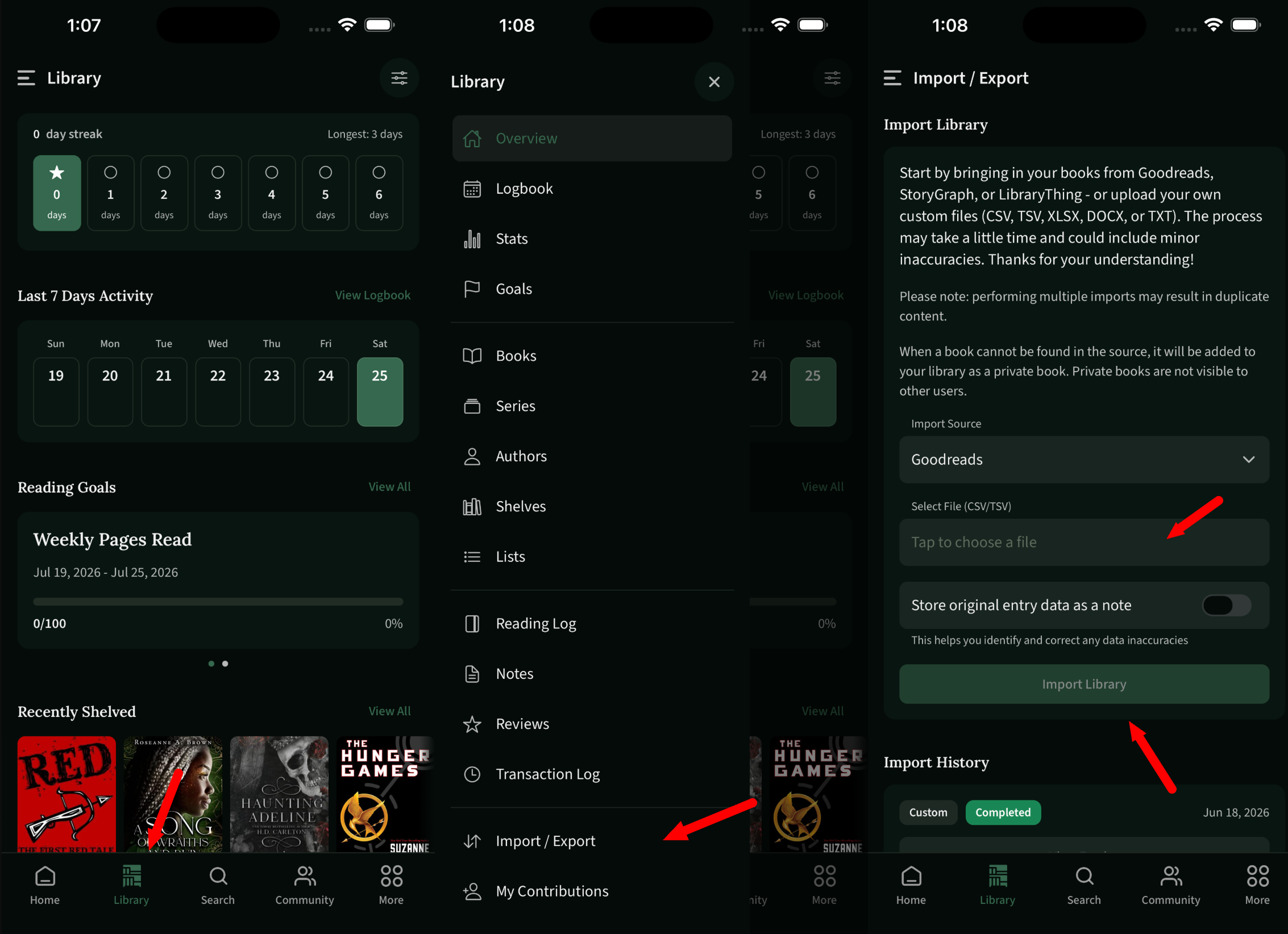
Je importgeschiedenis bevindt zich direct hieronder, met elke eerdere import met zijn bron en status.
Op het web
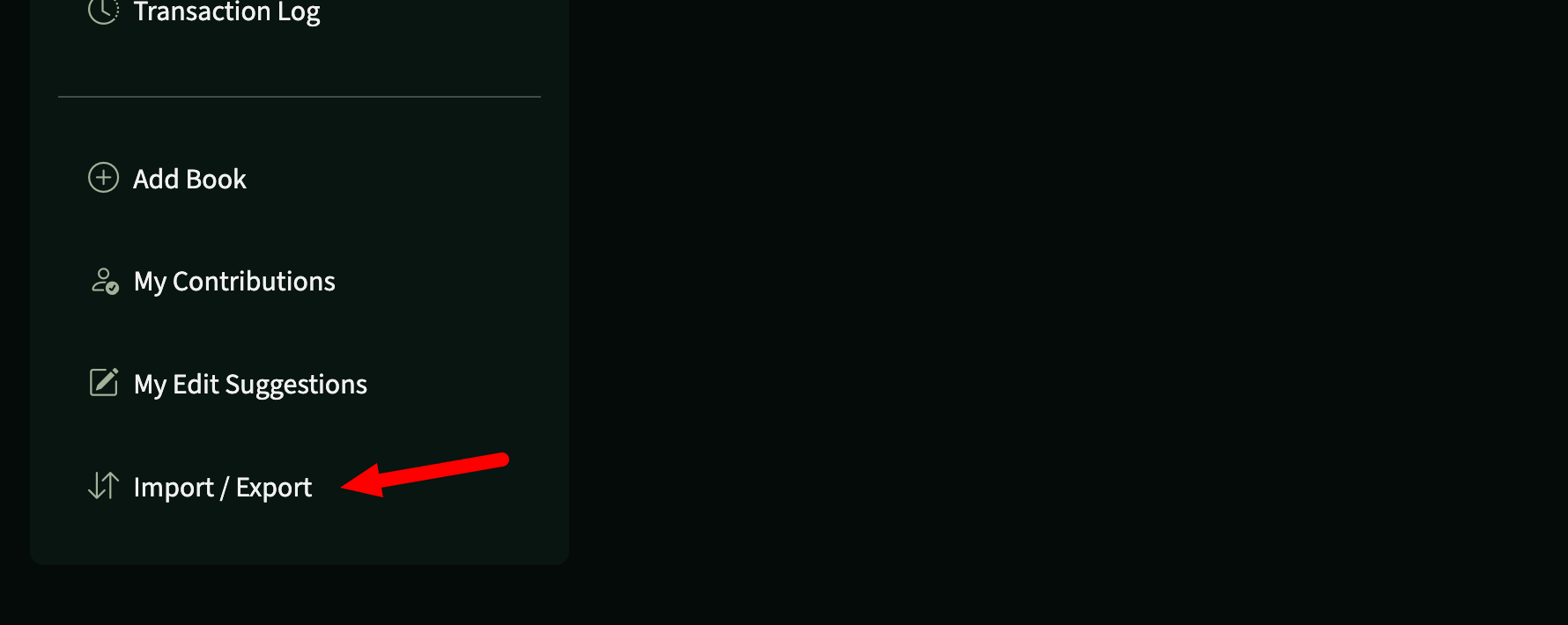
Log in op bookpine.com, open je Bibliotheek, en klik op Importeren / Exporteren onderaan de linkerzijbalk.
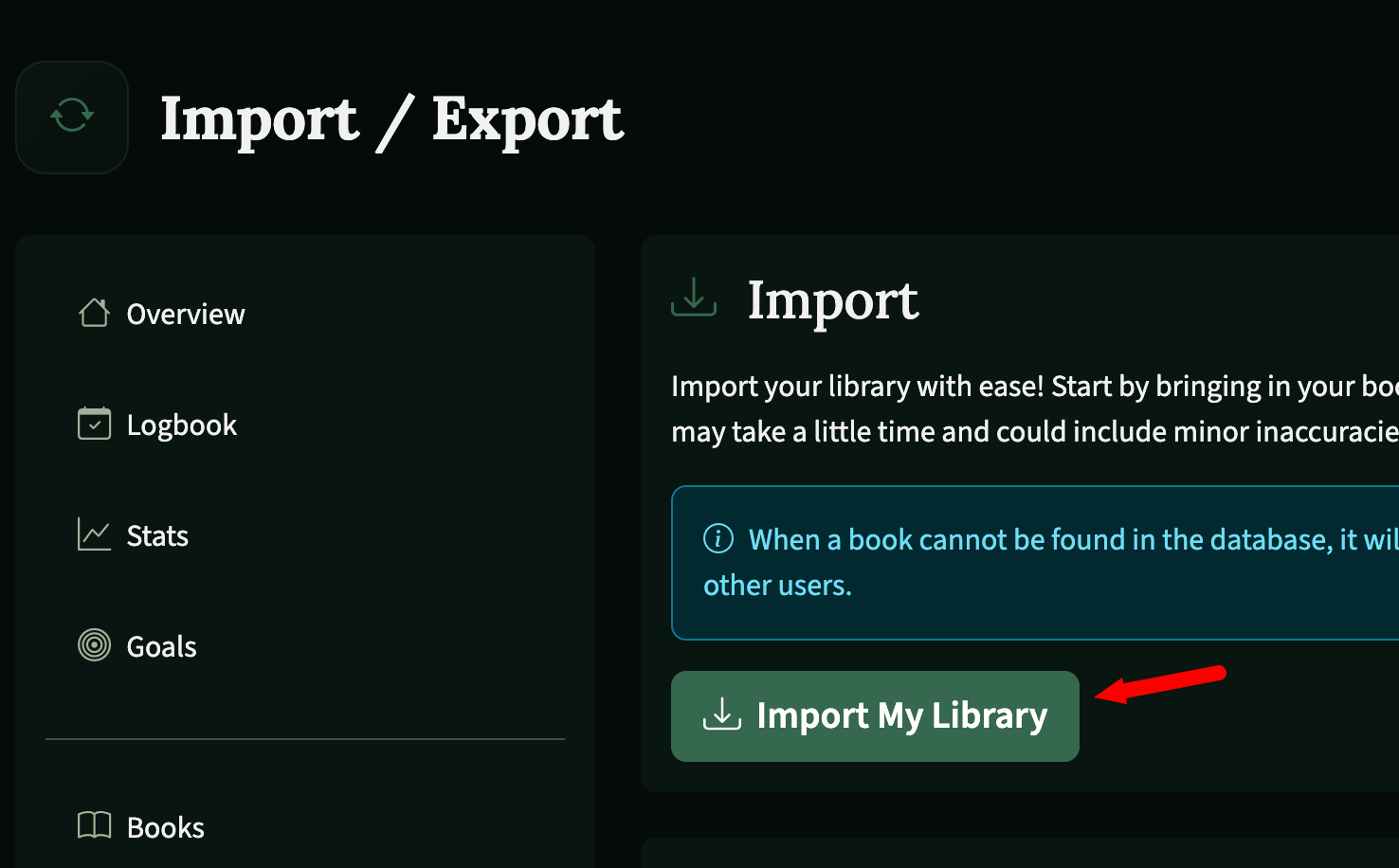
Klik op Mijn Bibliotheek importeren in het importpaneel.
Kies Goodreads als de importbron, selecteer je goodreads_library_export.csv-bestand, stel de schakelaar Originele invoergegevens opslaan als een notitie in zoals je wilt, en klik vervolgens op Bibliotheek importeren.
De import wordt op de achtergrond uitgevoerd, zodat je kunt blijven bladeren terwijl het werkt. Grotere bibliotheken duren langer. Wanneer het klaar is, wordt de taak als Voltooid weergegeven in je importgeschiedenis.
Wat gebeurt er na de import
BookPine vergelijkt elk boek met zijn database, eerst op ISBN, dan op titel en auteur. De meeste boeken komen meteen op de juiste editie terecht.
Als een titel niet in de database staat, voegt BookPine deze toch toe aan je bibliotheek als een privéboek dat alleen jij kunt zien, zodat er niets verloren gaat. Als het een boek is waarvan je denkt dat anderen het willen, kun je het later via Mijn Bijdragen als een openbaar boek voorstellen.
Je planken worden ook overgenomen. De drie exclusieve planken van Goodreads worden toegewezen aan de leesstatussen van BookPine (gelezen, momenteel aan het lezen, en te lezen), en elke aangepaste plank die je hebt gemaakt (favorieten, dnf, eigendom, 2024-reads, wat je ook hebt gebruikt) wordt gerecreëerd als een BookPine-plank.
Beoordelingen, recensies en data worden ook overgenomen. BookPine ondersteunt halve sterren beoordelingen, hoewel Goodreads alleen hele sterren exporteert, zodat je die later kunt verfijnen als drie sterren nooit helemaal goed voelde voor dat ene boek.
De nauwkeurigheid is goed maar niet perfect. Serienummering, editie paginatal en publicatiejaren hebben af en toe een zetje nodig, vooral voor vertalingen en boxsets. Dat is precies waar de optie "originele invoergegevens opslaan als een notitie" voor is.
Tips en probleemoplossing
Hoe lang duurt de import? Het wordt op de achtergrond uitgevoerd, zodat je de app kunt sluiten of kunt blijven bladeren terwijl het werkt. Een kleine bibliotheek is binnen een paar minuten klaar; een paar duizend boeken kunnen een paar uur duren. Controleer de importgeschiedenis voor de status, en zodra de taak als Voltooid wordt weergegeven, is alles binnen.
Importeer één keer. Het importeren van hetzelfde bestand twee keer maakt dubbele vermeldingen aan. Als je uiteindelijk dubbele vermeldingen hebt, gebruik dan Bulk Bewerken om ze op te schonen in plaats van opnieuw te beginnen.
Wachten op de Goodreads-download? De exportlink verschijnt alleen nadat Goodreads het bestand heeft opgebouwd. Ververs de pagina. Als er na een paar minuten niets verschijnt, klik dan opnieuw op Bibliotheek exporteren.
Er gebeurt niets wanneer je uploadt? Controleer of het bestand nog steeds eindigt op .csv en nog steeds zijn originele kopregel heeft. Als je het op enig moment in Excel hebt geopend en opgeslagen, exporteer dan een nieuwe kopie van Goodreads en upload die in plaats daarvan.
Verkeerde editie geïmporteerd? Soms komt een boek overeen met een andere editie dan die je daadwerkelijk hebt gelezen, zoals een hardcover wanneer je de paperback hebt gelezen, of een Engelse editie in plaats van een vertaling. Open de pagina van het boek en gebruik Wijzig Editie om het te wijzigen. Je beoordeling, recensie en leesdata blijven behouden.
Kom je ergens anders vandaan? BookPine importeert ook van StoryGraph en LibraryThing, plus aangepaste bestanden in CSV, TSV, XLSX, DOCX en TXT. Wissel gewoon de Importbron dropdown.
Wil je je gegevens weer terug? Hetzelfde Importeren / Exporteren-scherm exporteert je BookPine-bibliotheek wanneer je maar wilt. Je zit nooit vast.
Dat is het hele proces
BookPine is gratis op iOS, Android en het web. Zodra je binnen bent, vind je aangepaste planken, leesdoelen, een leestimer, halve sterren beoordelingen, een DNF-plank, inhoudswaarschuwingstags en Leeskringen. Er zijn geen advertenties, en je leesgegevens worden nooit verkocht.