


Przejście z Goodreads nie powinno oznaczać utraty lat historii czytania. BookPine importuje cały Twój eksport z Goodreads: książki, oceny, recenzje, półki, daty przeczytania i liczby przeczytanych.
Całość zajmuje około pięciu minut. Eksportujesz plik z Goodreads, przesyłasz go do BookPine i to wszystko. Nie musisz edytować pliku w żadnym momencie.
Część 1: Eksportuj swoją bibliotekę z Goodreads
Goodreads pozwala na eksport tylko z witryny desktopowej. Jeśli jesteś na telefonie, otwórz goodreads.com w przeglądarce mobilnej i zażądaj wersji desktopowej, lub wykonaj ten krok na komputerze.
Krok 1: Zaloguj się do Goodreads
Przejdź na goodreads.com i zaloguj się za pomocą Amazon, Apple, Google lub e-maila.
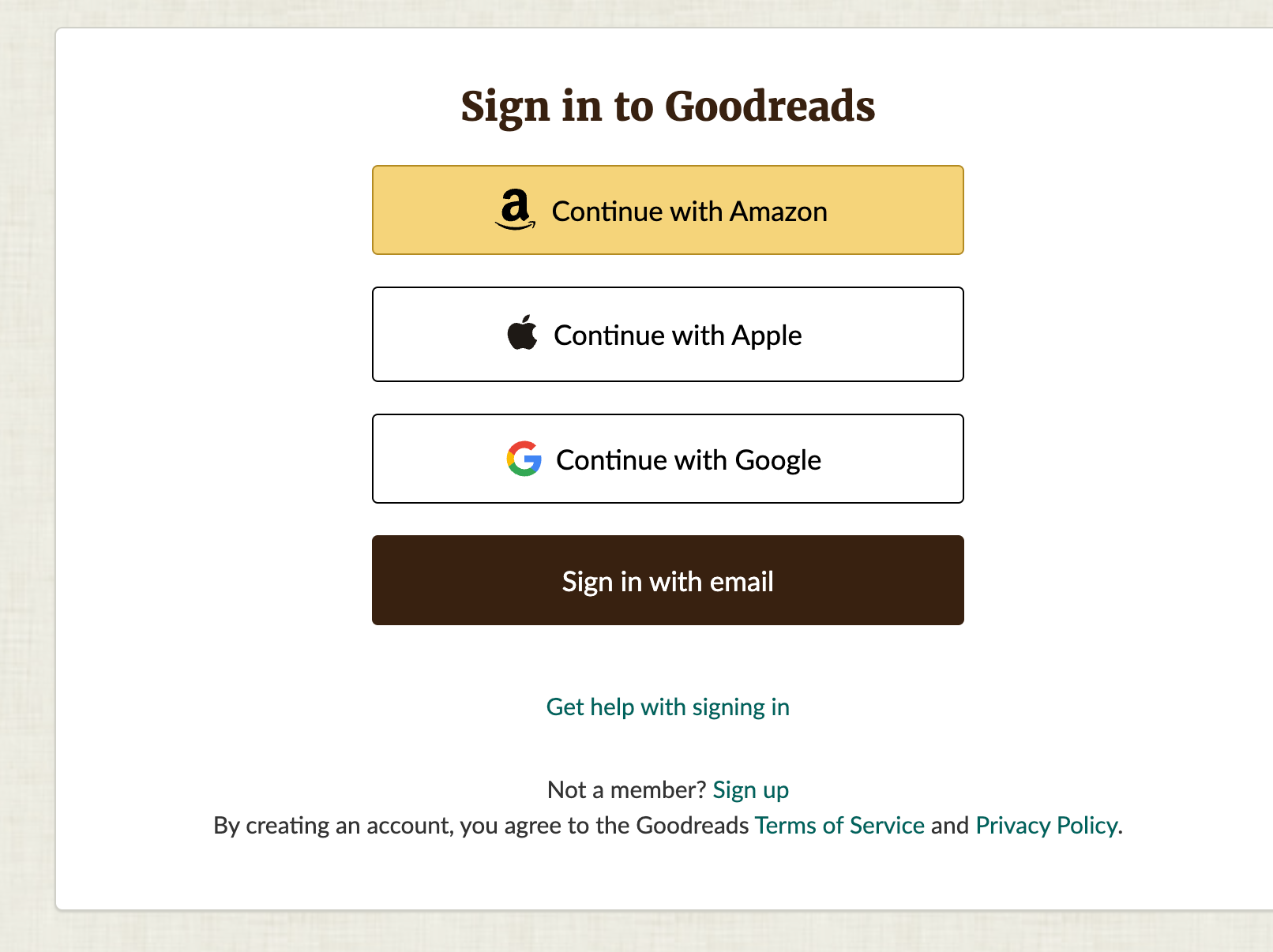
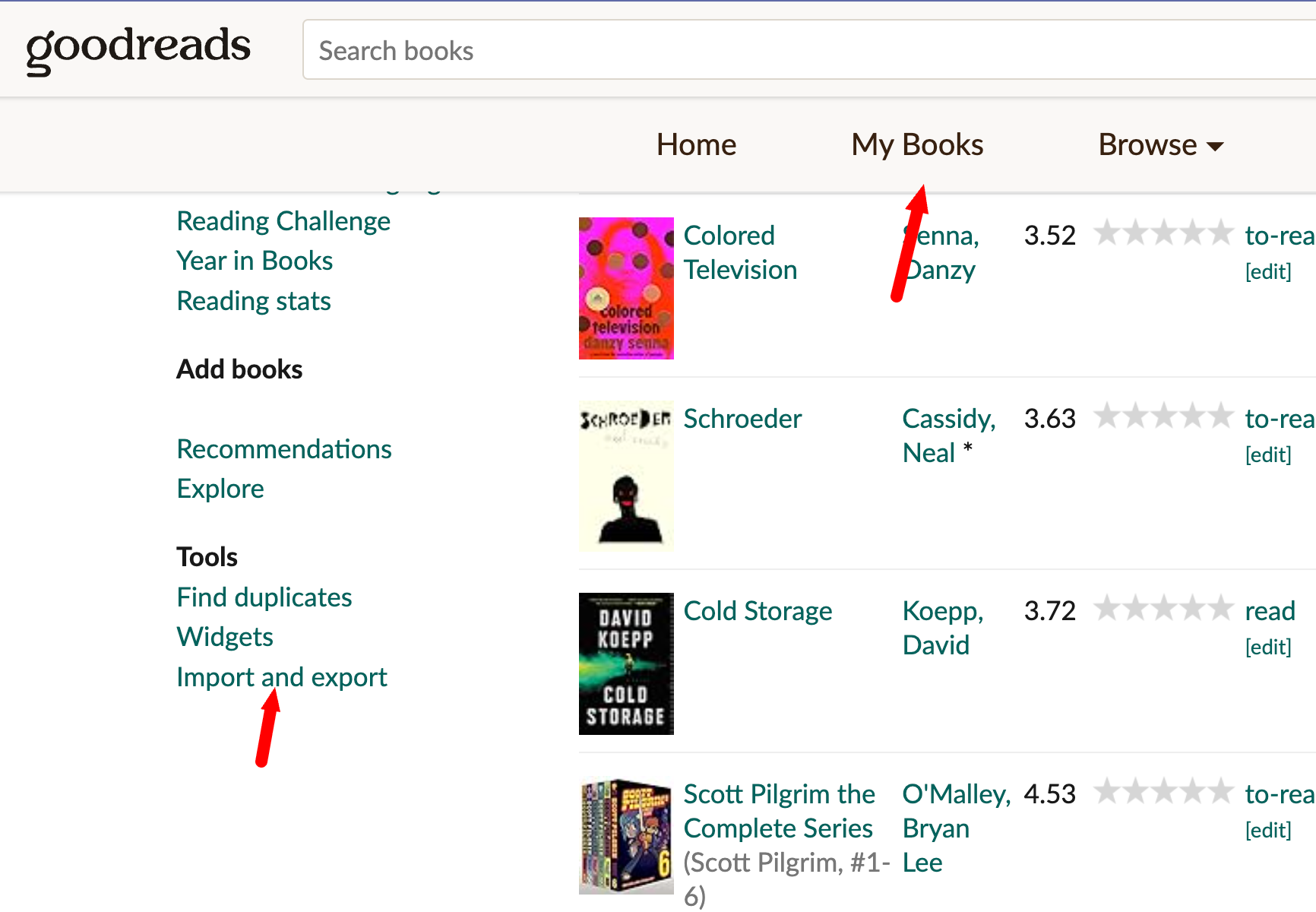
Krok 2: Otwórz Moje Książki, następnie Import i eksport
Kliknij Moje Książki w górnej nawigacji. Przewiń w dół lewego paska bocznego, aż dojdziesz do sekcji Narzędzia, a następnie kliknij Import i eksport.
Możesz również przejść bezpośrednio na stronę: goodreads.com/review/import
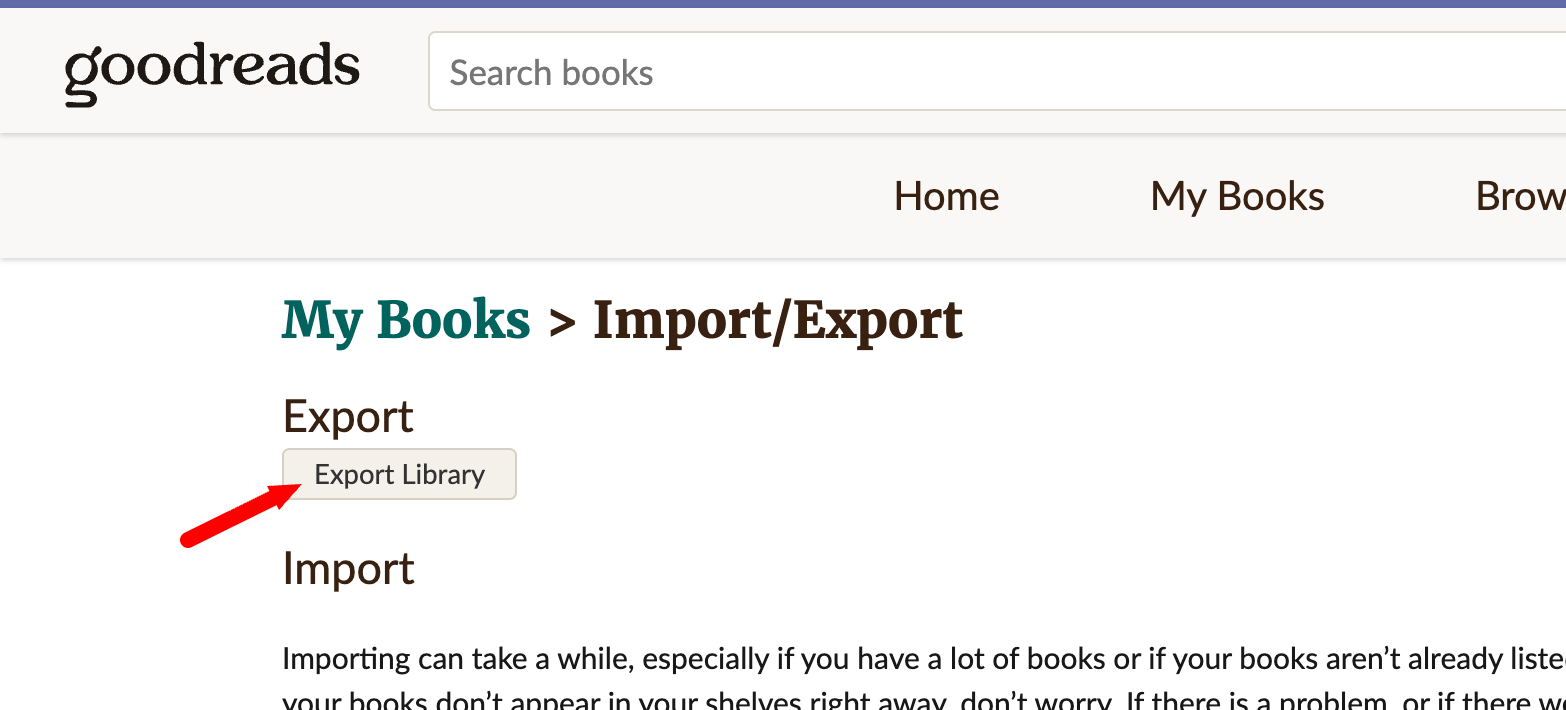
Krok 3: Kliknij Eksportuj Bibliotekę
Na stronie Import/Eksport kliknij przycisk Eksportuj Bibliotekę pod nagłówkiem Eksport.
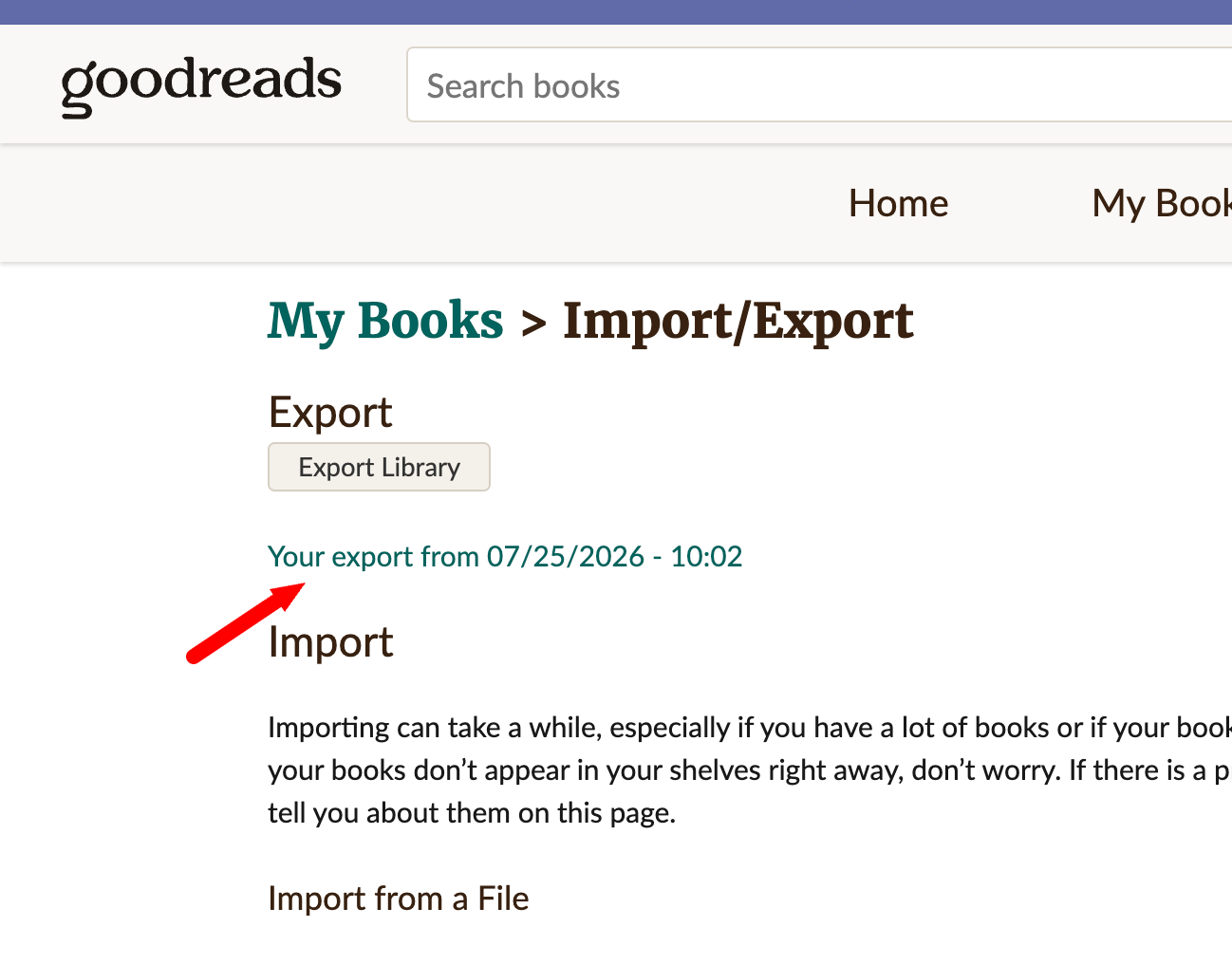
Goodreads teraz buduje Twój plik w tle. Zwykle trwa to kilka sekund, choć biblioteka z kilkoma tysiącami książek może zająć kilka minut.
Krok 4: Pobierz plik
Odśwież stronę po chwili. Pojawi się link z napisem Twój eksport z [data] - [czas]. Kliknij go, aby pobrać plik.
Plik trafia do folderu pobranych jako goodreads_library_export.csv. Trzymaj go tam. Nie otwieraj go w Excelu i nie zapisuj ponownie, i nie zmieniaj nazw kolumn. BookPine odczytuje go dokładnie tak, jak został wyprodukowany przez Goodreads.
Co zawiera plik eksportu z Goodreads
Eksport to zwykły plik CSV (wartości oddzielone przecinkami) z jednym wierszem nagłówka i jednym wierszem na książkę na Twoich półkach. Każda książka, którą umieściłeś na półce, jest tam, na każdej półce, niezależnie od tego, czy ją oceniłeś, czy nie.
Goodreads eksportuje łącznie 23 kolumny, obejmujące tytuł, autora i współautorów, ISBN i ISBN-13, wydawcę, oprawę, liczbę stron, lata wydania, Twoją ocenę, Twoją recenzję, prywatne notatki, liczbę przeczytanych, posiadane kopie, daty dodania i zakończenia każdej książki oraz wszystkie Twoje półki.
Nie musisz niczego zmieniać
Niektóre rzeczy wyglądają dziwnie, gdy otwierasz je w arkuszu kalkulacyjnym: wartości w cudzysłowach, puste pola, numery serii wklejone w tytule. To normalne formatowanie Goodreads, a BookPine odczytuje je poprawnie.
Prześlij plik dokładnie tak, jak został pobrany. Nie ma nic do czyszczenia, żadnych kolumn do usunięcia i żadnego powodu, aby konwertować go na XLSX.
Część 2: Import do BookPine
Ekran importu działa tak samo na urządzeniach mobilnych, jak i w sieci. Użyj tego, na którym masz swój plik eksportu.
Na urządzeniach mobilnych (iOS i Android)
- Otwórz kartę Biblioteka i stuknij ikonę menu w lewym górnym rogu.
- Przewiń w dół menu i stuknij Import / Eksport.
- Pod Importuj Bibliotekę ustaw Źródło importu na Goodreads.
- Stuknij Stuknij, aby wybrać plik i wybierz swój goodreads_library_export.csv z Plików, Pobranych, Dysku lub gdziekolwiek go zapisałeś.
- Opcjonalnie włącz Zapisz oryginalne dane wpisu jako notatkę. To zapisuje surowy wiersz z Twojego eksportu jako notatkę na każdej książce, co jest przydatne, jeśli kiedykolwiek chcesz sprawdzić liczbę stron lub rok wydania. Pozostaw wyłączone, jeśli wolisz czyste notatki.
- Stuknij Importuj Bibliotekę.
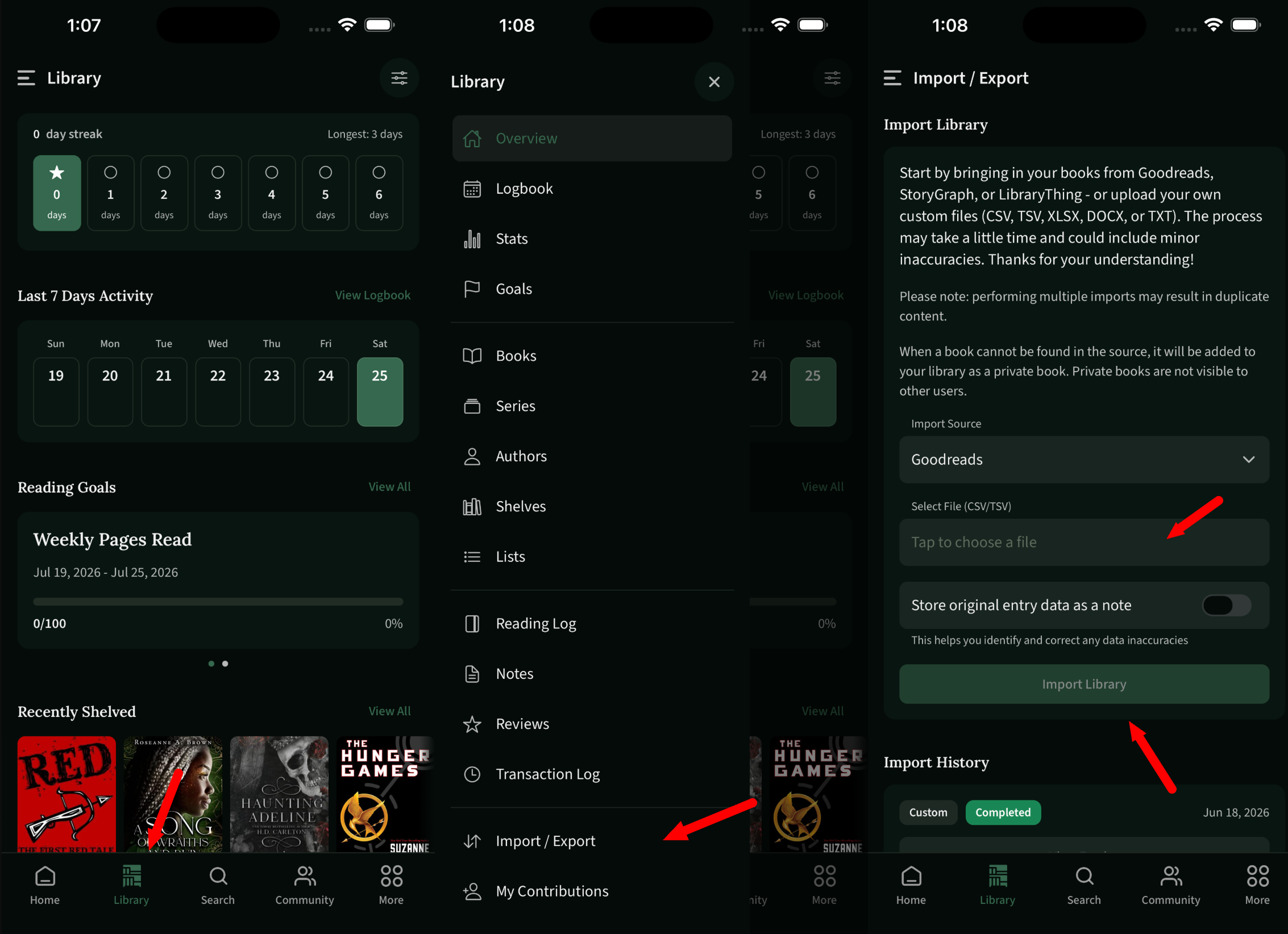
Twoja Historia Importu znajduje się tuż poniżej, pokazując każdy poprzedni import z jego źródłem i status.
W sieci
Zaloguj się na bookpine.com, otwórz swoją Bibliotekę i kliknij Import / Eksport na dole lewego paska bocznego.
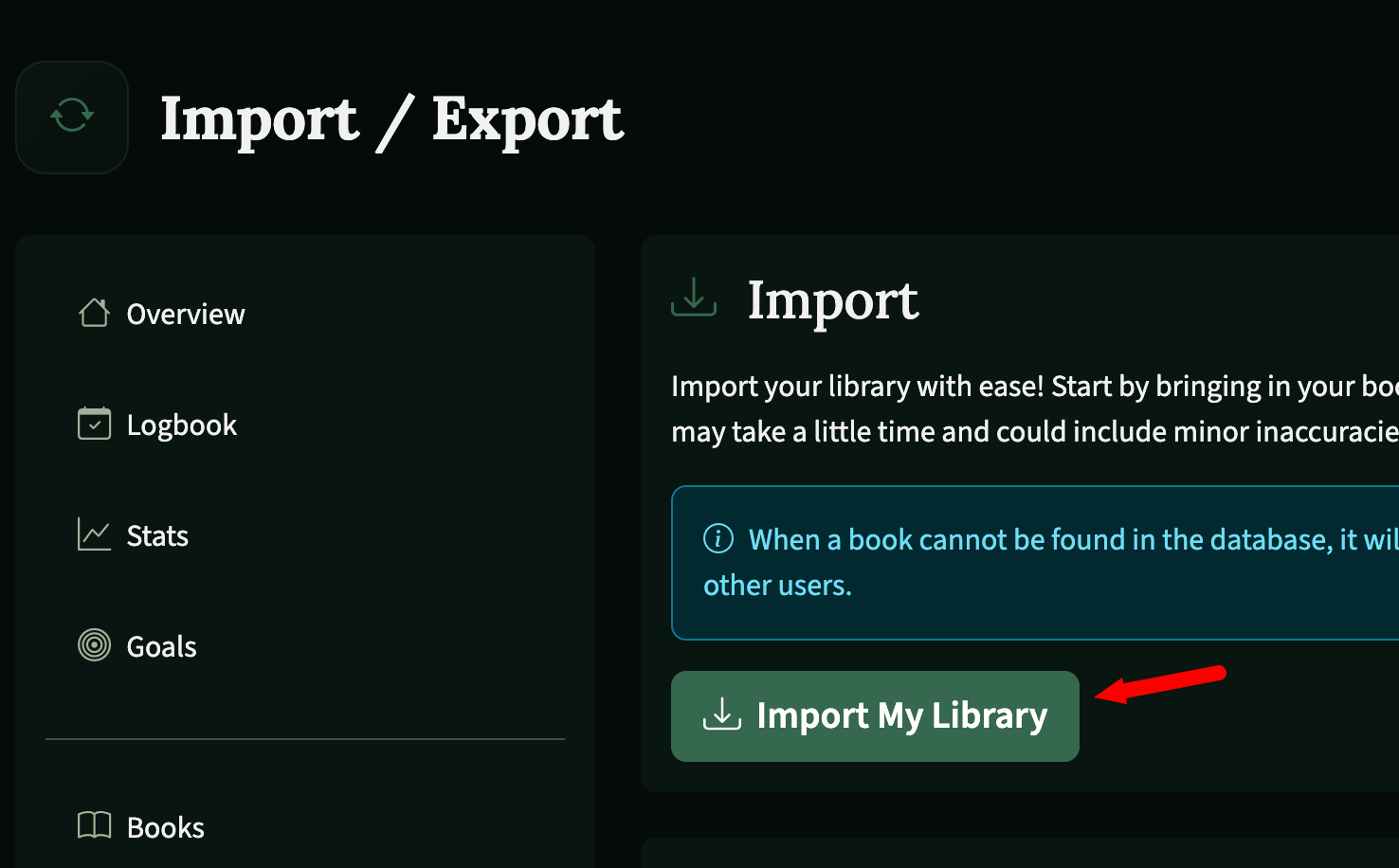
Kliknij Importuj Moja Biblioteka w panelu Importu.
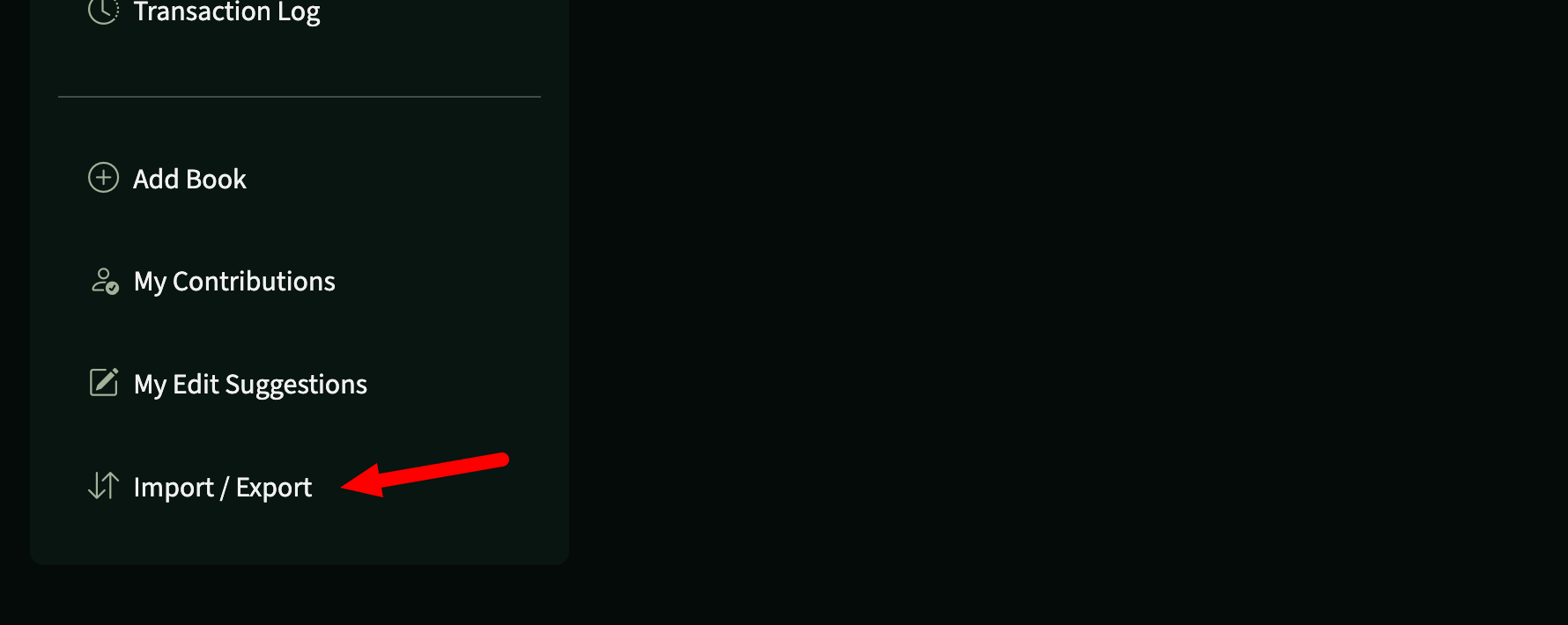
Wybierz Goodreads jako źródło importu, wybierz swój plik goodreads_library_export.csv, ustaw przełącznik Zapisz oryginalne dane wpisu jako notatkę według własnego uznania, a następnie kliknij Importuj Bibliotekę.
Import działa w tle, więc możesz kontynuować przeglądanie, podczas gdy on działa. Większe biblioteki zajmują więcej czasu. Gdy się zakończy, zadanie pokazuje się jako Zakończone w Twojej Historii Importu.
Co się dzieje po imporcie
BookPine dopasowuje każdą książkę do swojej bazy danych, najpierw po ISBN, a następnie po tytule i autorze. Większość książek trafia od razu na właściwe wydanie.
Jeśli tytułu nie ma w bazie danych, BookPine nadal dodaje go do Twojej biblioteki jako prywatną książkę, którą tylko Ty możesz zobaczyć, więc nic nie zostaje pominięte. Jeśli to książka, którą uważasz, że inni by chcieli, możesz zasugerować ją jako książkę publiczną później przez Moje Wkłady.
Twoje półki również są przenoszone. Trzy ekskluzywne półki Goodreads mapują się na statusy czytania BookPine (przeczytane, obecnie czytane i do przeczytania), a każda niestandardowa półka, którą stworzyłeś (ulubione, dnf, posiadane, 2024-czytane, cokolwiek używałeś) jest odtwarzana jako półka BookPine.
Oceny, recenzje i daty również są przenoszone. BookPine obsługuje oceny półgwiazdkowe, mimo że Goodreads eksportuje tylko całe gwiazdki, więc możesz je później doprecyzować, jeśli trzy gwiazdki nigdy nie wydawały się odpowiednie dla tej jednej książki.
Dokładność jest dobra, ale nie idealna. Numeracja serii, liczba stron wydania i lata wydania czasami wymagają poprawki, zwłaszcza dla tłumaczeń i zestawów pudełkowych. To właśnie na to jest opcja "zapisz oryginalne dane wpisu jako notatkę".
Wskazówki i rozwiązywanie problemów
Jak długo potrwa import? Działa w tle, więc możesz zamknąć aplikację lub kontynuować przeglądanie, podczas gdy on działa. Mała biblioteka kończy się w kilka minut; kilka tysięcy książek może zająć kilka godzin. Sprawdź Historię Importu dla statusu, a gdy zadanie pokaże się jako Zakończone, wszystko jest w środku.
Importuj raz. Uruchomienie importu dwa razy z tym samym plikiem tworzy zduplikowane wpisy. Jeśli skończysz z duplikatami, użyj Edycji Zbiorczej, aby je usunąć, zamiast zaczynać od nowa.
Czekasz na pobranie z Goodreads? Link eksportu pojawia się dopiero po zakończeniu budowania pliku przez Goodreads. Odśwież stronę. Jeśli nic się nie pojawi po kilku minutach, kliknij ponownie Eksportuj Bibliotekę.
Nic się nie dzieje po przesłaniu? Sprawdź, czy plik nadal kończy się na .csv i czy nadal ma oryginalny wiersz nagłówka. Jeśli otworzyłeś go w Excelu i zapisałeś w pewnym momencie, wyeksportuj świeżą kopię z Goodreads i przesyłaj ją zamiast tego.
Zła edycja zaimportowana? Czasami książka dopasowuje się do innej edycji niż ta, którą faktycznie przeczytałeś, jak twarda oprawa, gdy czytałeś miękką, lub angielska edycja zamiast tłumaczenia. Otwórz stronę książki i użyj Zmień Edycję, aby ją zmienić. Twoja ocena, recenzja i daty czytania pozostają bez zmian.
Przychodzisz z innego miejsca? BookPine również importuje z StoryGraph i LibraryThing, plus niestandardowe pliki w formatach CSV, TSV, XLSX, DOCX i TXT. Po prostu przełącz rozwijane menu Źródło importu.
Chcesz odzyskać swoje dane? Ten sam ekran Import / Eksport eksportuje Twoją bibliotekę BookPine, kiedy tylko chcesz. Nigdy nie jesteś zablokowany.
To cały proces
BookPine jest darmowy na iOS, Androidzie i w sieci. Gdy już jesteś w środku, znajdziesz niestandardowe półki, cele czytelnicze, licznik czasu czytania, oceny półgwiazdkowe, półkę DNF, tagi ostrzegające o treści i Kręgi Czytelnicze. Nie ma reklam, a Twoje dane czytelnicze nigdy nie są sprzedawane.