


Sair do Goodreads não deve significar perder anos de histórico de leitura. O BookPine importa sua exportação completa do Goodreads: livros, classificações, resenhas, prateleiras, datas de leitura e contagens de leitura.
Tudo isso leva cerca de cinco minutos. Você exporta um arquivo do Goodreads, faz o upload para o BookPine e pronto. Você não precisa editar o arquivo em nenhum momento.
Parte 1: Exporte sua biblioteca do Goodreads
O Goodreads só permite exportar do site para desktop. Se você estiver em um telefone, abra goodreads.com no seu navegador móvel e solicite o site para desktop, ou simplesmente faça esta etapa em um computador.
Passo 1: Faça login no Goodreads
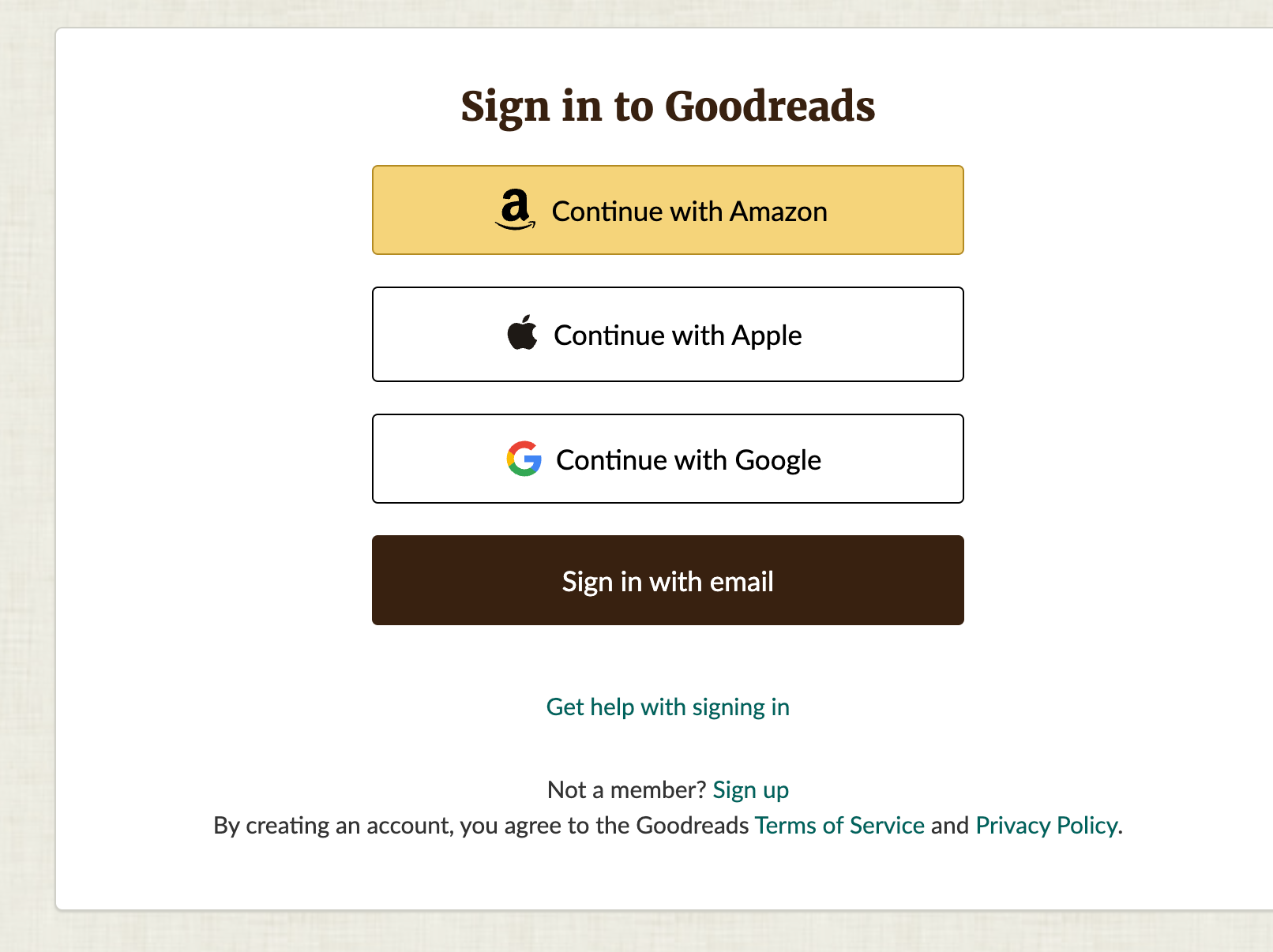
Vá para goodreads.com e faça login com Amazon, Apple, Google ou e-mail.
Passo 2: Abra Meus Livros, depois Importar e exportar
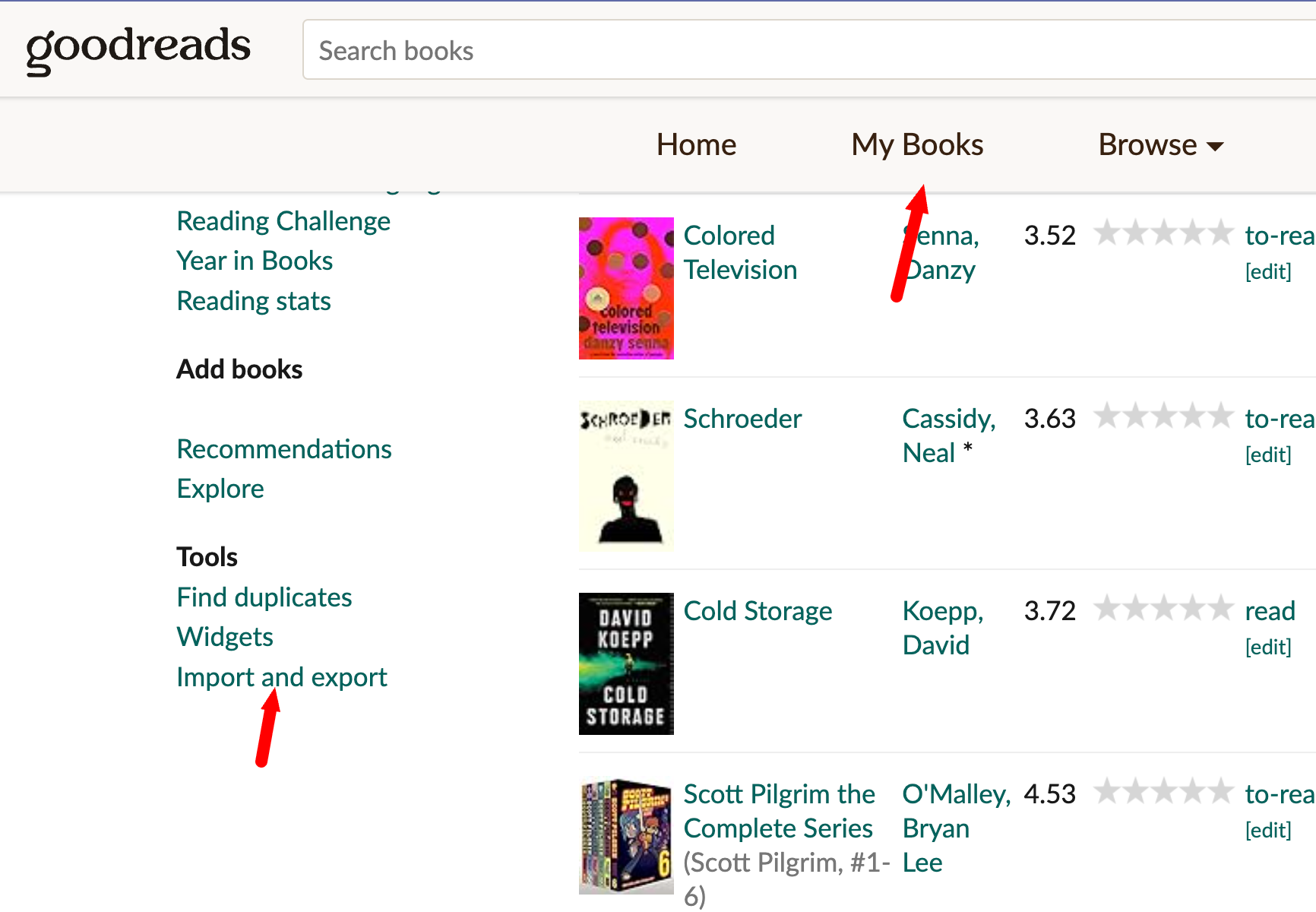
Clique em Meus Livros na navegação superior. Role para baixo na barra lateral esquerda até chegar à seção Ferramentas, depois clique em Importar e exportar.
Você também pode ir direto para a página: goodreads.com/review/import
Passo 3: Clique em Exportar Biblioteca
Na página Importar/Exportar, clique no botão Exportar Biblioteca sob o título Exportar.
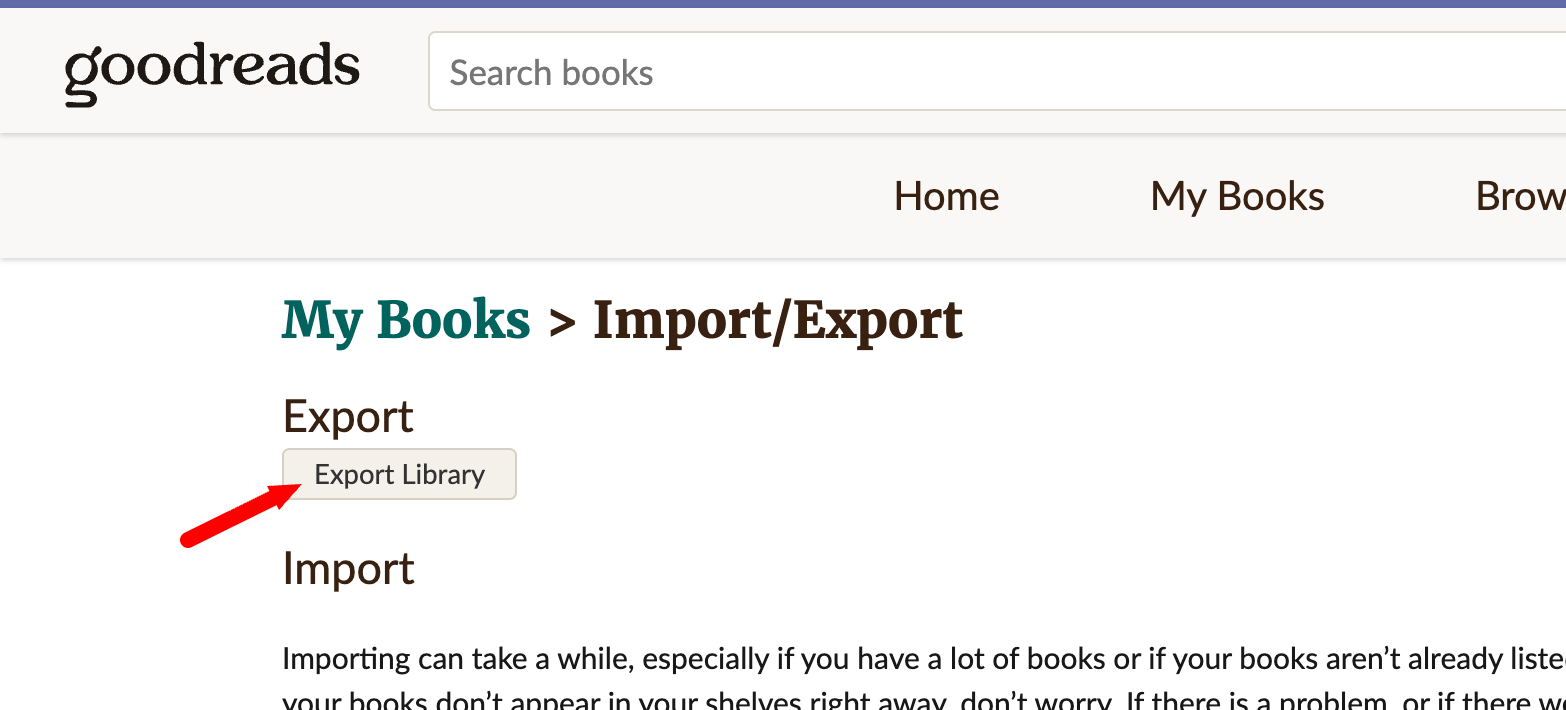
O Goodreads agora cria seu arquivo em segundo plano. Isso geralmente leva alguns segundos, embora uma biblioteca com alguns milhares de livros possa levar alguns minutos.
Passo 4: Baixe o arquivo
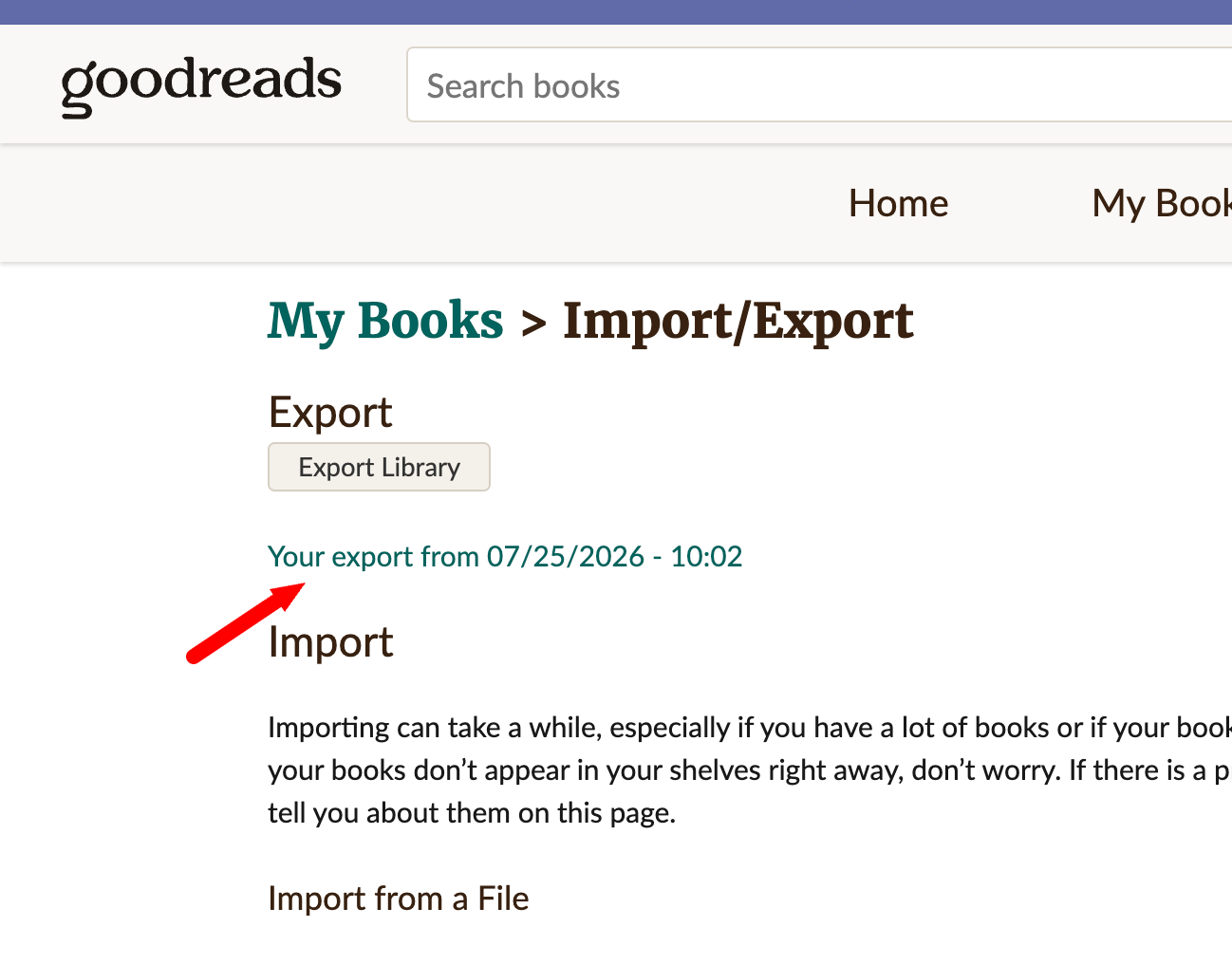
Atualize a página após um momento. Um link aparecerá com a leitura Sua exportação de [data] - [hora]. Clique nele para baixar o arquivo.
O arquivo fica na sua pasta de downloads como goodreads_library_export.csv. Mantenha-o lá. Não o abra no Excel e o salve novamente, e não renomeie as colunas. O BookPine o lê exatamente como o Goodreads o produziu.
O que está dentro do arquivo de exportação do Goodreads
A exportação é um arquivo CSV simples (valores separados por vírgulas) com uma única linha de cabeçalho e uma linha por livro nas suas prateleiras. Todos os livros que você colocou nas prateleiras estão lá, em todas as prateleiras, independentemente de você ter avaliado ou não.
O Goodreads exporta 23 colunas no total, cobrindo o título, autor e co-autores, ISBN e ISBN-13, editora, encadernação, contagem de páginas, anos de publicação, sua classificação, sua resenha, notas privadas, contagem de leitura, cópias possuídas, as datas em que você adicionou e terminou cada livro, e todas as suas prateleiras.
Você não precisa mudar nada
Algumas coisas parecem estranhas quando você abre em uma planilha: valores entre aspas, campos vazios, números de séries presos dentro do título. Isso é formatação normal do Goodreads, e o BookPine lê corretamente.
Faça o upload do arquivo exatamente como foi baixado. Não há nada para limpar, nenhuma coluna para remover e nenhuma razão para convertê-lo para XLSX.
Parte 2: Importe para o BookPine
A tela de importação funciona da mesma forma no celular e na web. Use aquele que tiver seu arquivo de exportação.
No celular (iOS e Android)
- Abra a aba Biblioteca e toque no ícone de menu no canto superior esquerdo.
- Role para baixo no menu e toque em Importar / Exportar.
- Em Importar Biblioteca, defina Fonte de Importação como Goodreads.
- Toque em Toque para escolher um arquivo e selecione seu goodreads_library_export.csv de Arquivos, Downloads, Drive ou onde quer que você o tenha salvo.
- Opcionalmente, ative Armazenar dados de entrada originais como uma nota. Isso salva a linha bruta da sua exportação como uma nota em cada livro, o que é útil se você quiser verificar novamente a contagem de páginas ou o ano de publicação. Deixe desligado se preferir notas limpas.
- Toque em Importar Biblioteca.
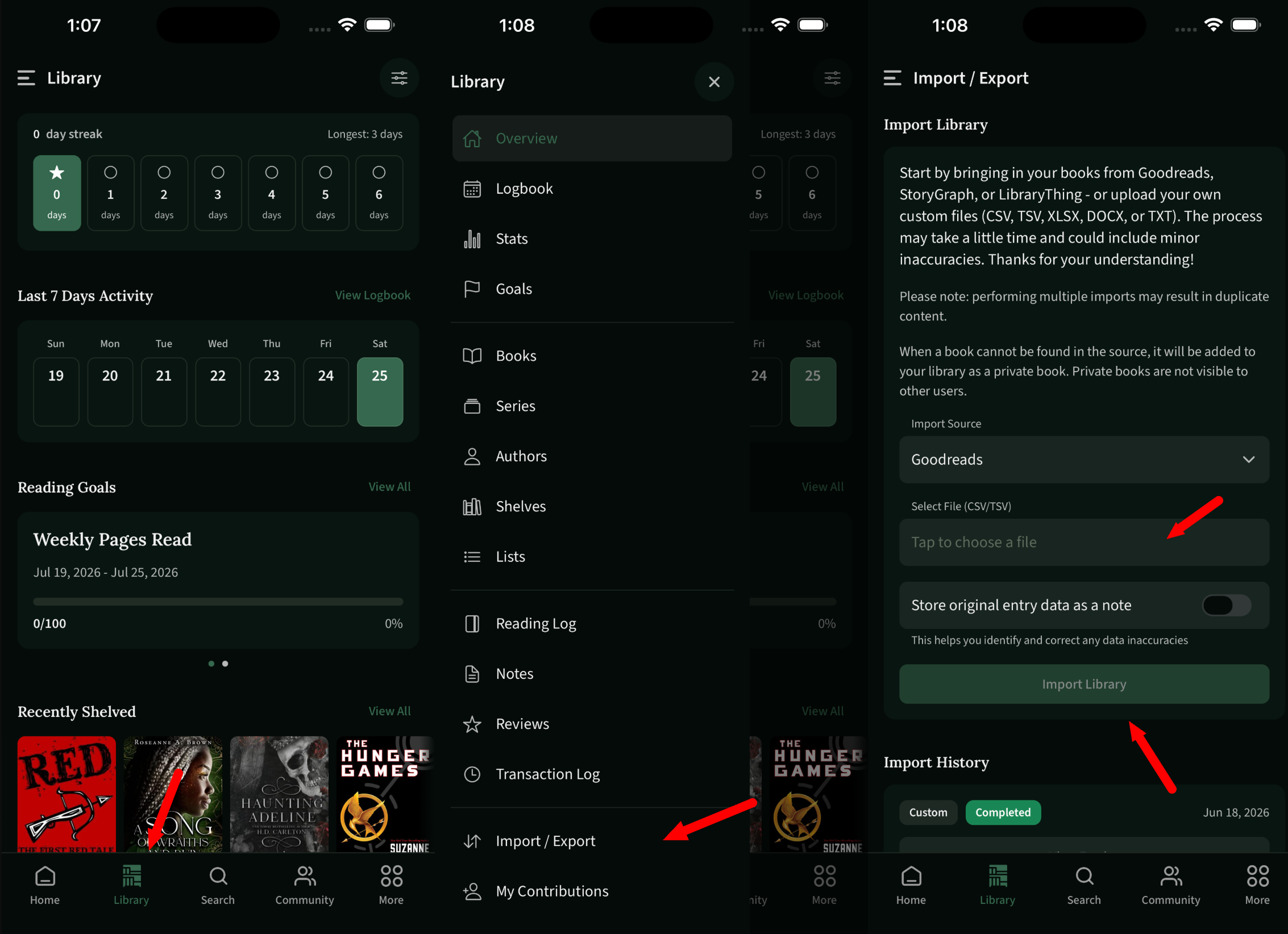
Seu Histórico de Importação fica logo abaixo, mostrando cada importação passada com sua fonte e status.
Na web
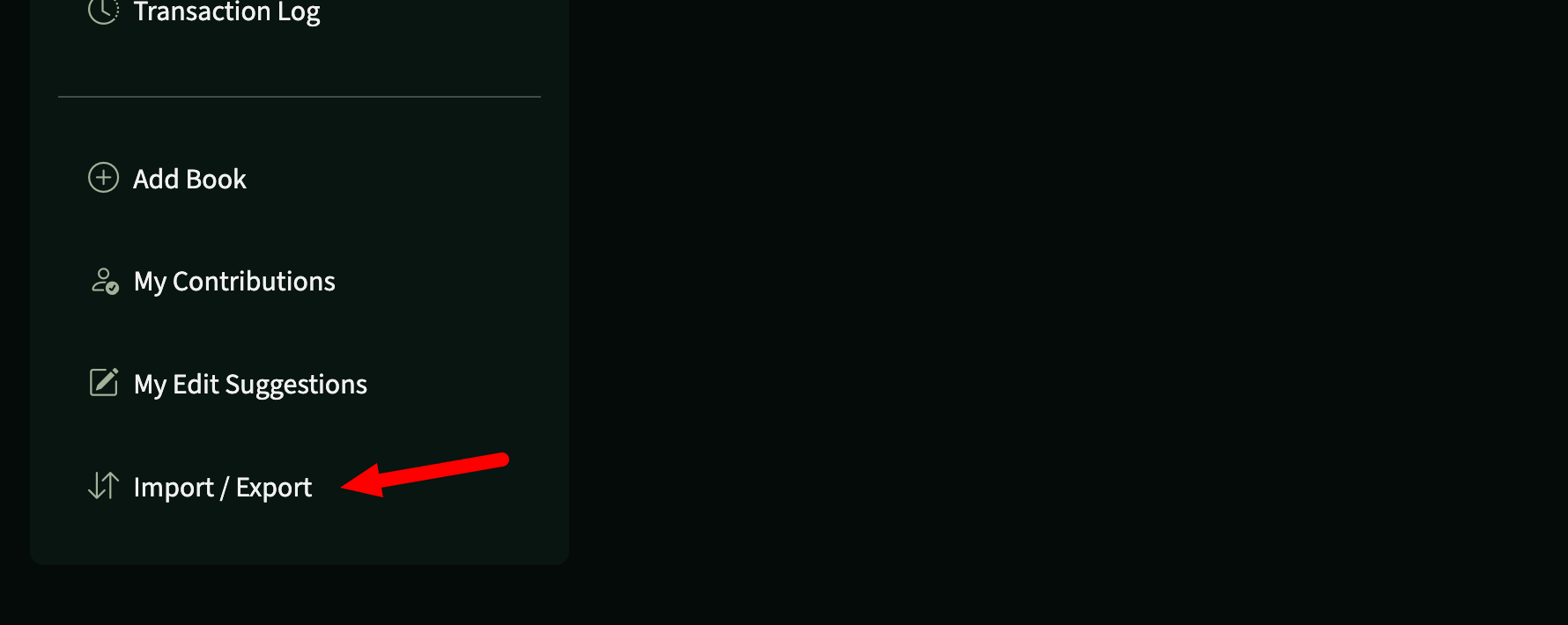
Faça login em bookpine.com, abra sua Biblioteca e clique em Importar / Exportar na parte inferior da barra lateral esquerda.
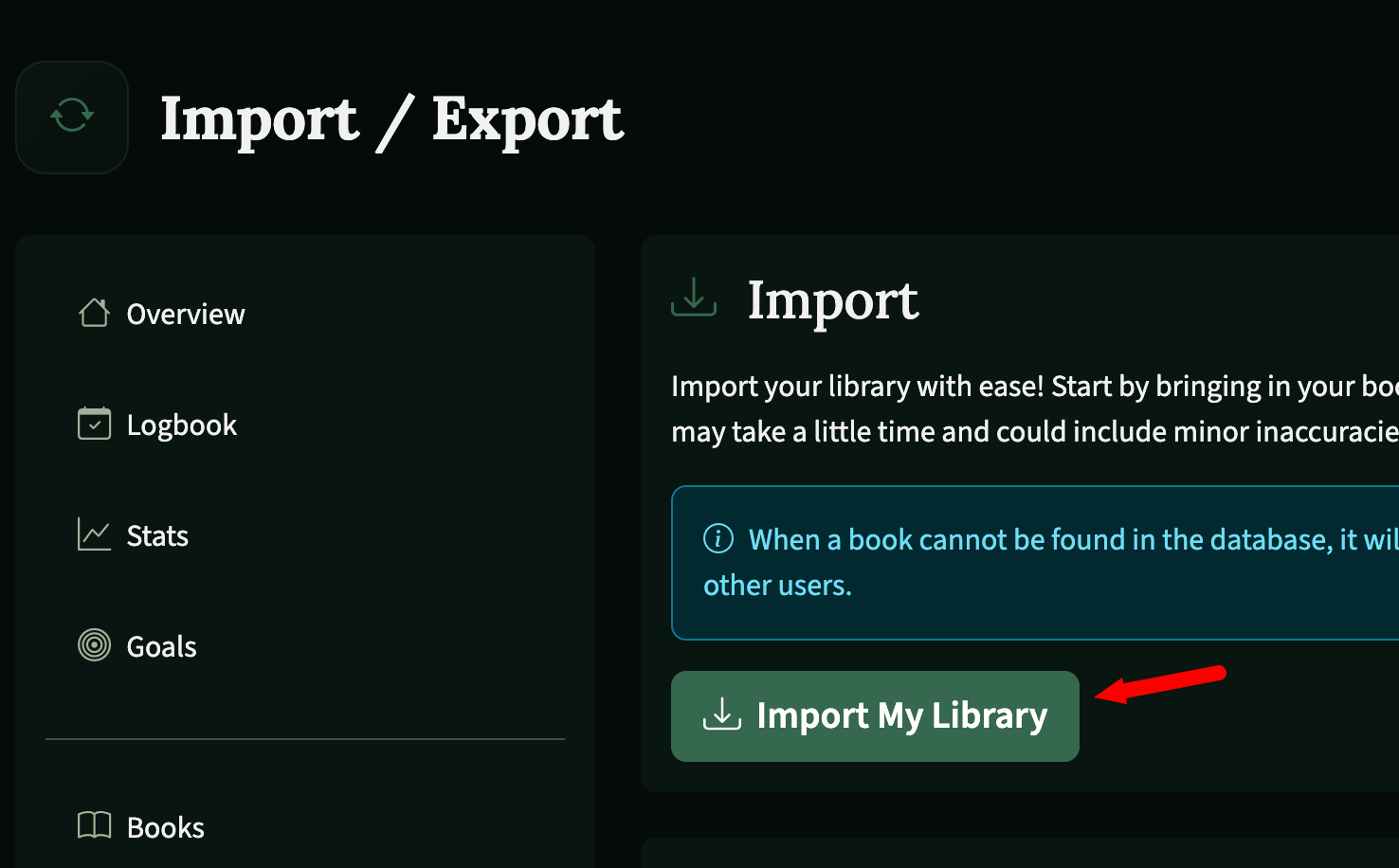
Clique em Importar Minha Biblioteca no painel de Importação.
Escolha Goodreads como a fonte de importação, selecione seu arquivo goodreads_library_export.csv, defina o alternador Armazenar dados de entrada originais como uma nota como preferir e clique em Importar Biblioteca.
A importação é executada em segundo plano, para que você possa continuar navegando enquanto ela funciona. Bibliotecas maiores demoram mais. Quando terminar, o trabalho aparecerá como Concluído no seu Histórico de Importação.
O que acontece após a importação
O BookPine corresponde cada livro ao seu banco de dados, primeiro pelo ISBN, depois pelo título e autor. A maioria dos livros cai na edição certa imediatamente.
Se um título não estiver no banco de dados, o BookPine ainda o adiciona à sua biblioteca como um livro privado que só você pode ver, para que nada seja perdido. Se for um livro que você acha que outros gostariam, você pode sugeri-lo como um livro público mais tarde através de Minhas Contribuições.
Suas prateleiras também são transferidas. As três prateleiras exclusivas do Goodreads são mapeadas para os status de leitura do BookPine (lido, lendo atualmente e para ler), e cada prateleira personalizada que você criou (favoritos, dnf, possuídos, leituras de 2024, o que quer que você tenha usado) é recriada como uma prateleira do BookPine.
Classificações, resenhas e datas também são transferidas. O BookPine suporta classificações de meia estrela, mesmo que o Goodreads só exporte estrelas inteiras, para que você possa refiná-las depois, se três estrelas nunca pareceram adequadas para aquele livro.
A precisão é boa, mas não perfeita. A numeração de séries, as contagens de páginas das edições e os anos de publicação ocasionalmente precisam de um ajuste, especialmente para traduções e box sets. É exatamente para isso que serve a opção "armazenar dados de entrada originais como uma nota".
Dicas e solução de problemas
Quanto tempo levará a importação? Ela é executada em segundo plano, para que você possa fechar o aplicativo ou continuar navegando enquanto funciona. Uma biblioteca pequena termina em poucos minutos; alguns milhares de livros podem levar algumas horas. Verifique o Histórico de Importação para o status, e assim que o trabalho aparecer como Concluído, tudo estará lá.
Importe uma vez. Executar a importação duas vezes com o mesmo arquivo cria entradas duplicadas. Se você acabar com duplicatas, use a Edição em Massa para limpá-las em vez de começar de novo.
Esperando pelo download do Goodreads? O link de exportação só aparece depois que o Goodreads termina de criar o arquivo. Atualize a página. Se nada aparecer após alguns minutos, clique em Exportar Biblioteca novamente.
Nada acontece quando você faz o upload? Verifique se o arquivo ainda termina em .csv e ainda tem sua linha de cabeçalho original. Se você o abriu no Excel e o salvou em algum momento, exporte uma cópia nova do Goodreads e faça o upload dessa em vez disso.
Edição errada importada? Às vezes, um livro corresponde a uma edição diferente daquela que você realmente leu, como uma capa dura quando você leu a brochura, ou uma edição em inglês em vez de uma tradução. Abra a página do livro e use Alterar Edição para trocá-la. Sua classificação, resenha e datas de leitura permanecem inalteradas.
Vindo de outro lugar? O BookPine também importa do StoryGraph e LibraryThing, além de arquivos personalizados em CSV, TSV, XLSX, DOCX e TXT. Basta alterar o menu suspenso Fonte de Importação.
Quer seus dados de volta? A mesma tela de Importar / Exportar exporta sua biblioteca do BookPine sempre que você quiser. Você nunca fica preso.
Esse é todo o processo
O BookPine é gratuito no iOS, Android e na web. Uma vez dentro, você encontrará prateleiras personalizadas, metas de leitura, um cronômetro de leitura, classificações de meia estrela, uma prateleira DNF, tags de aviso de conteúdo e Círculos de Leitura. Não há anúncios e seus dados de leitura nunca são vendidos.