


Переход от Goodreads не должен означать потерю многолетней истории чтения. BookPine импортирует ваш полный экспорт из Goodreads: книги, оценки, отзывы, полки, даты прочтения и количество прочтений.
Весь процесс занимает около пяти минут. Вы экспортируете файл из Goodreads, загружаете его в BookPine, и все. Вам не нужно редактировать файл на каком-либо этапе.
Часть 1: Экспорт вашей библиотеки из Goodreads
Goodreads позволяет экспортировать только с настольного веб-сайта. Если вы находитесь на телефоне, откройте goodreads.com в мобильном браузере и запросите версию для настольных компьютеров или просто выполните этот шаг на компьютере.
Шаг 1: Войдите в Goodreads
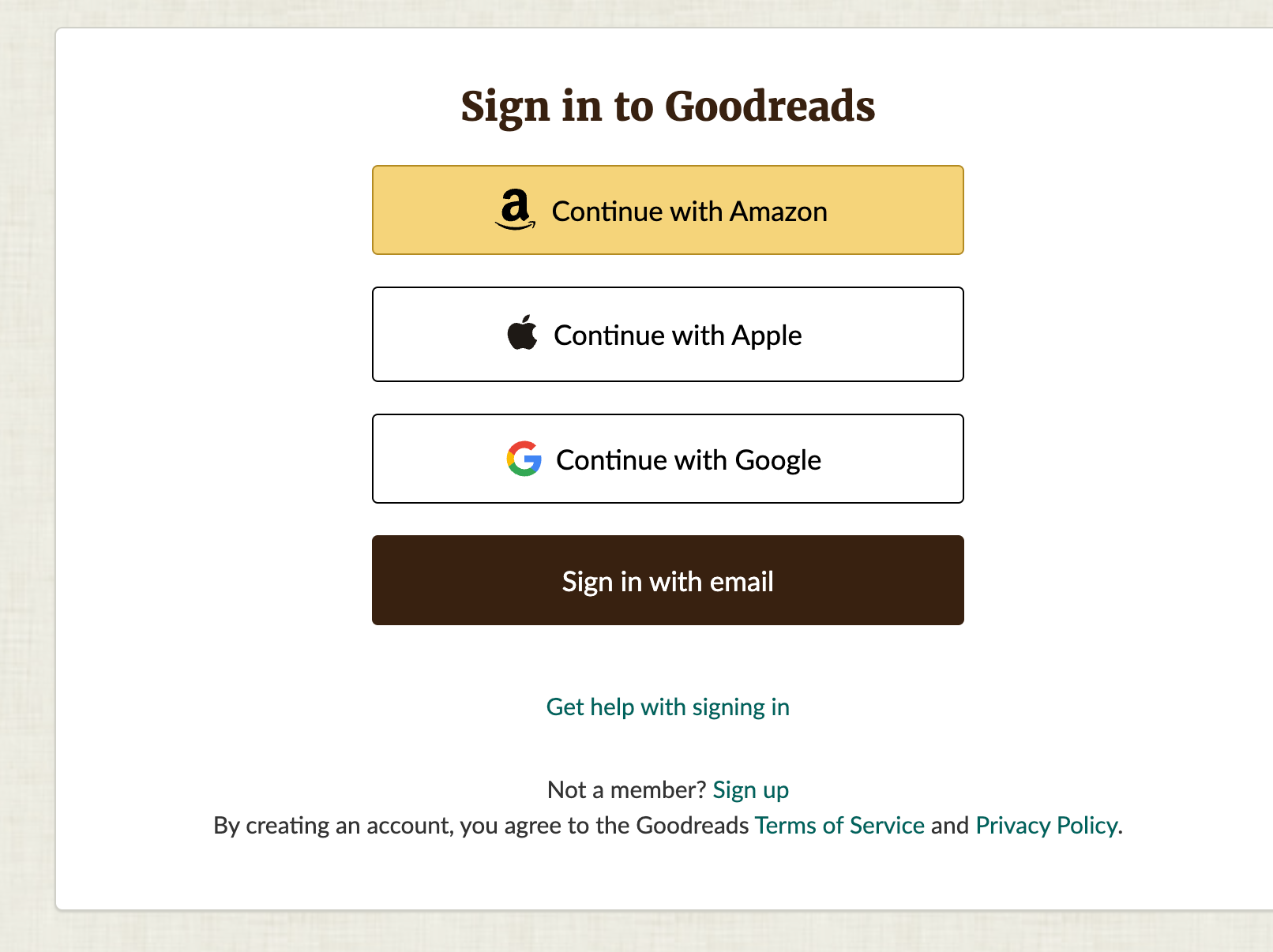
Перейдите на goodreads.com и войдите с помощью Amazon, Apple, Google или электронной почты.
Шаг 2: Откройте Мои книги, затем Импорт и экспорт
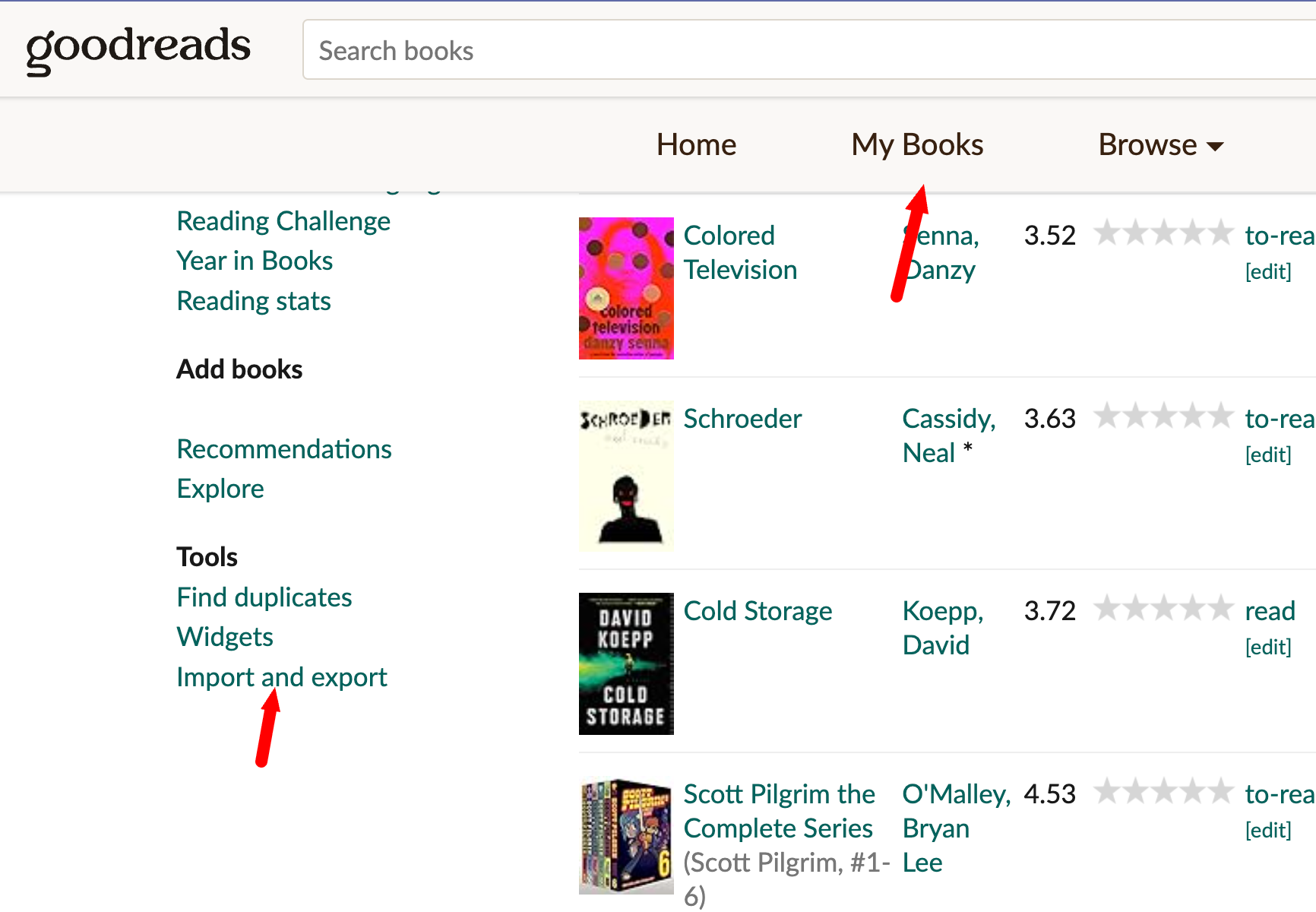
Нажмите Мои книги в верхней навигации. Прокрутите вниз левую боковую панель, пока не дойдете до раздела Инструменты, затем нажмите Импорт и экспорт.
Вы также можете перейти прямо на страницу: goodreads.com/review/import
Шаг 3: Нажмите Экспортировать библиотеку
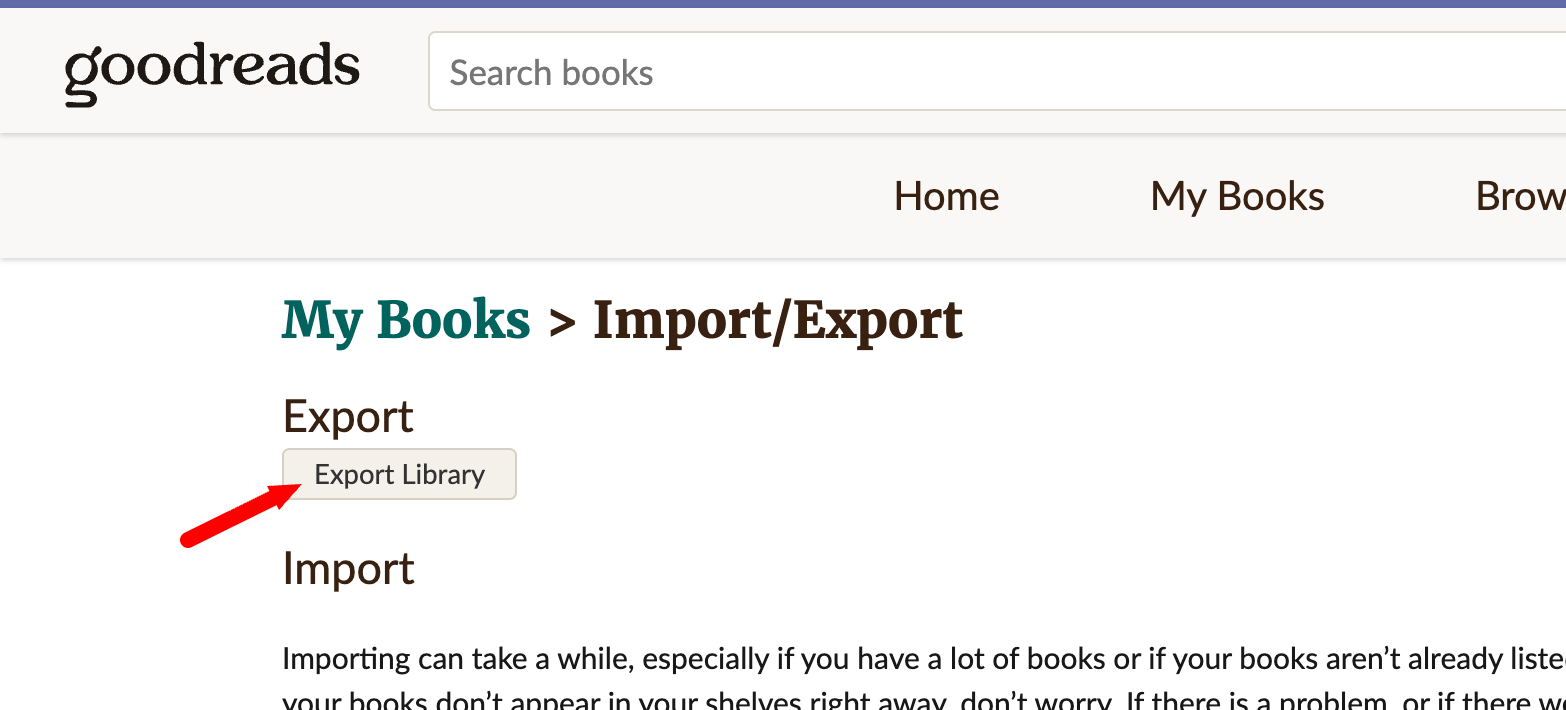
На странице Импорт/Экспорт нажмите кнопку Экспортировать библиотеку под заголовком Экспорт.
Goodreads теперь создает ваш файл в фоновом режиме. Обычно это занимает несколько секунд, хотя библиотека с несколькими тысячами книг может занять пару минут.
Шаг 4: Скачайте файл
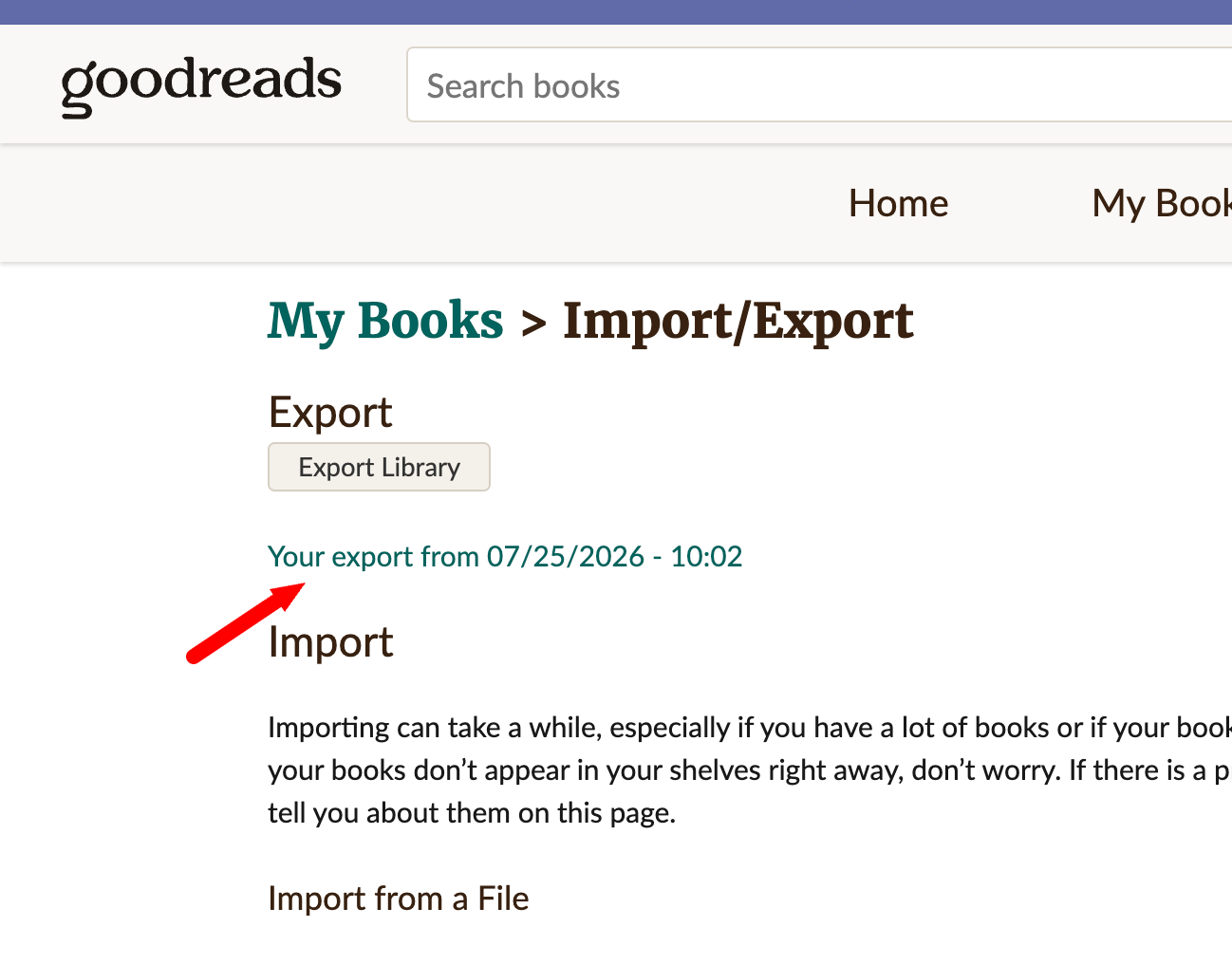
Обновите страницу через мгновение. Появится ссылка, в которой будет указано Ваш экспорт от [дата] - [время]. Нажмите на нее, чтобы скачать файл.
Файл попадает в вашу папку загрузок как goodreads_library_export.csv. Оставьте его там. Не открывайте его в Excel и не сохраняйте заново, и не переименовывайте столбцы. BookPine читает его точно так, как его создал Goodreads.
Что внутри файла экспорта Goodreads
Экспорт представляет собой простой CSV-файл (значения, разделенные запятыми) с одной строкой заголовка и одной строкой на каждую книгу на ваших полках. Каждая книга, которую вы добавили на полку, находится там, на каждой полке, независимо от того, оценили вы ее или нет.
Goodreads экспортирует в общей сложности 23 столбца, охватывающих название, автора и соавторов, ISBN и ISBN-13, издателя, переплет, количество страниц, годы издания, вашу оценку, ваш отзыв, личные заметки, количество прочтений, количество экземпляров, даты, когда вы добавили и закончили каждую книгу, и все ваши полки.
Вам не нужно ничего менять
Некоторые из них выглядят странно, когда вы открываете их в таблице: значения в кавычках, пустые поля, номера серий, застрявшие внутри названия. Это нормальное форматирование Goodreads, и BookPine читает его правильно.
Загрузите файл точно так, как он был скачан. Нет ничего, что нужно было бы очистить, никаких столбцов, которые нужно удалить, и нет причин для его конвертации в XLSX.
Часть 2: Импорт в BookPine
Экран импорта работает одинаково на мобильных устройствах и в вебе. Используйте тот, на котором находится ваш экспортный файл.
На мобильных устройствах (iOS и Android)
- Откройте вкладку Библиотека и нажмите на значок меню в верхнем левом углу.
- Прокрутите меню вниз и нажмите Импорт / Экспорт.
- В разделе Импорт библиотеки установите Источник импорта на Goodreads.
- Нажмите Нажмите, чтобы выбрать файл и выберите ваш goodreads_library_export.csv из Файлов, Загрузок, Диска или откуда вы его сохранили.
- При желании включите Сохранить исходные данные записи как заметку. Это сохраняет необработанную строку из вашего экспорта как заметку на каждой книге, что удобно, если вы когда-либо захотите перепроверить количество страниц или год издания. Оставьте выключенным, если предпочитаете чистые заметки.
- Нажмите Импортировать библиотеку.
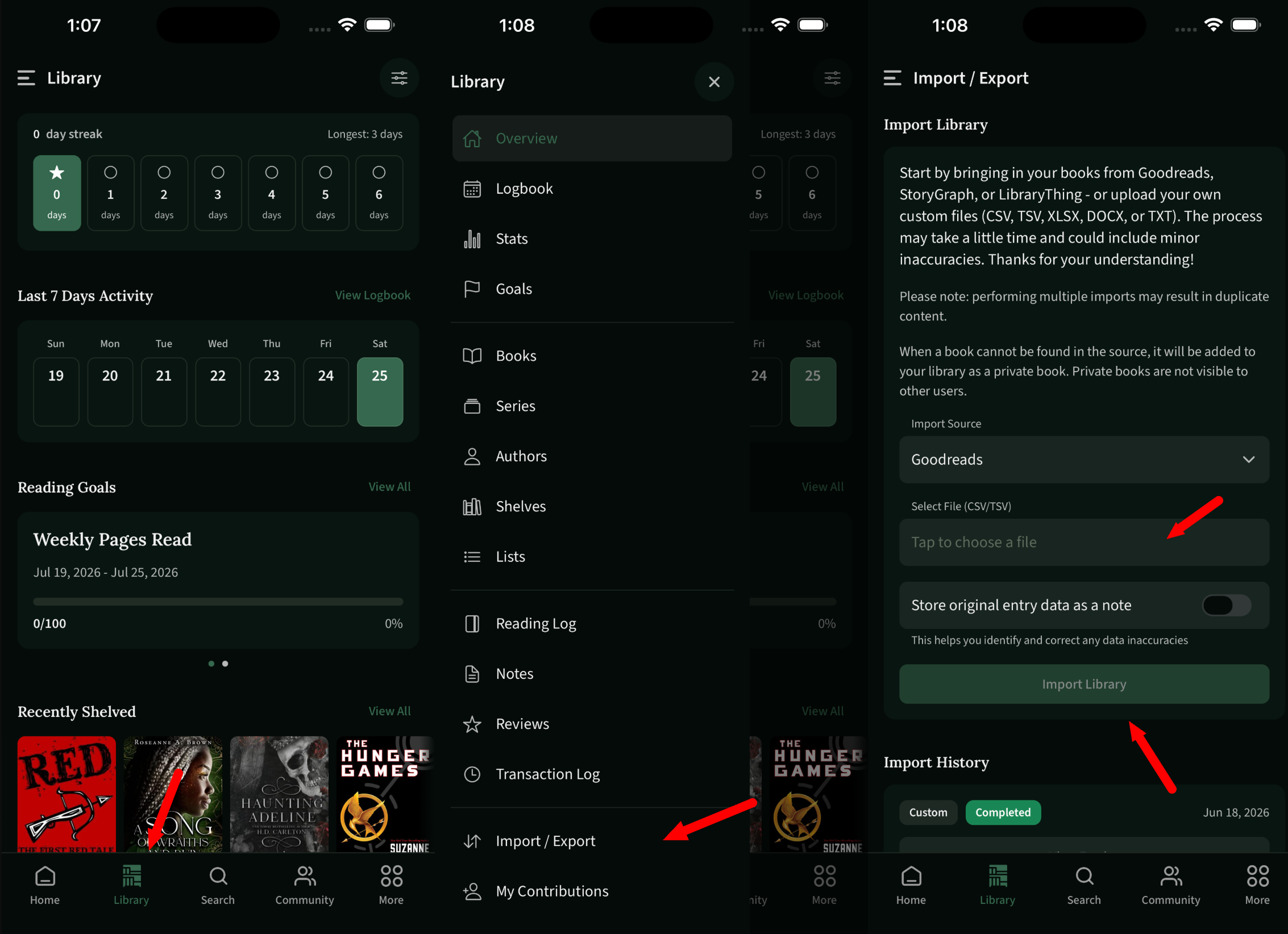
Ваша история импорта находится прямо ниже, показывая каждый предыдущий импорт с его источником и статусом.
В вебе
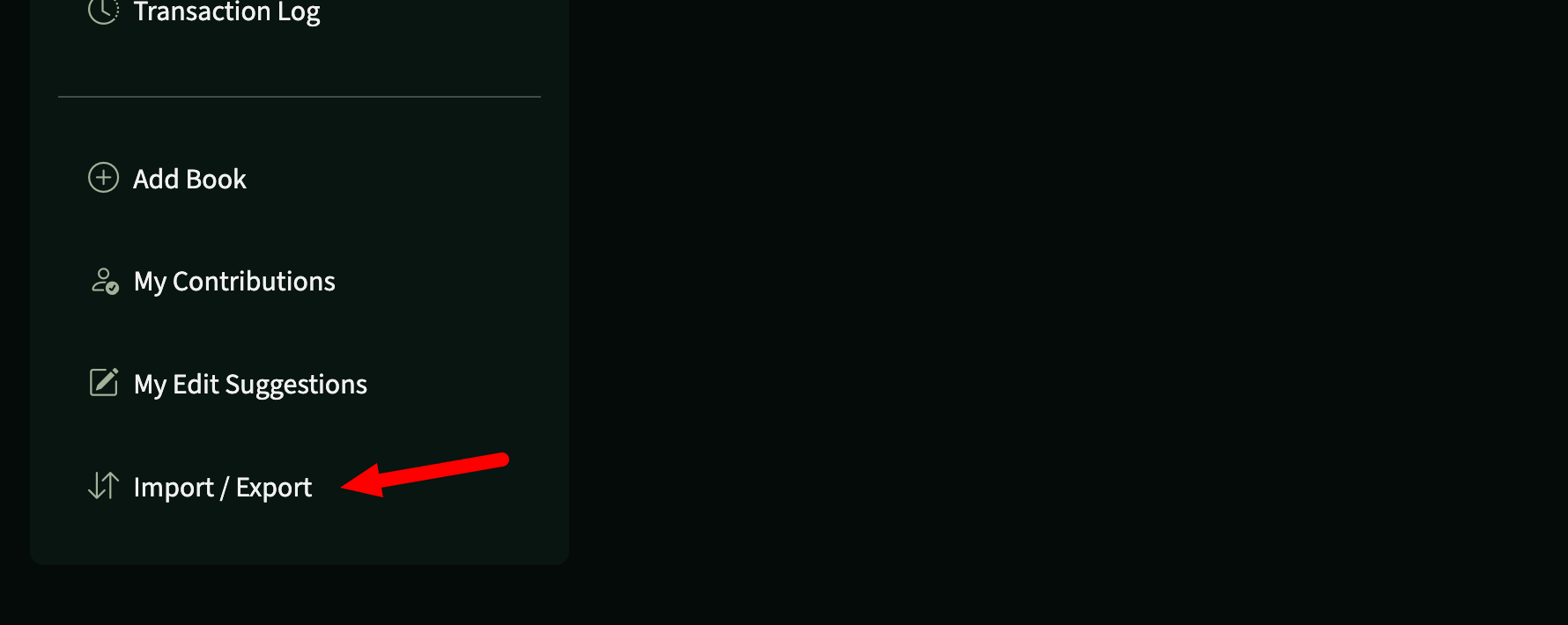
Войдите на bookpine.com, откройте свою Библиотеку и нажмите Импорт / Экспорт внизу левой боковой панели.
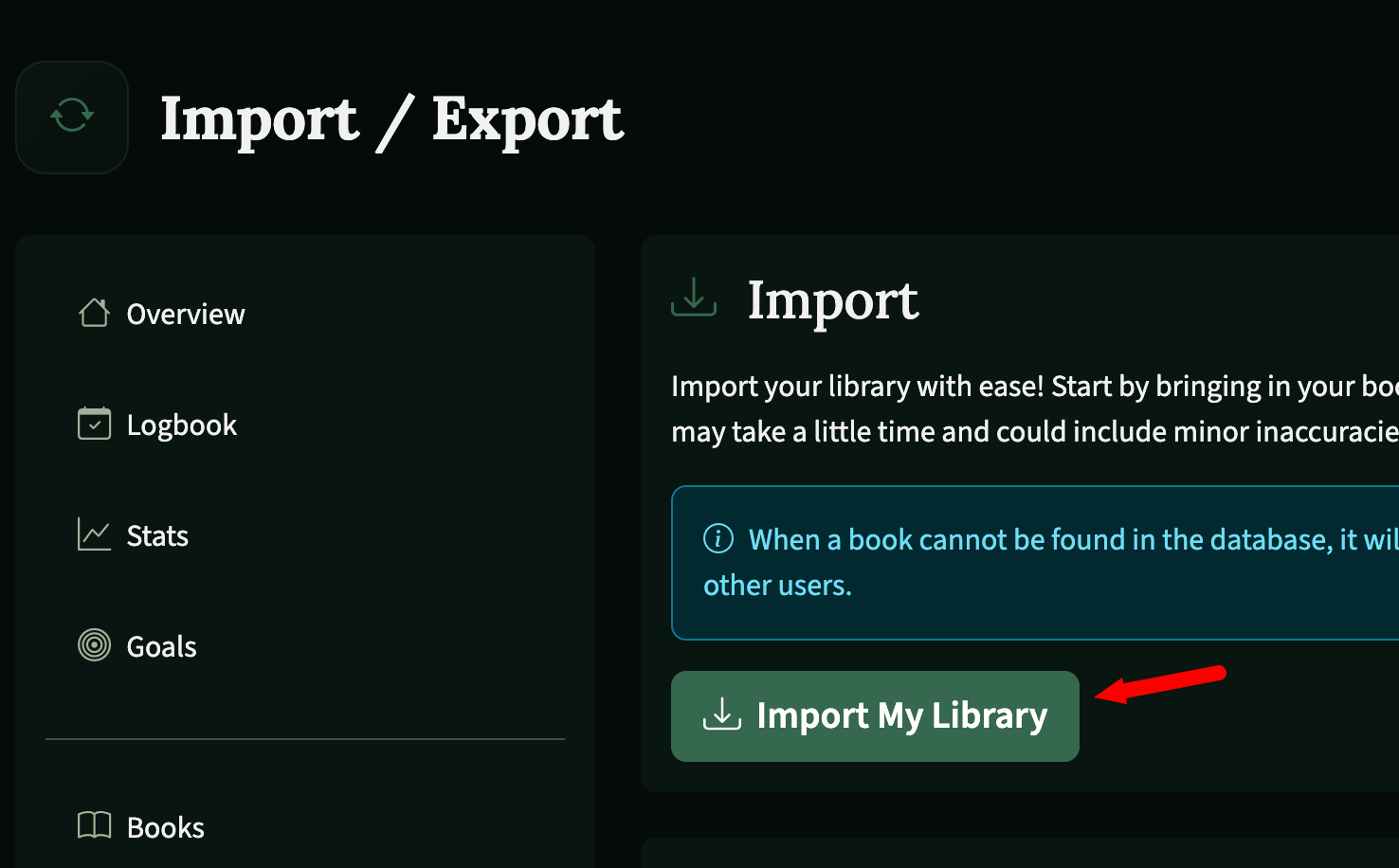
Нажмите Импортировать мою библиотеку в панели Импорт.
Выберите Goodreads как источник импорта, выберите ваш файл goodreads_library_export.csv, установите переключатель Сохранить исходные данные записи как заметку по своему усмотрению, затем нажмите Импортировать библиотеку.
Импорт выполняется в фоновом режиме, так что вы можете продолжать просматривать, пока он работает. Большие библиотеки занимают больше времени. Когда он завершится, работа будет отображаться как Завершено в вашей Истории импорта.
Что происходит после импорта
BookPine сопоставляет каждую книгу со своей базой данных, сначала по ISBN, затем по названию и автору. Большинство книг сразу попадают на правильное издание.
Если название отсутствует в базе данных, BookPine все равно добавляет его в вашу библиотеку как частную книгу, которую можете видеть только вы, так что ничего не теряется. Если это книга, которую, по вашему мнению, захотят другие, вы можете предложить ее как публичную книгу позже через Мои Вклады.
Ваши полки также переносятся. Три эксклюзивные полки Goodreads сопоставляются со статусами чтения BookPine (прочитано, читается и к прочтению), и каждая созданная вами пользовательская полка (избранное, не дочитано, в собственности, прочитано в 2024 году, что бы вы ни использовали) воссоздается как полка BookPine.
Оценки, отзывы и даты также переносятся. BookPine поддерживает полузвездочные оценки, хотя Goodreads экспортирует только целые звезды, так что вы можете уточнить их позже, если три звезды никогда не казались вам подходящими для той одной книги.
Точность хорошая, но не идеальная. Нумерация серий, количество страниц издания и годы издания иногда нуждаются в корректировке, особенно для переводов и комплектов. Именно для этого и предназначена опция "сохранить исходные данные записи как заметку".
Советы и устранение неполадок
Сколько времени займет импорт? Он выполняется в фоновом режиме, так что вы можете закрыть приложение или продолжать просматривать, пока он работает. Небольшая библиотека завершится за несколько минут; несколько тысяч книг могут занять несколько часов. Проверьте Историю импорта для статуса, и как только работа будет отмечена как Завершено, все будет готово.
Импортируйте один раз. Запуск импорта дважды с одним и тем же файлом создает дубликаты записей. Если вы все же получите дубликаты, используйте Массовое редактирование, чтобы очистить их, вместо того чтобы начинать заново.
Ждете загрузку из Goodreads? Ссылка на экспорт появляется только после того, как Goodreads завершит создание файла. Обновите страницу. Если ничего не появляется через несколько минут, нажмите Экспортировать библиотеку снова.
Ничего не происходит при загрузке? Проверьте, что файл все еще заканчивается на .csv и все еще имеет свою исходную строку заголовка. Если вы открыли его в Excel и сохранили в какой-то момент, экспортируйте свежую копию из Goodreads и загрузите ее вместо этого.
Неправильное издание импортировано? Иногда книга сопоставляется с другим изданием, чем то, которое вы действительно читали, например, с твердым переплетом, когда вы читали в мягком, или с английским изданием вместо перевода. Откройте страницу книги и используйте Изменить издание, чтобы переключить его. Ваша оценка, отзыв и даты чтения останутся на месте.
Переходите с другого места? BookPine также импортирует из StoryGraph и LibraryThing, а также из пользовательских файлов в форматах CSV, TSV, XLSX, DOCX и TXT. Просто переключите выпадающий список Источник импорта.
Хотите вернуть свои данные? Тот же экран Импорт / Экспорт экспортирует вашу библиотеку BookPine, когда вы этого захотите. Вы никогда не будете заблокированы.
Это весь процесс
BookPine бесплатен на iOS, Android и в вебе. Как только вы войдете, вы найдете пользовательские полки, цели чтения, таймер чтения, полузвездочные оценки, полку DNF, теги предупреждений о содержании и Читательские круги. Нет рекламы, и ваши данные о чтении никогда не продаются.