
Att lämna Goodreads ska inte innebära att förlora år av läshistorik. BookPine importerar din fullständiga Goodreads-export: böcker, betyg, recensioner, hyllor, läsdatum och läsräkningar.
Allt tar ungefär fem minuter. Du exporterar en fil från Goodreads, laddar upp den till BookPine, och det är allt. Du behöver inte redigera filen vid något tillfälle.
Del 1: Exportera ditt bibliotek från Goodreads
Goodreads låter dig bara exportera från skrivbordswebbplatsen. Om du är på en telefon, öppna goodreads.com i din mobila webbläsare och begär skrivbordsversionen, eller gör bara detta steg på en dator.
Steg 1: Logga in på Goodreads
Gå till goodreads.com och logga in med Amazon, Apple, Google eller e-post.
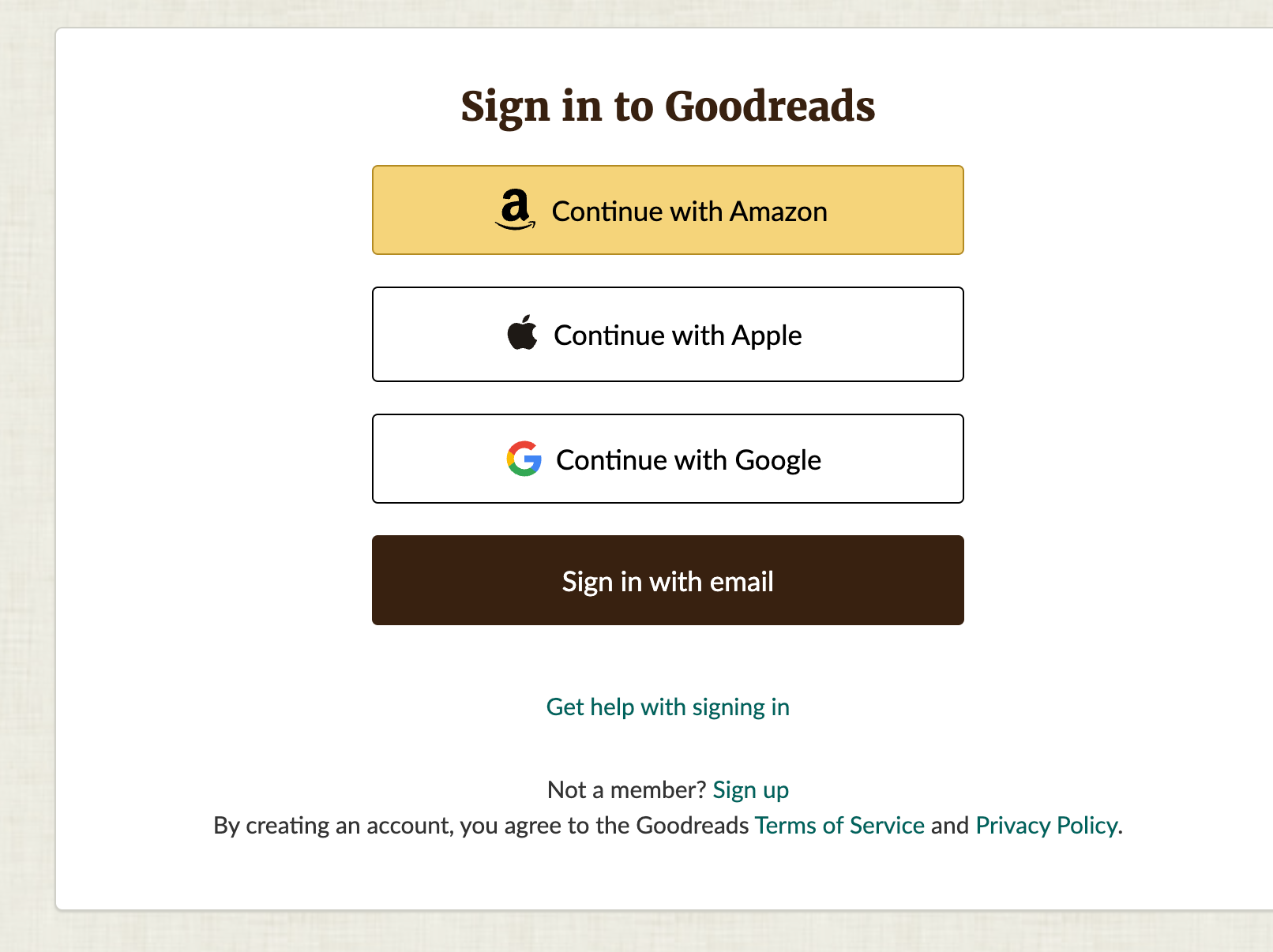
Steg 2: Öppna Mina böcker, sedan Importera och exportera
Klicka på Mina böcker i den övre navigeringen. Scrolla ner i den vänstra sidofältet tills du når Verktyg-sektionen, klicka sedan på Importera och exportera.
Du kan också gå direkt till sidan: goodreads.com/review/import
Steg 3: Klicka på Exportera bibliotek
På sidan Importera/Exportera, klicka på knappen Exportera bibliotek under rubriken Exportera.
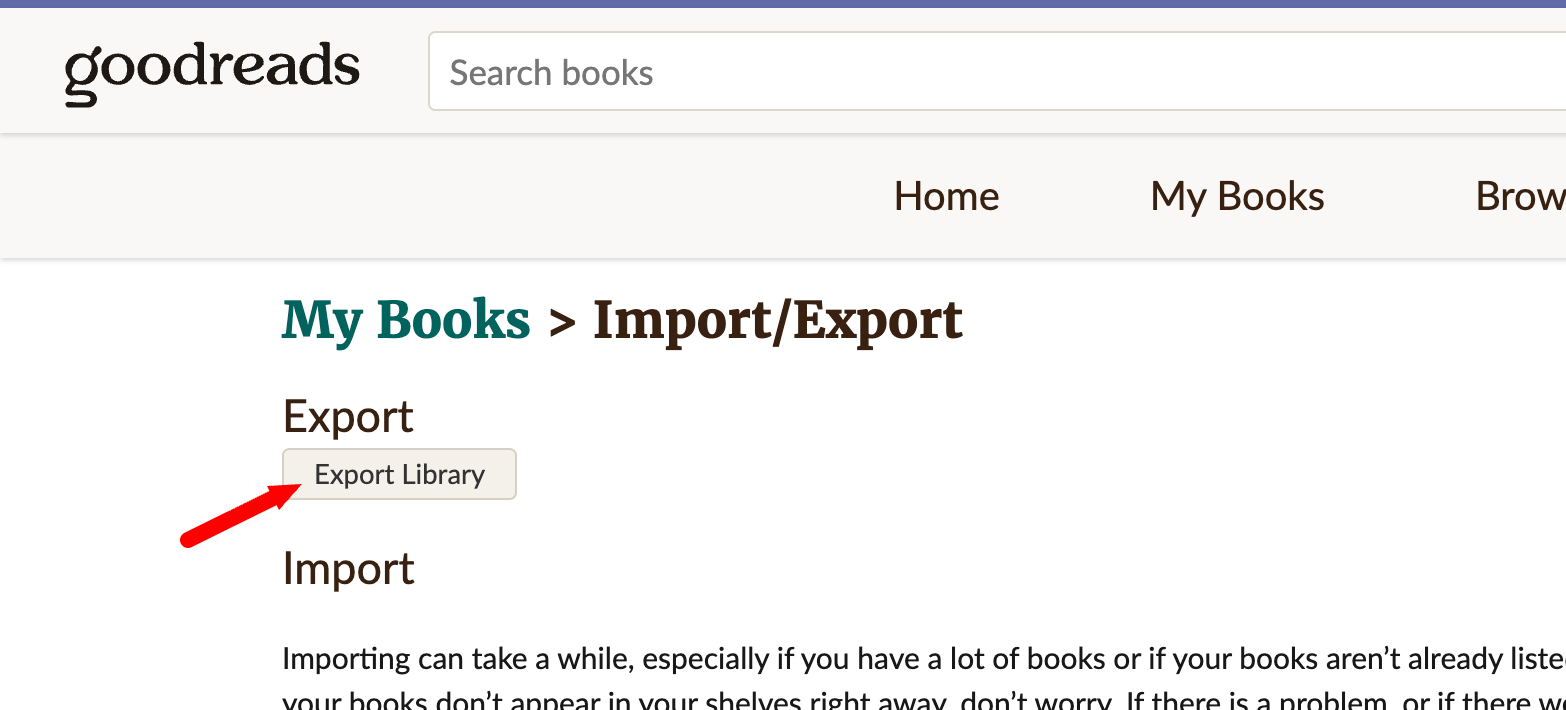
Goodreads bygger nu din fil i bakgrunden. Detta tar vanligtvis några sekunder, även om ett bibliotek med några tusen böcker kan ta ett par minuter.
Steg 4: Ladda ner filen
Uppdatera sidan efter en stund. En länk kommer att visas som läser Din export från [datum] - [tid]. Klicka på den för att ladda ner filen.
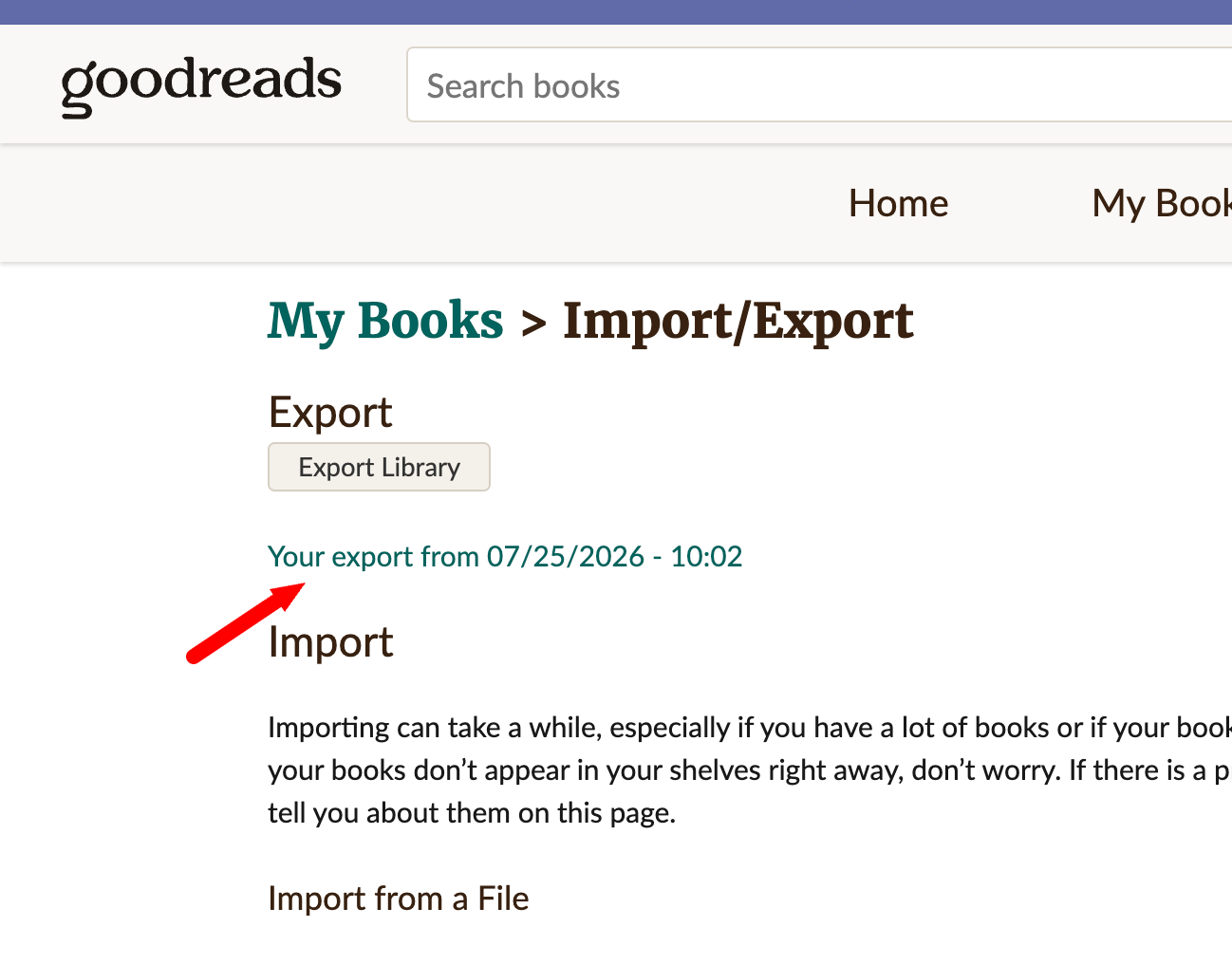
Filen hamnar i din nedladdningsmapp som goodreads_library_export.csv. Behåll den där. Öppna den inte i Excel och spara om den, och byt inte namn på kolumnerna. BookPine läser den exakt som Goodreads producerade den.
Vad finns i Goodreads-exportfilen
Exporten är en enkel CSV-fil (kommaseparerade värden) med en enda rubrikrad och en rad per bok på dina hyllor. Varje bok du har hyllat finns där, på varje hylla, oavsett om du betygsatte den eller inte.
Goodreads exporterar totalt 23 kolumner, som täcker titeln, författaren och medförfattarna, ISBN och ISBN-13, förlag, bindning, sidantal, publiceringsår, ditt betyg, din recension, privata anteckningar, läsräkning, ägda kopior, datumen du lade till och avslutade varje bok, och alla dina hyllor.
Du behöver inte ändra något
En del av det ser konstigt ut när du öppnar det i ett kalkylblad: citerade värden, tomma fält, serienummer fast i titeln. Det är normal Goodreads-formatering, och BookPine läser det korrekt.
Ladda upp filen exakt som den laddades ner. Det finns inget att städa upp, inga kolumner att ta bort, och ingen anledning att konvertera den till XLSX.
Del 2: Importera till BookPine
Importskärmen fungerar på samma sätt på mobil och på webben. Använd den som har din exportfil på sig.
På mobil (iOS och Android)
- Öppna Bibliotek-fliken och tryck på menyikonen längst upp till vänster.
- Scrolla ner i menyn och tryck på Importera / Exportera.
- Under Importera bibliotek, ställ in Importkälla till Goodreads.
- Tryck på Tryck för att välja en fil och välj din goodreads_library_export.csv från Filer, Nedladdningar, Drive, eller var du än sparade den.
- Valfritt: slå på Spara originalinmatningsdata som en anteckning. Detta sparar den råa raden från din export som en anteckning på varje bok, vilket är praktiskt om du någonsin vill dubbelkolla ett sidantal eller publiceringsår. Lämna den av om du föredrar rena anteckningar.
- Tryck på Importera bibliotek.
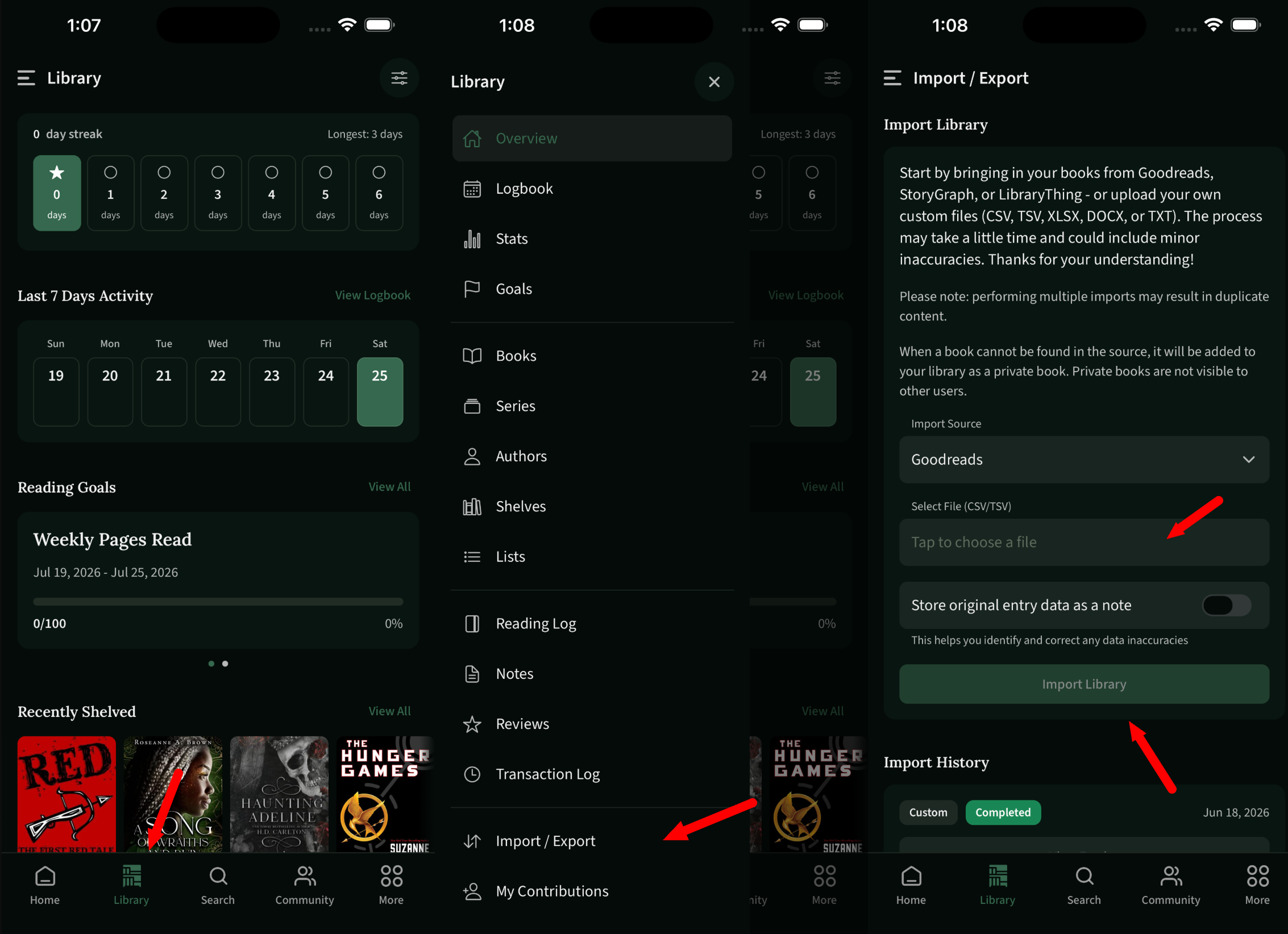
Din importhistorik sitter precis nedanför och visar varje tidigare import med dess källa och status.
På webben
Logga in på bookpine.com, öppna ditt bibliotek och klicka på Importera / Exportera längst ner i den vänstra sidofältet.
Klicka på Importera mitt bibliotek i importpanelen.
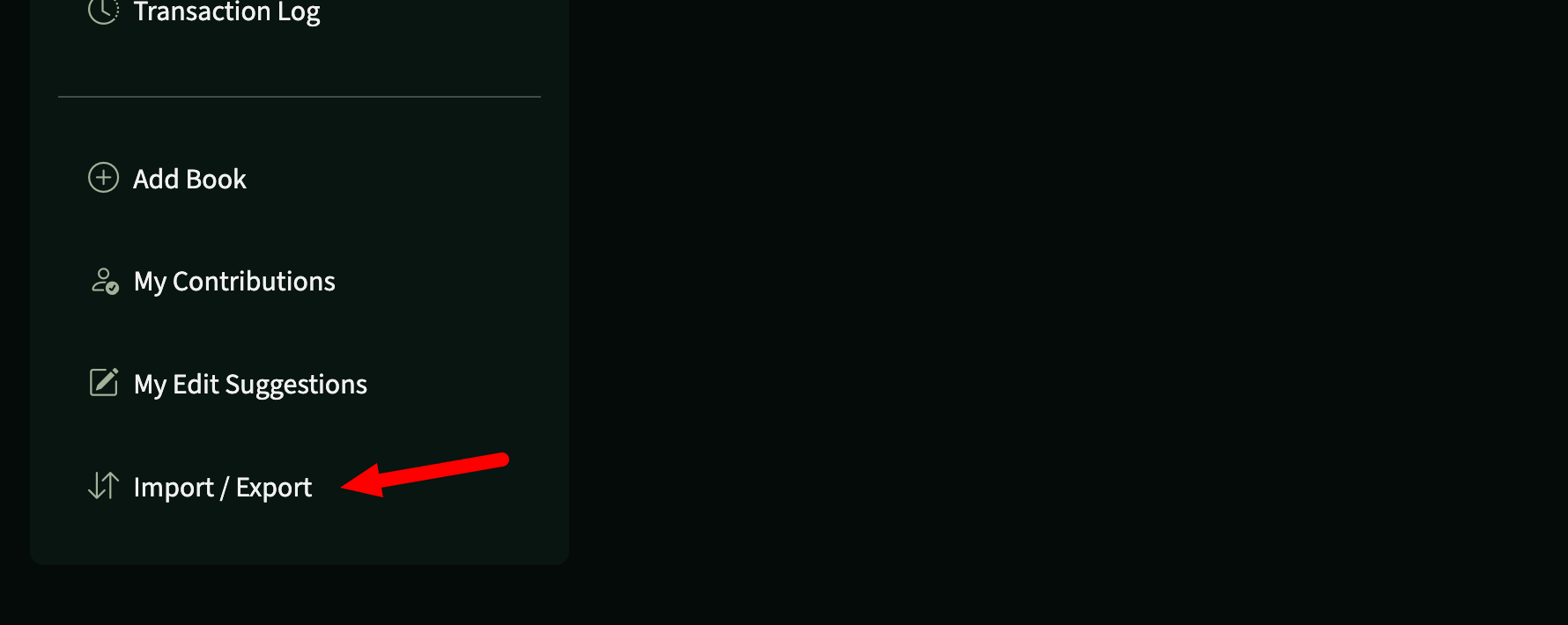
Välj Goodreads som importkälla, välj din goodreads_library_export.csv-fil, ställ in Spara originalinmatningsdata som en anteckning-växeln hur du vill ha den, klicka sedan på Importera bibliotek.
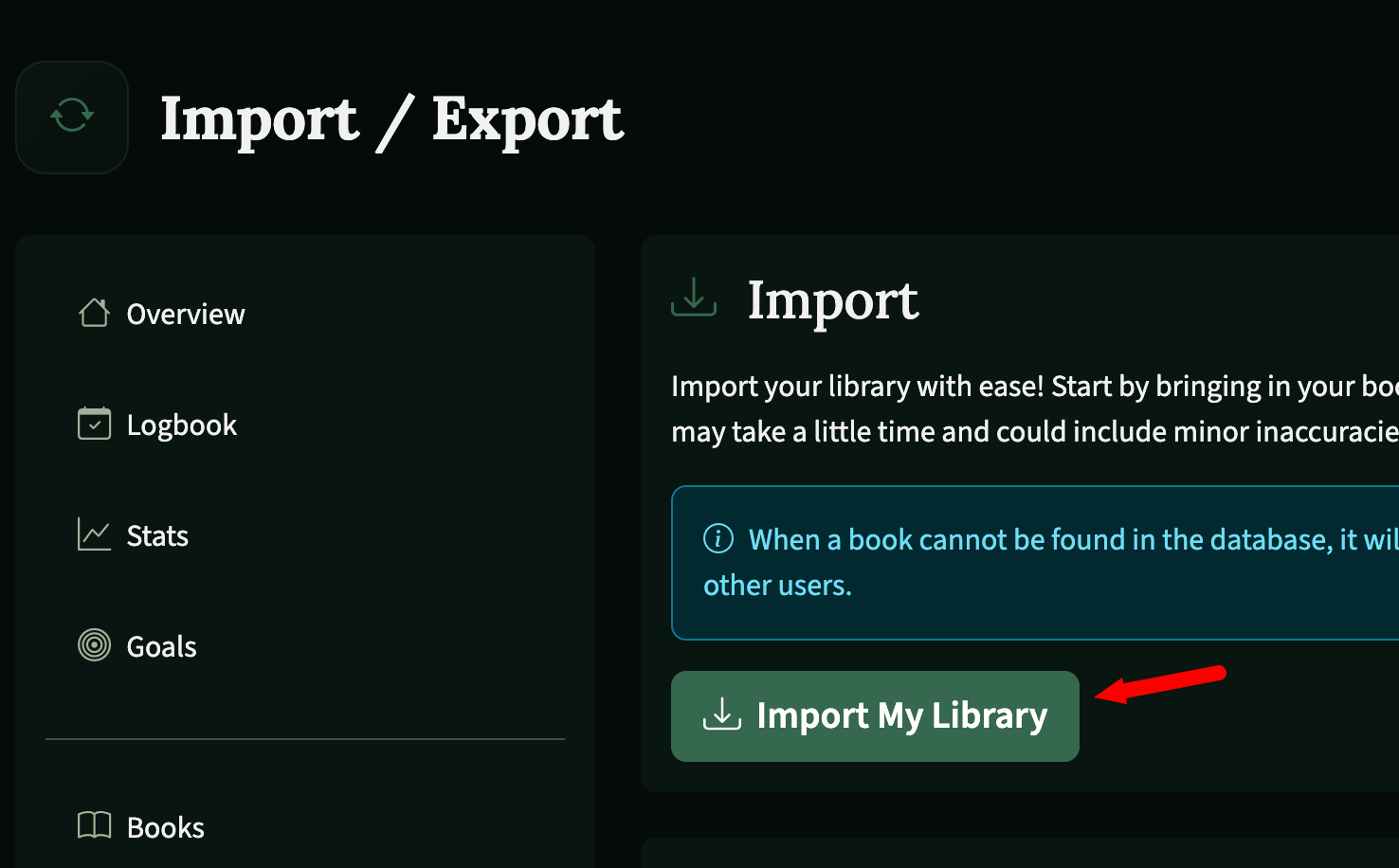
Importen körs i bakgrunden, så du kan fortsätta bläddra medan den arbetar. Större bibliotek tar längre tid. När det är klart visas jobbet som Slutfört i din importhistorik.
Vad händer efter importen
BookPine matchar varje bok mot sin databas, först med ISBN, sedan med titel och författare. De flesta böcker landar på rätt upplaga direkt.
Om en titel inte finns i databasen, lägger BookPine ändå till den i ditt bibliotek som en privat bok som bara du kan se, så inget faller bort. Om det är en bok du tror att andra skulle vilja ha, kan du föreslå den som en offentlig bok senare genom Mina bidrag.
Dina hyllor följer också med. Goodreads tre exklusiva hyllor kartläggs till BookPine-lässtatusar (läst, läser just nu och att läsa), och varje anpassad hylla du skapade (favoriter, dnf, ägd, 2024-läsningar, vad du än använde) återskapas som en BookPine-hylla.
Betyg, recensioner och datum överförs också. BookPine stöder halva stjärnbetyg även om Goodreads bara exporterar hela stjärnor, så du kan förfina dem efteråt om tre stjärnor aldrig kändes riktigt rätt för den där boken.
Noggrannheten är bra men inte perfekt. Serienummer, upplagans sidantal och publiceringsår behöver ibland en knuff, särskilt för översättningar och boxset. Det är precis vad alternativet "spara originalinmatningsdata som en anteckning" är till för.
Tips och felsökning
Hur lång tid tar importen? Den körs i bakgrunden, så du kan stänga appen eller fortsätta bläddra medan den arbetar. Ett litet bibliotek är klart på några minuter; några tusen böcker kan ta några timmar. Kontrollera importhistoriken för status, och när jobbet läser Slutfört, är allt inne.
Importera en gång. Att köra importen två gånger med samma fil skapar dubbletter. Om du ändå får dubbletter, använd Bulk Edit för att rensa dem istället för att börja om.
Väntar på Goodreads-nedladdningen? Exportlänken visas bara efter att Goodreads har byggt filen. Uppdatera sidan. Om inget visas efter några minuter, klicka på Exportera bibliotek igen.
Ingenting händer när du laddar upp? Kontrollera att filen fortfarande slutar med .csv och fortfarande har sin ursprungliga rubrikrad. Om du öppnade den i Excel och sparade den vid något tillfälle, exportera en ny kopia från Goodreads och ladda upp den istället.
Fel upplaga importerad? Ibland matchar en bok till en annan upplaga än den du faktiskt läste, som en inbunden när du läste pocket, eller en engelsk upplaga istället för en översättning. Öppna bokens sida och använd Byt upplaga för att byta den. Ditt betyg, din recension och dina läsdatum stannar kvar.
Kommer du från någon annanstans? BookPine importerar också från StoryGraph och LibraryThing, plus anpassade filer i CSV, TSV, XLSX, DOCX och TXT. Byt bara Importkälla-rullgardinsmenyn.
Vill du ha tillbaka dina data? Samma Importera / Exportera-skärm exporterar ditt BookPine-bibliotek när du vill. Du är aldrig låst.
Det är hela processen
BookPine är gratis på iOS, Android och webben. När du är inne hittar du anpassade hyllor, läsmål, en lästimer, halva stjärnbetyg, en DNF-hylla, innehållsvarningstaggar och Läsningscirklar. Det finns inga annonser, och dina läsdata säljs aldrig.