

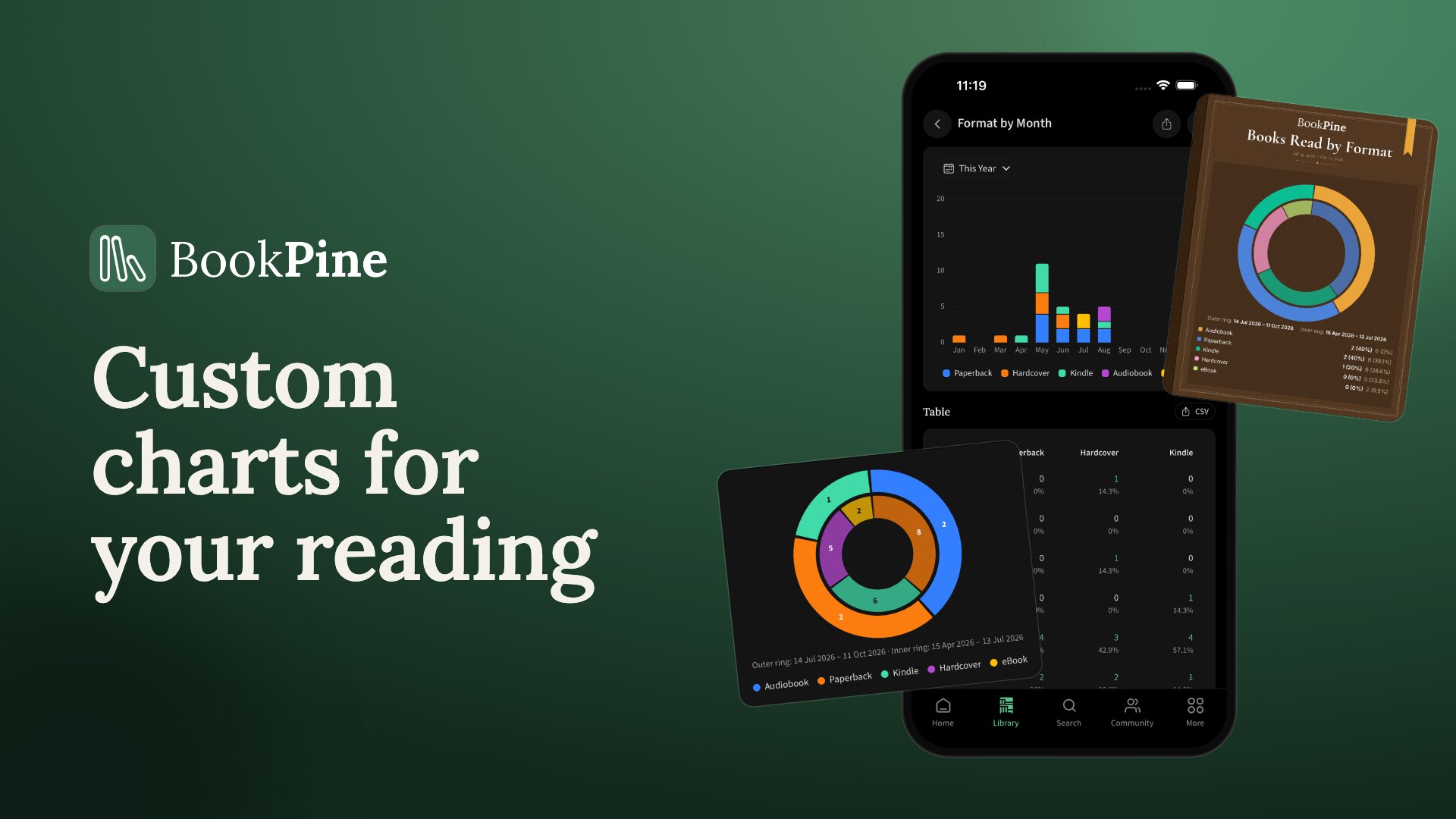
長い間、BookPineの統計ページは、あなたが尋ねると思った質問に答えていました。月ごとの本、年ごとのページ、形式のドーナツ。役に立ちますが、私たちの質問に縛られていました。
読者は私たちが作っていないものを求め続けました。ファンタジーの本はロマンスと比べてどれだけ読んだのか?週末にもっと読むのか?今年の春は昨年の春より多くのページを読んだのか?そこで、統計ページを自分で作るチャートを中心に再構築しました。
開いたときにあるもの
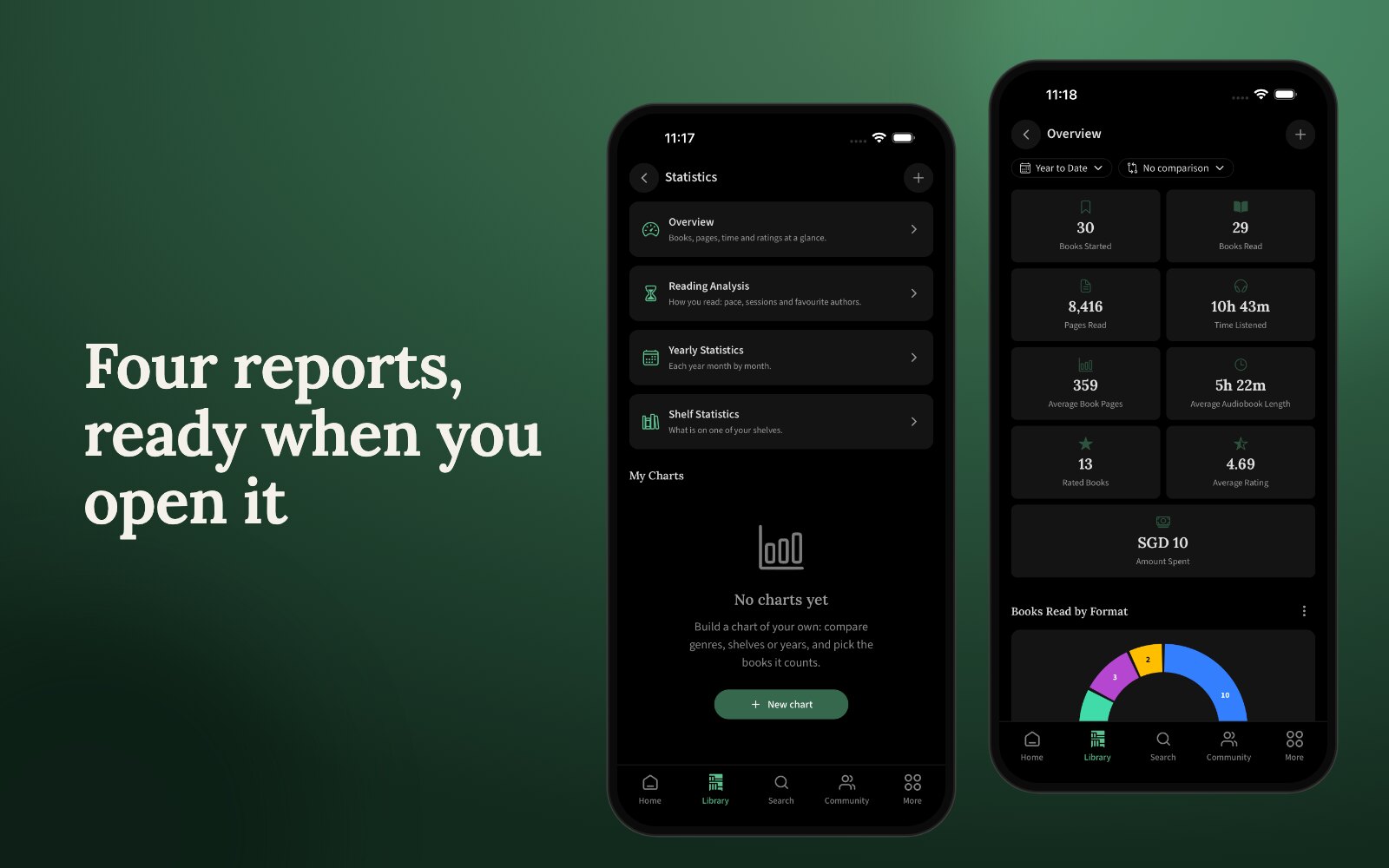
ライブラリに行き、次に統計を選択します。4つのレポートがすでに設定されています。
- 概要には主要な数字があります:開始した本と終了した本、ページ、リスニング時間、評価、使ったお金。
- 読書分析はペースに関するものです。1日のページ数、セッションの長さ、読書速度、本を読むのにかかる時間。
- 年間は1年を月ごとに振り返ります。
- 棚は1つの棚をコレクションとして見ます:その形式、ジャンル、著者の出身地。
レポートの上部で期間を選択すると、そのレポートのすべてのチャートがそれに従います。自分のチャートは「私のチャート」の下にあります。
チャートを作る
新しいチャートをタップします。テンプレートから始めるか、ゼロから始めることができます。
35以上のテンプレートがあり、それが最も早い方法です。私が始めるいくつかの例:今年と昨年の読んだ本、読書の季節、ジャンル別の未完了、曜日と月別の読書時間、読んだ本の年代。設定中はサンプルの数字が表示されます。保存すると実際の数字が表示されます。
ゼロから始める場合、ビルダーは3つのことを尋ねます。
何を数えるか
数を選びます。読んだ本、開始した本、読んだページ、リスニング時間、読書時間、セッション、読んだ日、読書速度、平均評価、所有する本、使ったお金、借りた本や貸した本、その他数十種類。
必要に応じてフィルターで絞り込みます。フィルターはどの本をカウントするかを決定します:棚、ジャンル、タグ、著者、シリーズ、形式、言語、評価、ページ数、出版年、本を所有しているかどうか、など。「いずれかである」、「いずれでもない」、「少なくとも400ページ」、「1950年以前に出版」などを指定し、これらすべてまたはいずれかでいくつかのルールをまとめることができます。
2つの線が欲しいですか?比較するためにシリーズを追加をタップします。それぞれの線には独自の名前とフィルターがあり、1つはファンタジーをカウントし、もう1つはロマンスをカウントできます。チャートには最大5本の線があります。
どのように表示するか
グループ化はチャートが何かを言い始めるところです。時間(日、週、月、年、年の月、週の日)でグループ化することも、本に関する何かでグループ化することもできます:ジャンル、形式、著者、シリーズ、棚、言語、出版社、評価、ページ数、出版年代。
ムード、ペース、集中、コンテンツ警告は2つのフレーバーがあります。あなたのものとコミュニティのものです。それらは意図的に分けられています。みんなが居心地が良いと言っている本があなたをストレスにさせたかもしれません。
また、チャートを2つ目の要素でいくつかの線に分割することもできます。月でグループ化し、形式で分割すると、1年の各月に紙、電子書籍、オーディオが表示されます。
次にチャートの種類を選びます:数値、カラム、バー、ライン、エリア、ドーナツ、ヒートマップ、またはテーブル。複数の線がある場合、それらが隣り合っているか、積み重ねられているか、重なっているかを選択します。

いつ
期間を選びます:今週、今月、過去30日、今年、昨年、全期間など。メンバーはまた、読書チャレンジの開始から終了までのように独自の日付を設定できます。
その下で、メンバーは前の期間または前年と比較することができます。カラムまたはラインチャートでは、昨年のバーが今年のバーの隣に月ごとに並びます。今年が終わっていない場合、比較は昨年の今日の日付で止まるので、10ヶ月を12ヶ月と比較することはありません。

「チャートで期間を変更させてください」をオンにしておくと、後でビルダーを再度開かずにチャートから直接期間と比較を切り替えることができます。
チャートを使用する
バー、スライス、ポイントをタップすると、その背後にある本が表示されます。それが私が最もよく使う部分です。
チャート自体から期間、比較、グループ化、チャートタイプを切り替えて、別の方法で見ることができます。メニューにはその他のオプションがあります:チャートの編集、テーブルとして表示、チャートの並べ替え、または削除。
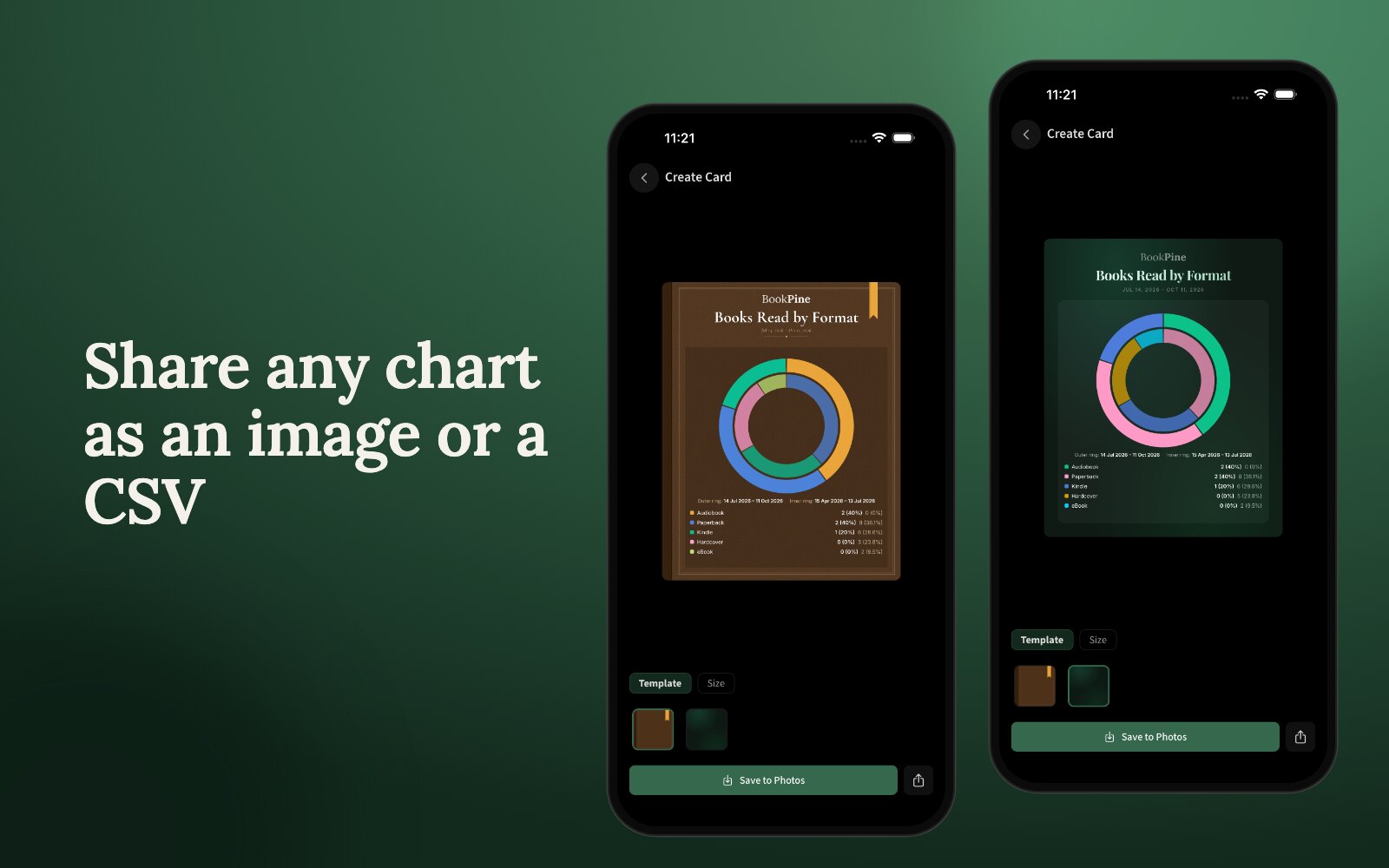
BookPineから任意のチャートを取り出すことができます。4つのレポートに含まれるものも含めて。画像としてエクスポートして保存または共有したり、CSVを取得してスプレッドシートで数字を確認することもできます。
チャートをウィジェットとしてホームページにピン留めすることもできます。目標や現在読んでいるものの横に。そして、あなたの携帯電話のBookPineアプリには、同じ読書ログから作られた同じチャートがあります。
半分覚えている日付
多くの人は、何年も前に読んだ本を正確にいつ終えたかを言うことができません。「2019年5月」または単に「2019年」として読書を記録することができ、チャートはそれを適切な場所にカウントします。2019年5月の終了は5月と2019年に表示されます。単なる2019年の終了は2019年と全期間に表示され、どこかに行かなければならなかったからといって1月に着地することはありません。
ページも同じように機能します。セッションを記録せずに本を終えた場合でも、そのページは終了した月または年にカウントされます。1日あたりのページ数のようなペースの数字は、実際に記録したセッションのみを使用します。なぜなら、それらは実際の日が必要だからです。
無料とメンバー
誰でも4つのレポート、すべてのチャートタイプ、すべての数値、グループ化とフィルター、テンプレート、すべての値の背後にある本を利用できます。無料アカウントでは、自分のチャートを1つ持つことができ、期間を比較したり独自の日付を選択したりすることはできません。メンバーは好きなだけ多くのチャートを持ち、任意のチャートを前の期間または前年と比較し、独自の日付を設定できます。
これまでに記録したすべてのものがすでにカウントされています。ライブラリを開き、次に統計を選択し、新しいチャートをタップして、気になっていたことから始めてください。本当に冬にもっと読むのですか?どの著者に戻ってきますか?そこから始めることをお勧めします。