


離開 Goodreads 並不意味著失去多年的閱讀歷史。BookPine 會導入您完整的 Goodreads 匯出:書籍、評分、評論、書架、閱讀日期和閱讀次數。
整個過程大約需要五分鐘。您從 Goodreads 匯出一個文件,將其上傳到 BookPine,就這樣。您不需要在任何時候編輯該文件。
第 1 部分:從 Goodreads 匯出您的圖書館
Goodreads 只允許您從桌面網站匯出。如果您使用手機,請在手機瀏覽器中打開 goodreads.com 並請求桌面網站,或者直接在電腦上完成此步驟。
步驟 1:登入 Goodreads
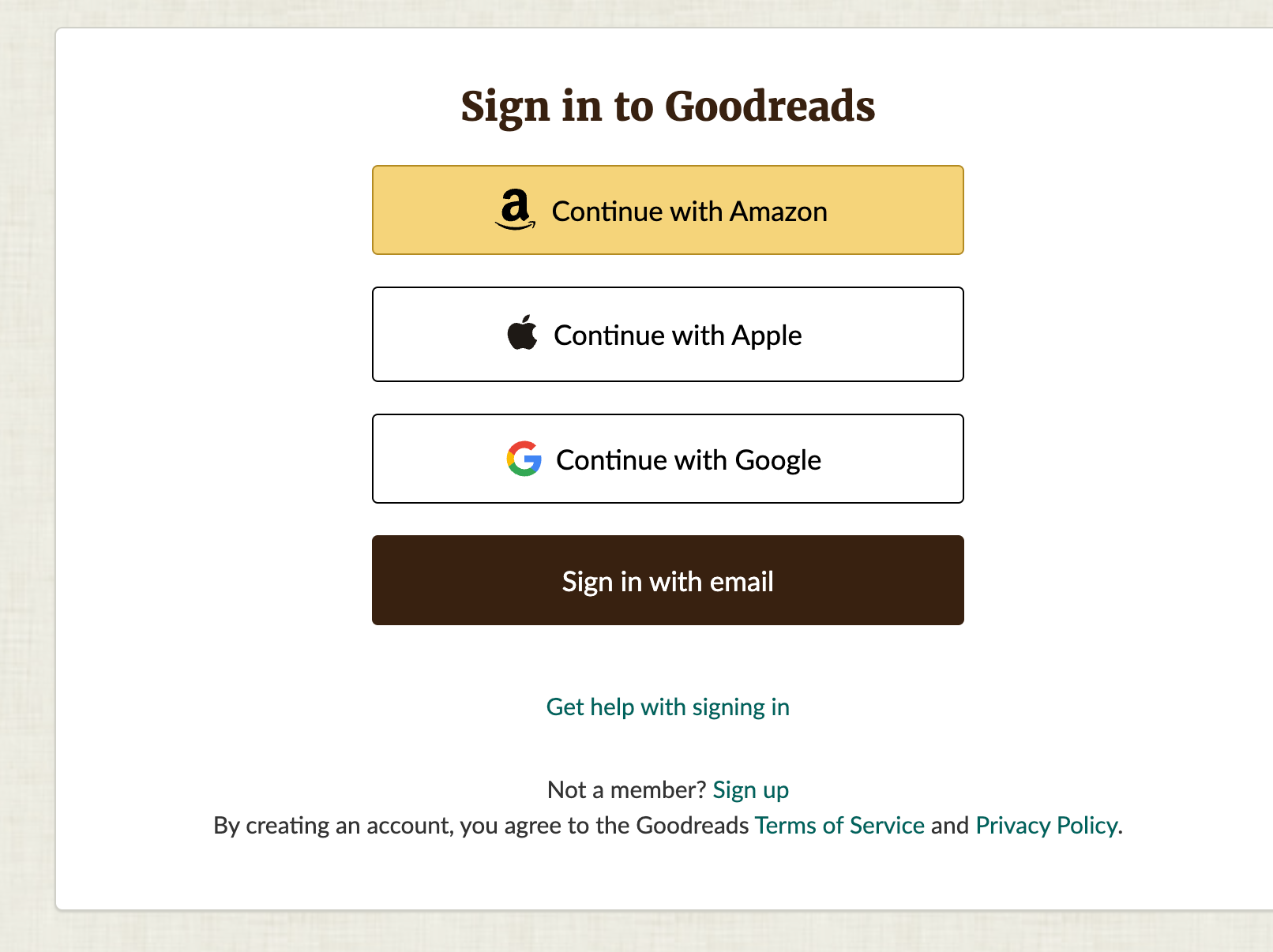
前往 goodreads.com 並使用 Amazon、Apple、Google 或電子郵件登入。
步驟 2:打開我的書籍,然後匯入和匯出
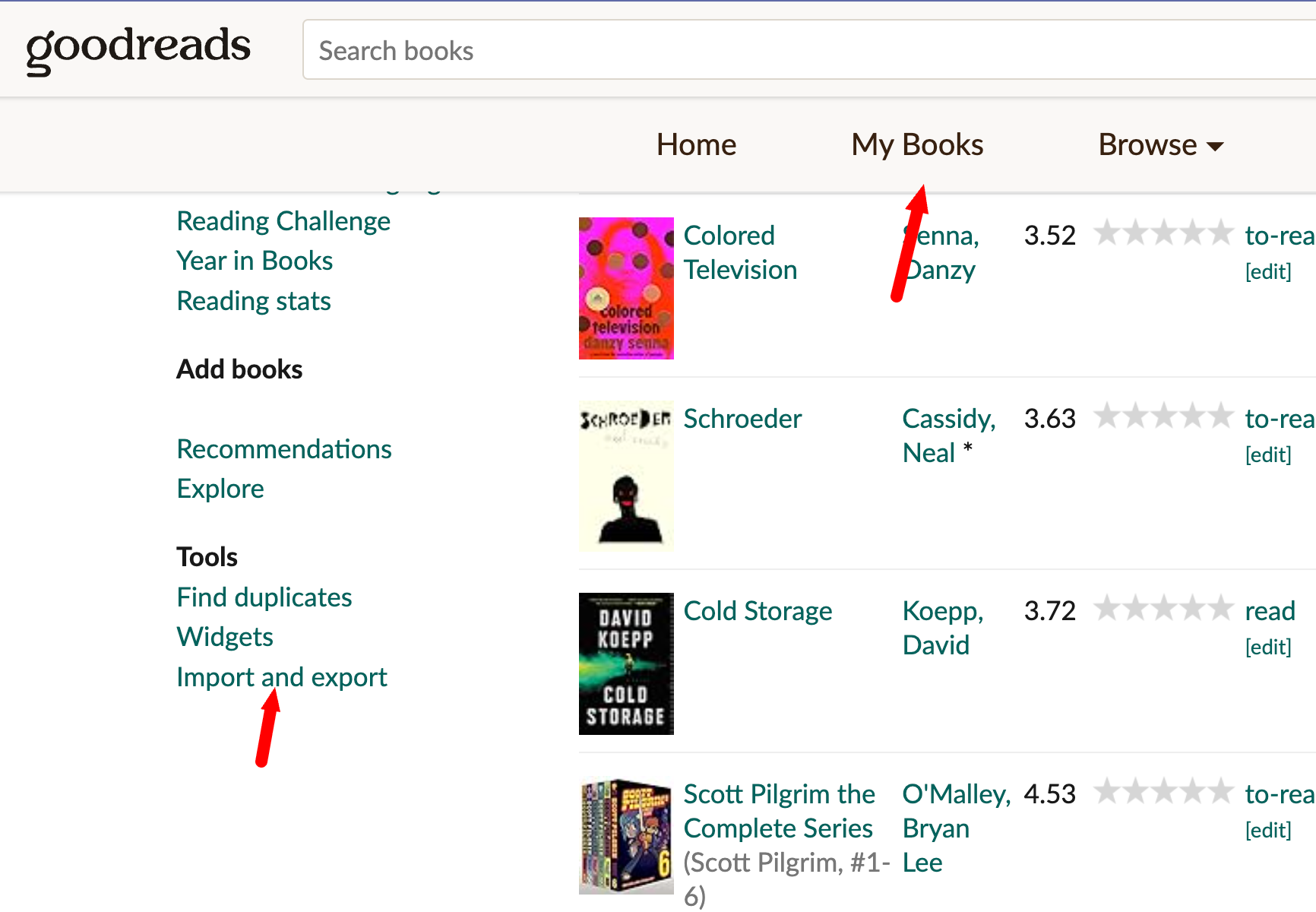
在頂部導航中點擊我的書籍。向下滾動左側邊欄,直到到達工具部分,然後點擊匯入和匯出。
您也可以直接前往該頁面:goodreads.com/review/import
步驟 3:點擊匯出圖書館
在匯入/匯出頁面上,點擊匯出標題下的匯出圖書館按鈕。
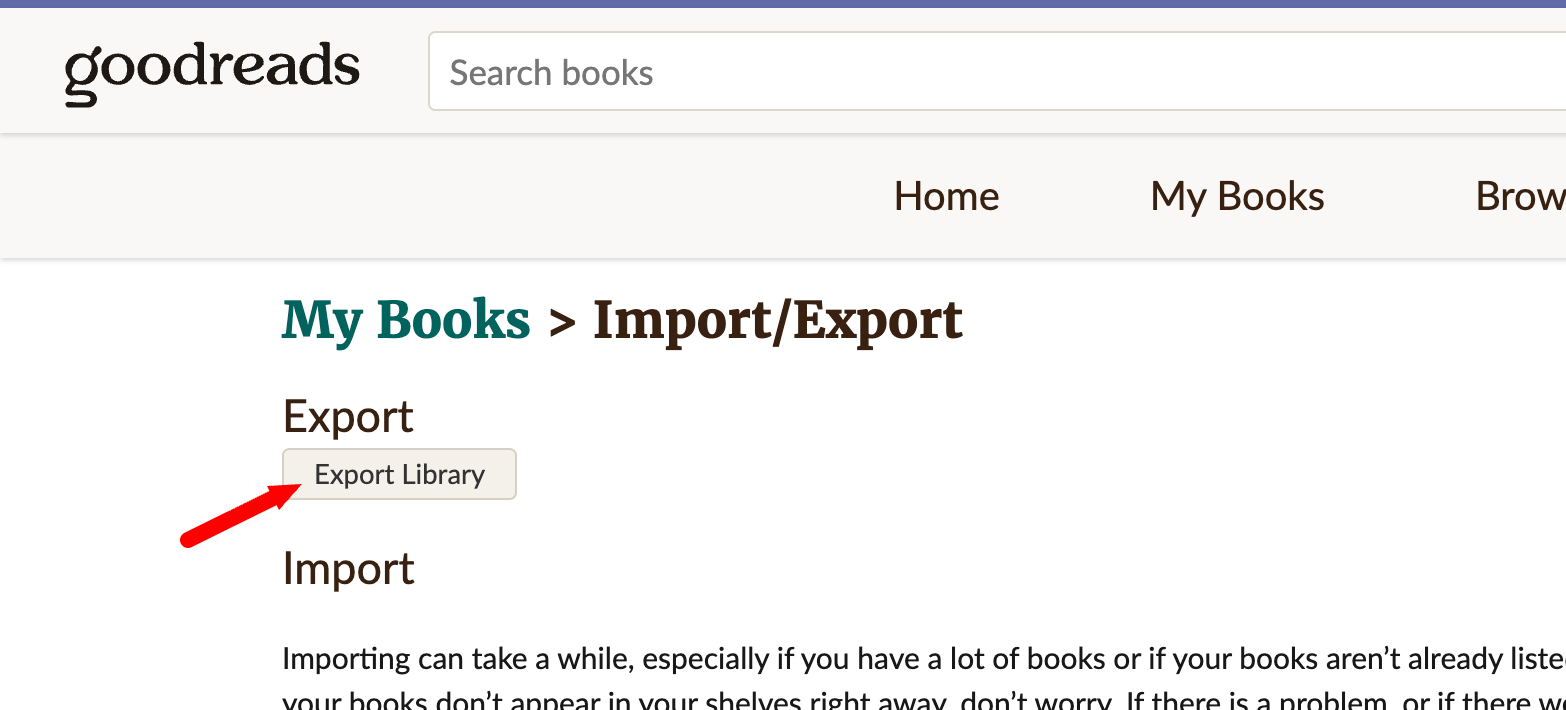
Goodreads 現在在背景中構建您的文件。這通常需要幾秒鐘,儘管擁有幾千本書的圖書館可能需要幾分鐘。
步驟 4:下載文件
片刻後刷新頁面。將出現一個鏈接,顯示您的匯出於 [日期] - [時間]。點擊它下載文件。
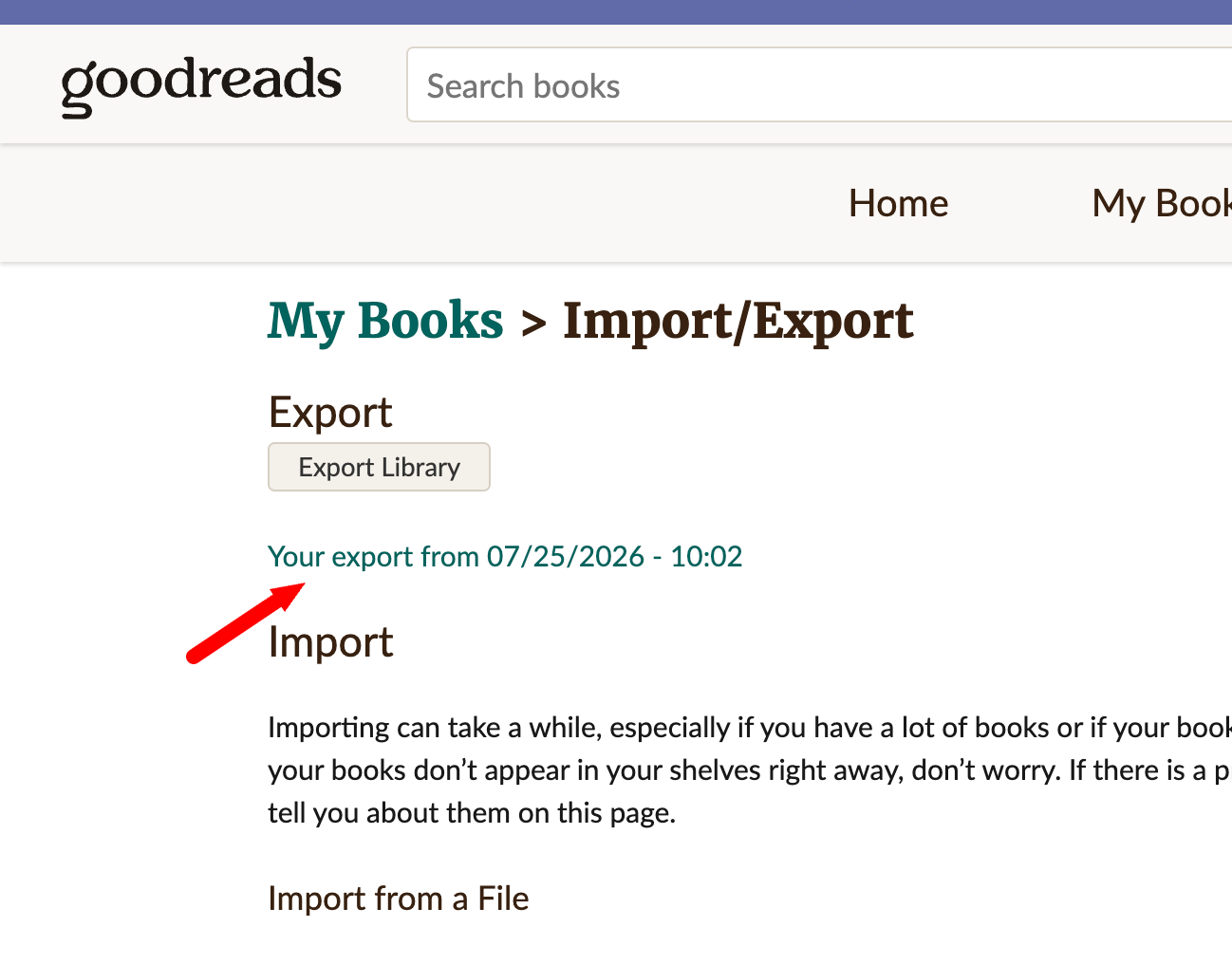
該文件將以 goodreads_library_export.csv 的形式出現在您的下載文件夾中。保持它在那裡。不要在 Excel 中打開並重新保存,也不要重命名列。BookPine 會精確地按 Goodreads 生成的方式讀取它。
Goodreads 匯出文件中的內容
匯出是一個簡單的 CSV 文件(逗號分隔值),其中包含一個標題行和每本書在您的書架上的一行。您已放置的每本書都在那裡,無論您是否評分。
Goodreads 總共匯出 23 列,涵蓋標題、作者和共同作者、ISBN 和 ISBN-13、出版社、裝訂、頁數、出版年份、您的評分、您的評論、私人筆記、閱讀次數、擁有的副本、您添加和完成每本書的日期,以及您所有的書架。
您不需要更改任何內容
當您在電子表格中打開它時,有些看起來很奇怪:引用的值、空字段、嵌入標題中的系列號碼。這是正常的 Goodreads 格式,BookPine 能夠正確讀取。
按下載的方式上傳文件。沒有需要清理的內容,沒有需要刪除的列,也沒有將其轉換為 XLSX 的理由。
第 2 部分:導入到 BookPine
導入屏幕在移動設備和網頁上以相同的方式工作。使用其中一個有您的匯出文件的設備。
在移動設備上(iOS 和 Android)
- 打開圖書館標籤並點擊左上角的菜單圖標。
- 向下滾動菜單並點擊匯入/匯出。
- 在匯入圖書館下,將匯入來源設置為 Goodreads。
- 點擊選擇文件,然後從文件、下載、雲端硬碟或您保存的地方選擇您的 goodreads_library_export.csv。
- 可選地開啟將原始條目數據存儲為筆記。這會將您的匯出中的原始行保存為每本書的筆記,如果您想再次檢查頁數或出版年份,這很方便。如果您更喜歡乾淨的筆記,請將其關閉。
- 點擊匯入圖書館。
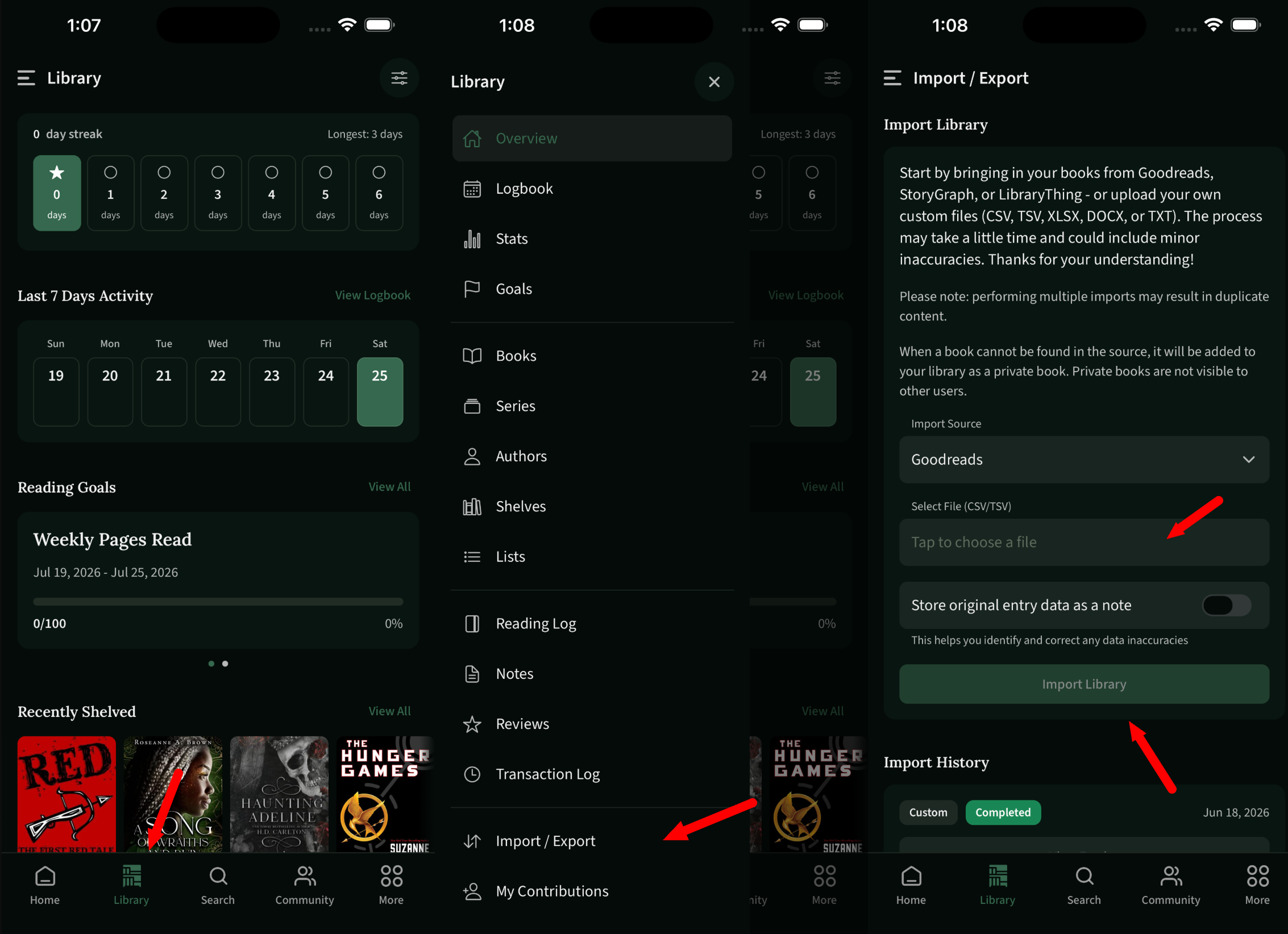
您的匯入歷史記錄位於正下方,顯示每次過去的匯入及其來源和狀態。
在網頁上
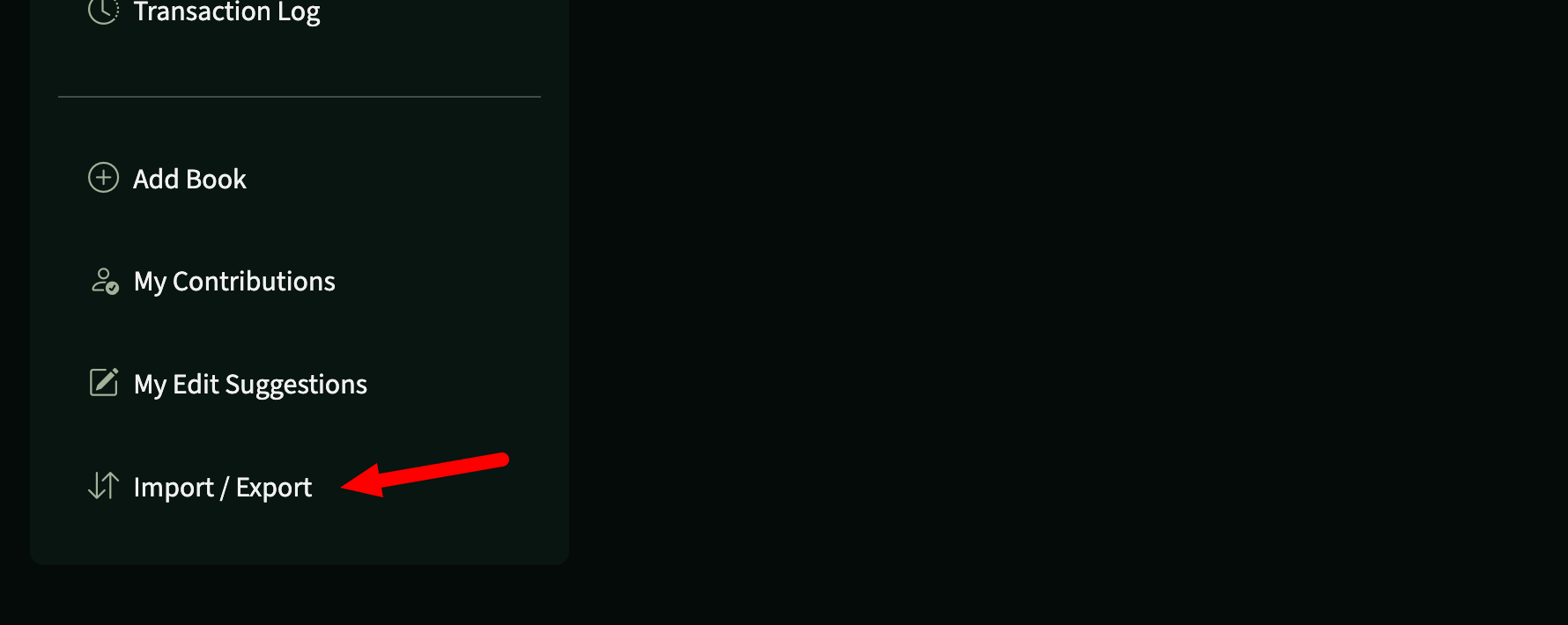
在 bookpine.com 登入,打開您的圖書館,然後點擊左側邊欄底部的匯入/匯出。
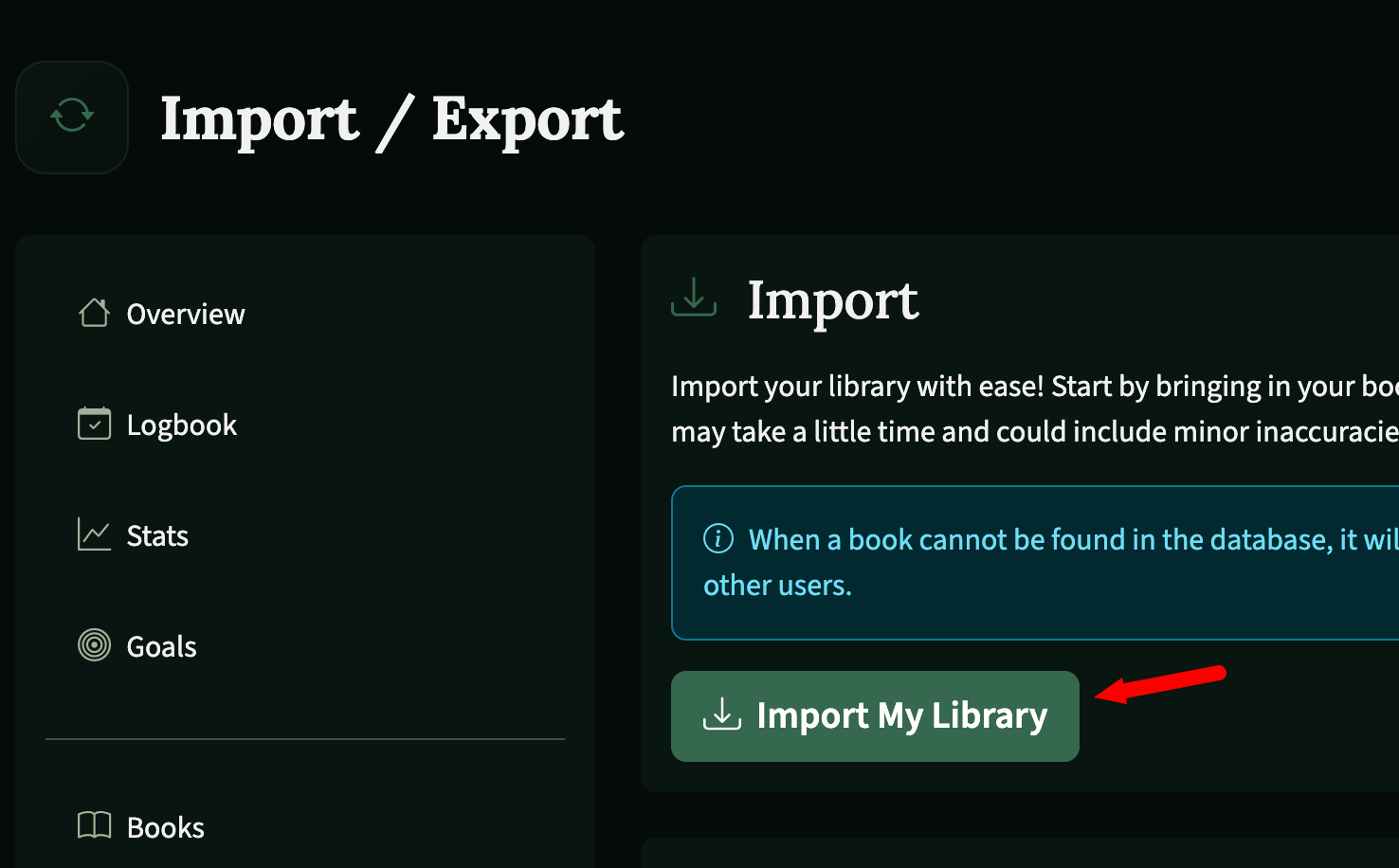
在匯入面板中點擊匯入我的圖書館。
選擇 Goodreads 作為匯入來源,選擇您的 goodreads_library_export.csv 文件,根據需要設置將原始條目數據存儲為筆記的切換,然後點擊匯入圖書館。
匯入在背景中運行,因此您可以在其工作時繼續瀏覽。較大的圖書館需要更長的時間。完成後,該工作在您的匯入歷史記錄中顯示為已完成。
匯入後會發生什麼
BookPine 根據其數據庫匹配每本書,首先按 ISBN 匹配,然後按標題和作者匹配。大多數書籍會立即落在正確的版本上。
如果某個標題不在數據庫中,BookPine 仍然會將其添加到您的圖書館中,作為只有您可以看到的私人書籍,因此不會丟失任何內容。如果您認為這是其他人可能想要的書籍,您可以稍後通過我的貢獻將其建議為公共書籍。
您的書架也會被帶過來。Goodreads 的三個專屬書架映射到 BookPine 的閱讀狀態(已讀、正在閱讀和待讀),而您創建的每個自定義書架(最愛、dnf、擁有、2024-閱讀,無論您使用什麼)都會被重新創建為 BookPine 書架。
評分、評論和日期也會被帶過來。即使 Goodreads 只匯出整星評分,BookPine 也支持半星評分,因此如果三顆星對於某本書來說從未感覺恰到好處,您可以隨後進行調整。
準確性良好但並不完美。系列編號、版本頁數和出版年份偶爾需要調整,特別是對於翻譯和套裝書籍。這正是“將原始條目數據存儲為筆記”選項的用途。
提示和故障排除
匯入需要多長時間?它在背景中運行,因此您可以在其工作時關閉應用程序或繼續瀏覽。小型圖書館在幾分鐘內完成;幾千本書可能需要幾個小時。檢查匯入歷史記錄以查看狀態,一旦工作顯示為已完成,所有內容都已經在裡面。
只匯入一次。使用相同文件運行匯入兩次會創建重複條目。如果您最終有重複項,請使用批量編輯來清除它們,而不是重新開始。
在等待 Goodreads 下載嗎?只有在 Goodreads 完成構建文件後,匯出鏈接才會出現。刷新頁面。如果幾分鐘後仍然沒有顯示,請再次點擊匯出圖書館。
上傳時沒有發生任何事情?檢查文件是否仍以 .csv 結尾並且仍有其原始標題行。如果您在 Excel 中打開並保存過,請從 Goodreads 匯出一個新的副本並上傳。
導入了錯誤的版本?有時一本書會匹配到與您實際閱讀的不同版本,例如當您閱讀平裝本時匹配到精裝本,或者匹配到英文版而不是翻譯版。打開書籍頁面並使用更改版本來切換。您的評分、評論和閱讀日期保持不變。
來自其他地方?BookPine 也從 StoryGraph 和 LibraryThing 進行匯入,還有 CSV、TSV、XLSX、DOCX 和 TXT 格式的自定義文件。只需切換匯入來源下拉選單。
想要導出您的數據?相同的匯入/匯出屏幕可以隨時匯出您的 BookPine 圖書館。您永遠不會被鎖定。
這就是整個過程
BookPine 在 iOS、Android 和網頁上免費提供。進入後,您會發現自定義書架、閱讀目標、閱讀計時器、半星評分、DNF 書架、內容警告標籤和閱讀圈。沒有廣告,您的閱讀數據永遠不會被出售。