


离开Goodreads不应该意味着失去多年的阅读历史。BookPine导入您完整的Goodreads导出:书籍、评分、评论、书架、阅读日期和阅读次数。
整个过程大约需要五分钟。您从Goodreads导出一个文件,将其上传到BookPine,就这样。您无需在任何时候编辑文件。
第1部分:从Goodreads导出您的图书馆
Goodreads只允许您从桌面网站导出。如果您在手机上,请在移动浏览器中打开goodreads.com并请求桌面网站,或者直接在电脑上完成此步骤。
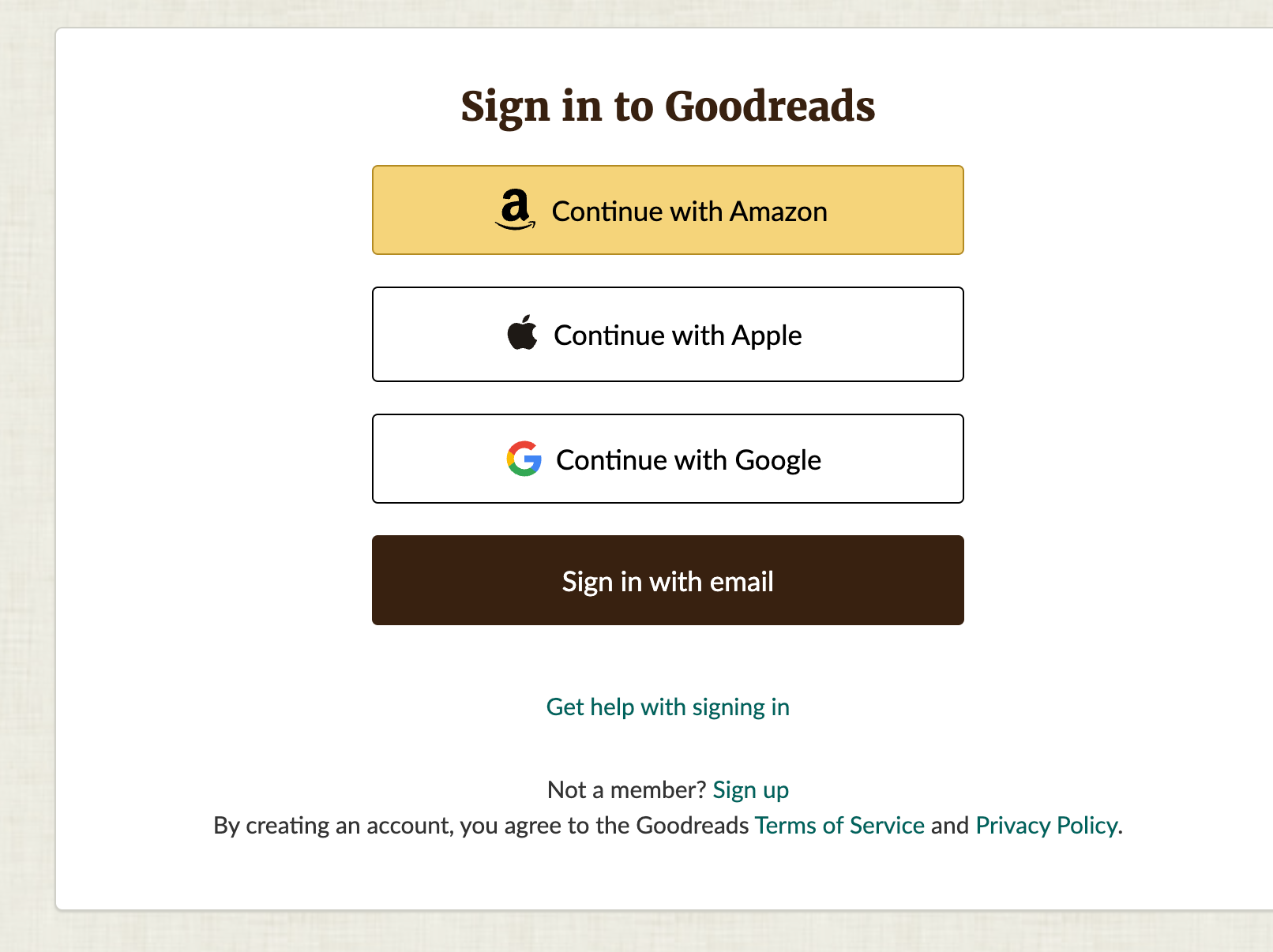
步骤1:登录Goodreads
访问goodreads.com,并使用Amazon、Apple、Google或电子邮件登录。
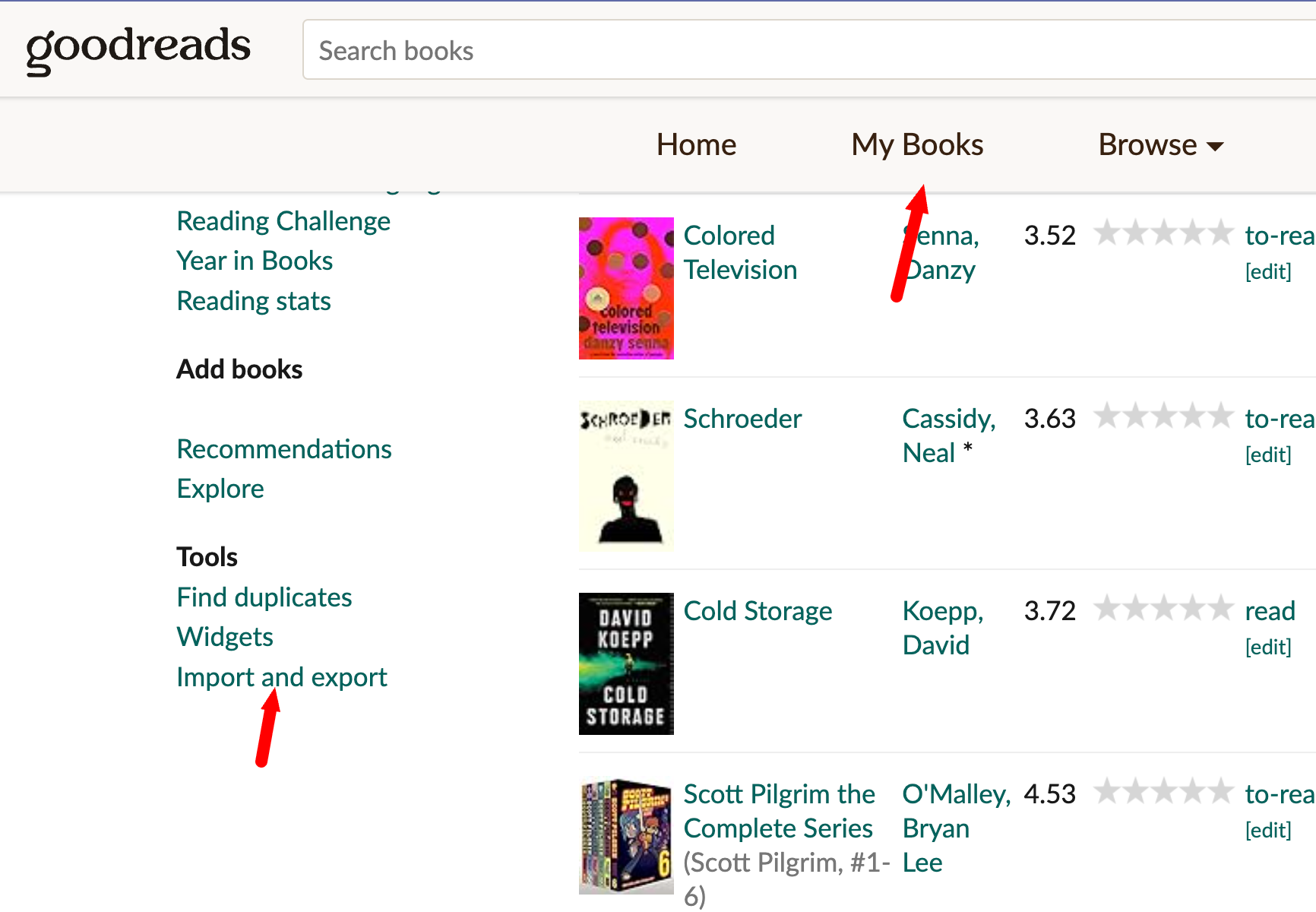
步骤2:打开我的书籍,然后导入和导出
点击顶部导航中的我的书籍。向下滚动左侧边栏,直到到达工具部分,然后点击导入和导出。
您也可以直接进入页面:goodreads.com/review/import
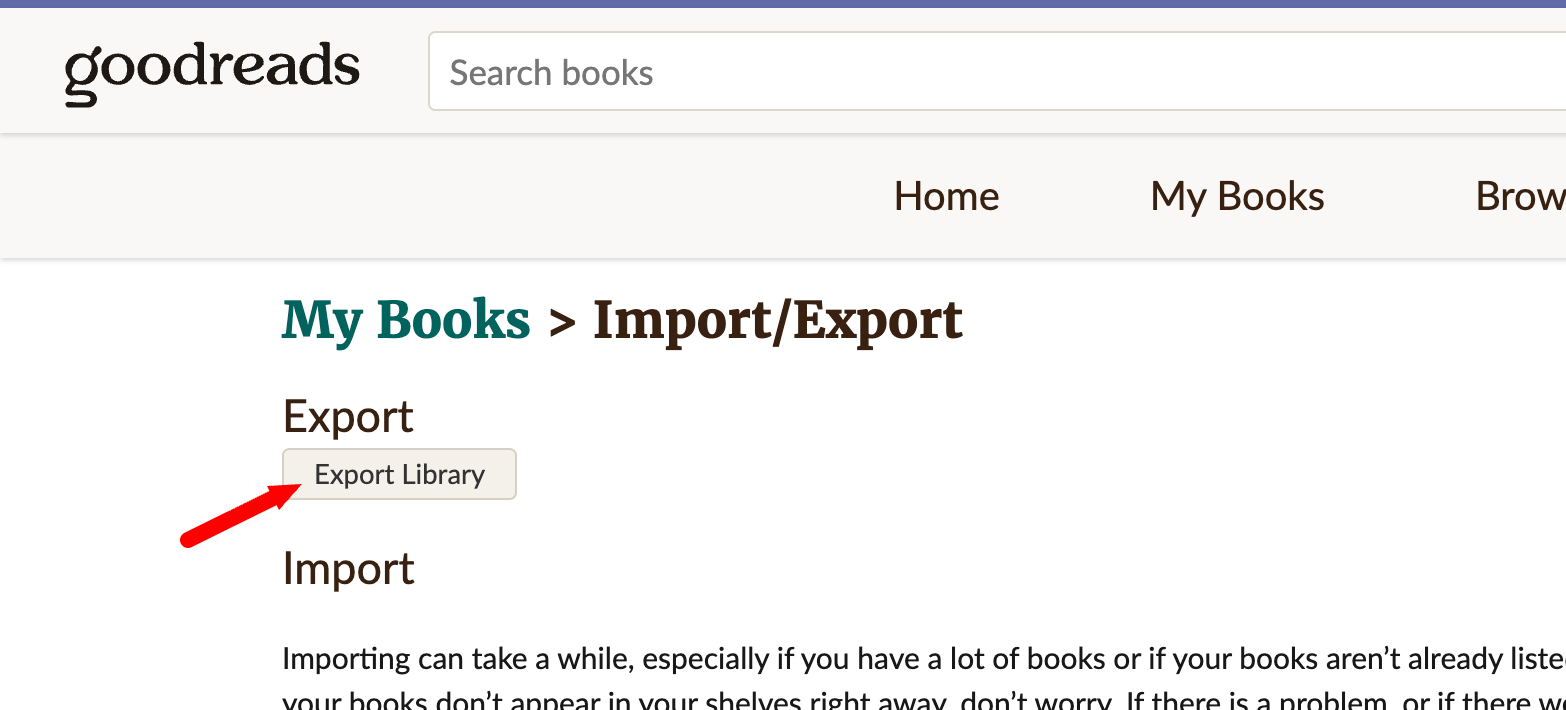
步骤3:点击导出图书馆
在导入/导出页面,点击导出标题下的导出图书馆按钮。
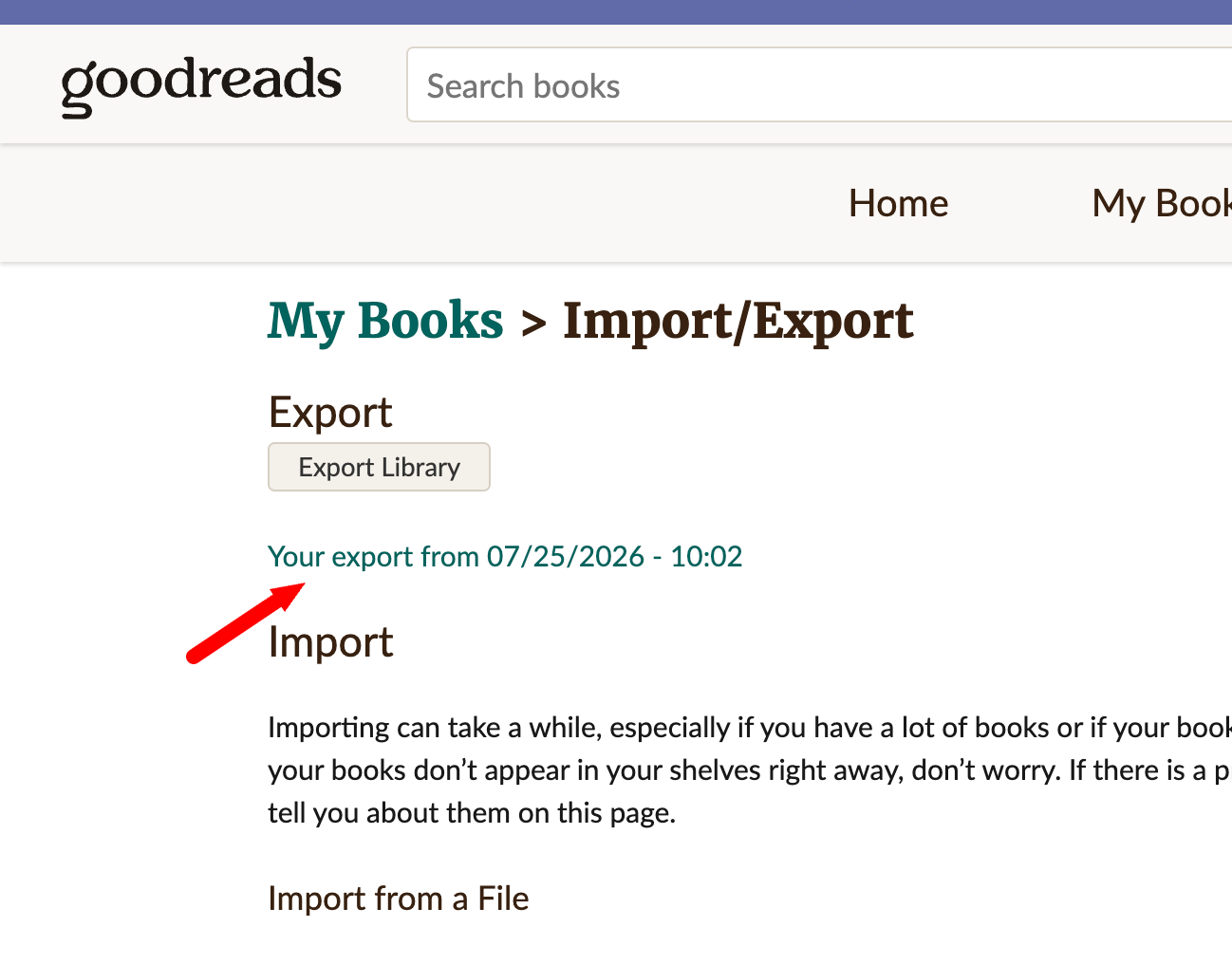
Goodreads现在在后台生成您的文件。这通常需要几秒钟,尽管包含几千本书的图书馆可能需要几分钟。
步骤4:下载文件
片刻后刷新页面。将出现一个链接,显示您的导出日期和时间。点击它下载文件。
文件会出现在您的下载文件夹中,名为goodreads_library_export.csv。保持它在那里。不要在Excel中打开并重新保存,也不要重命名列。BookPine会准确读取Goodreads生成的文件。
Goodreads导出文件中包含的内容
导出是一个简单的CSV文件(逗号分隔值),包含一个标题行和每本书的一个行。您在书架上放置的每本书都在其中,无论您是否评分。
Goodreads总共导出23列,涵盖标题、作者和共同作者、ISBN和ISBN-13、出版社、装订、页数、出版年份、您的评分、您的评论、私人笔记、阅读次数、拥有的副本、您添加和完成每本书的日期以及所有书架。
您无需更改任何内容
当您在电子表格中打开它时,有些看起来很奇怪:引用的值、空字段、系列号嵌在标题中。这是Goodreads的正常格式,BookPine能正确读取。
上传文件时保持其原样。没有需要清理的内容,没有需要删除的列,也没有理由将其转换为XLSX。
第2部分:导入到BookPine
导入屏幕在移动设备和网页上工作方式相同。使用其中一个有您导出文件的设备。
在移动设备上(iOS和Android)
- 打开图书馆选项卡,点击左上角的菜单图标。
- 向下滚动菜单,点击导入/导出。
- 在导入图书馆下,将导入来源设置为Goodreads。
- 点击选择文件并从文件、下载、云端硬盘或您保存的地方选择您的goodreads_library_export.csv。
- 可选地打开将原始条目数据存储为笔记。这会将导出的原始行保存为每本书的笔记,如果您想核对页数或出版年份,这很方便。如果您喜欢干净的笔记,请关闭它。
- 点击导入图书馆。
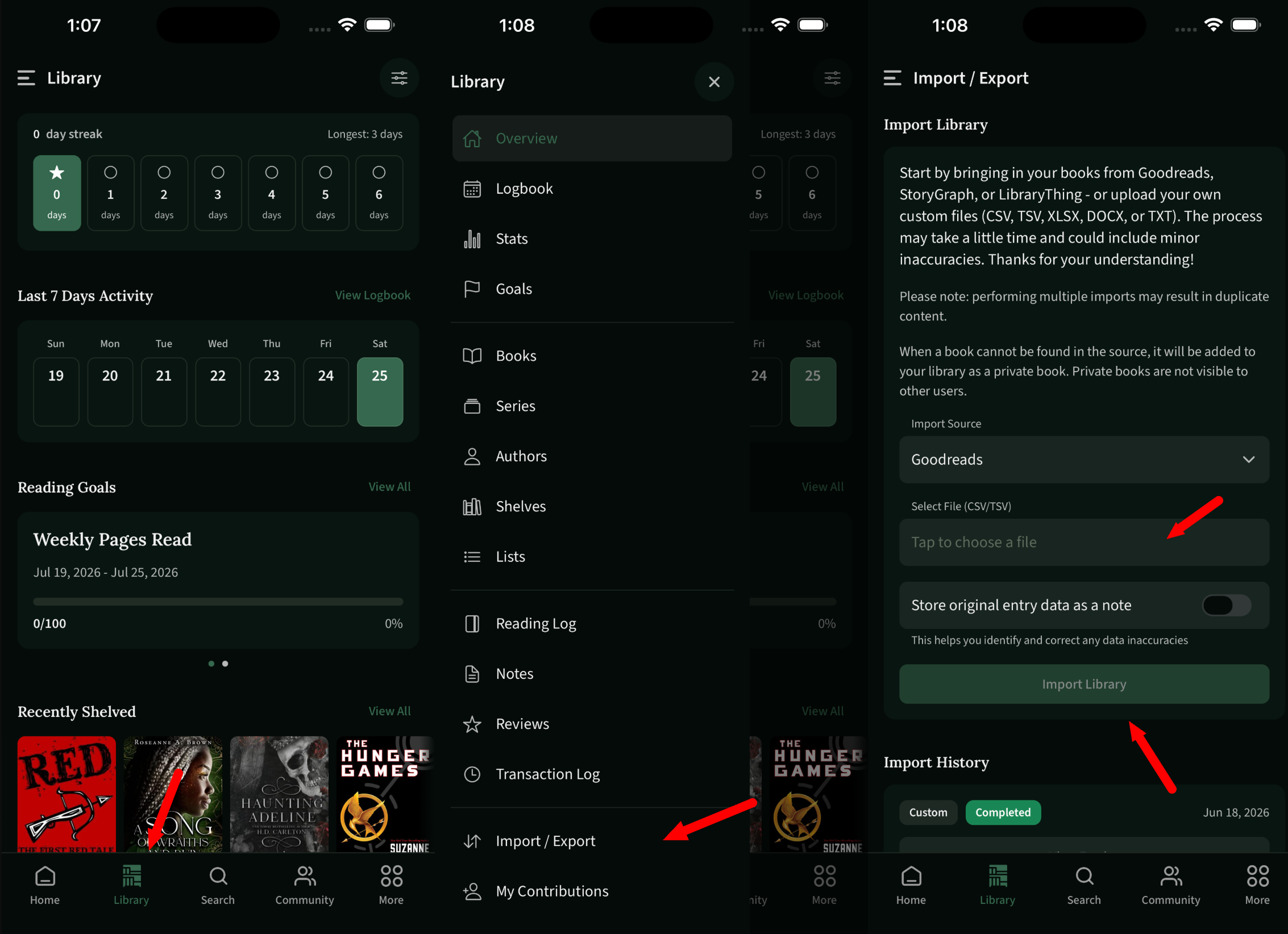
您的导入历史记录就在下面,显示每次导入的来源和状态。
在网页上
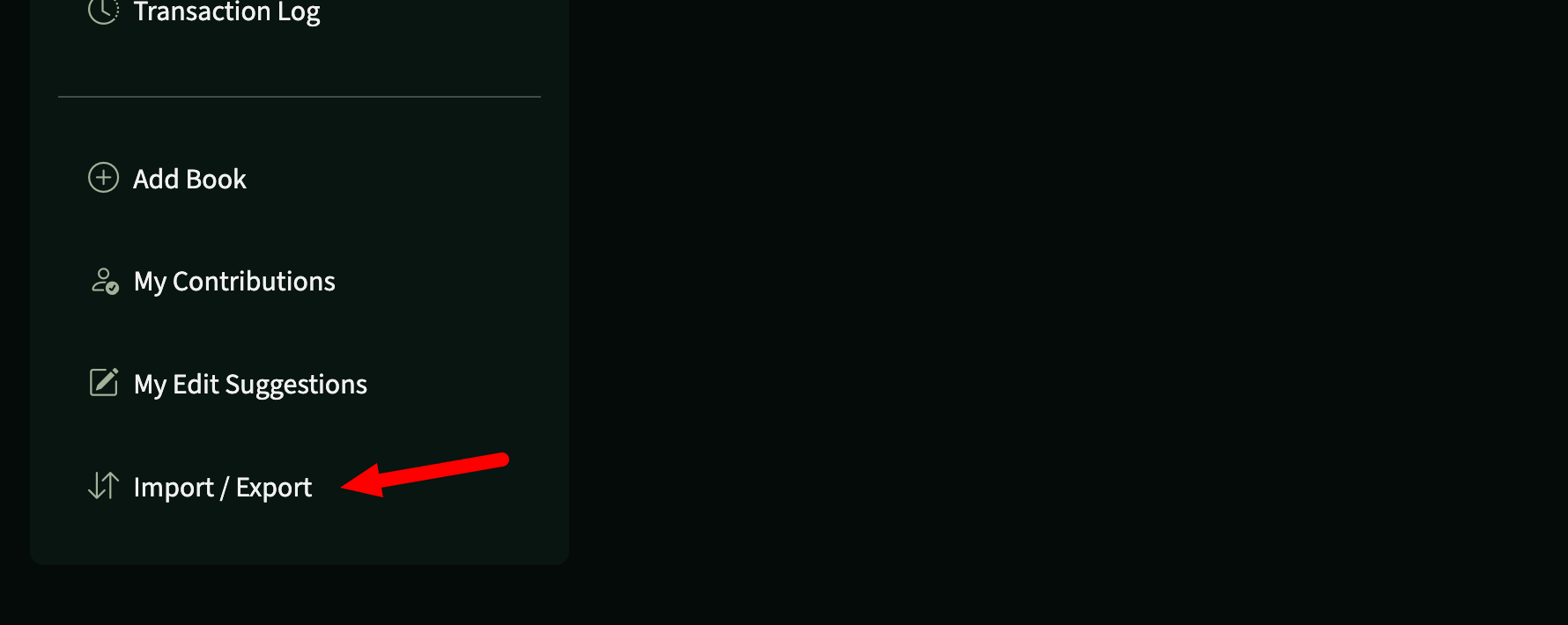
在bookpine.com登录,打开您的图书馆,然后点击左侧边栏底部的导入/导出。
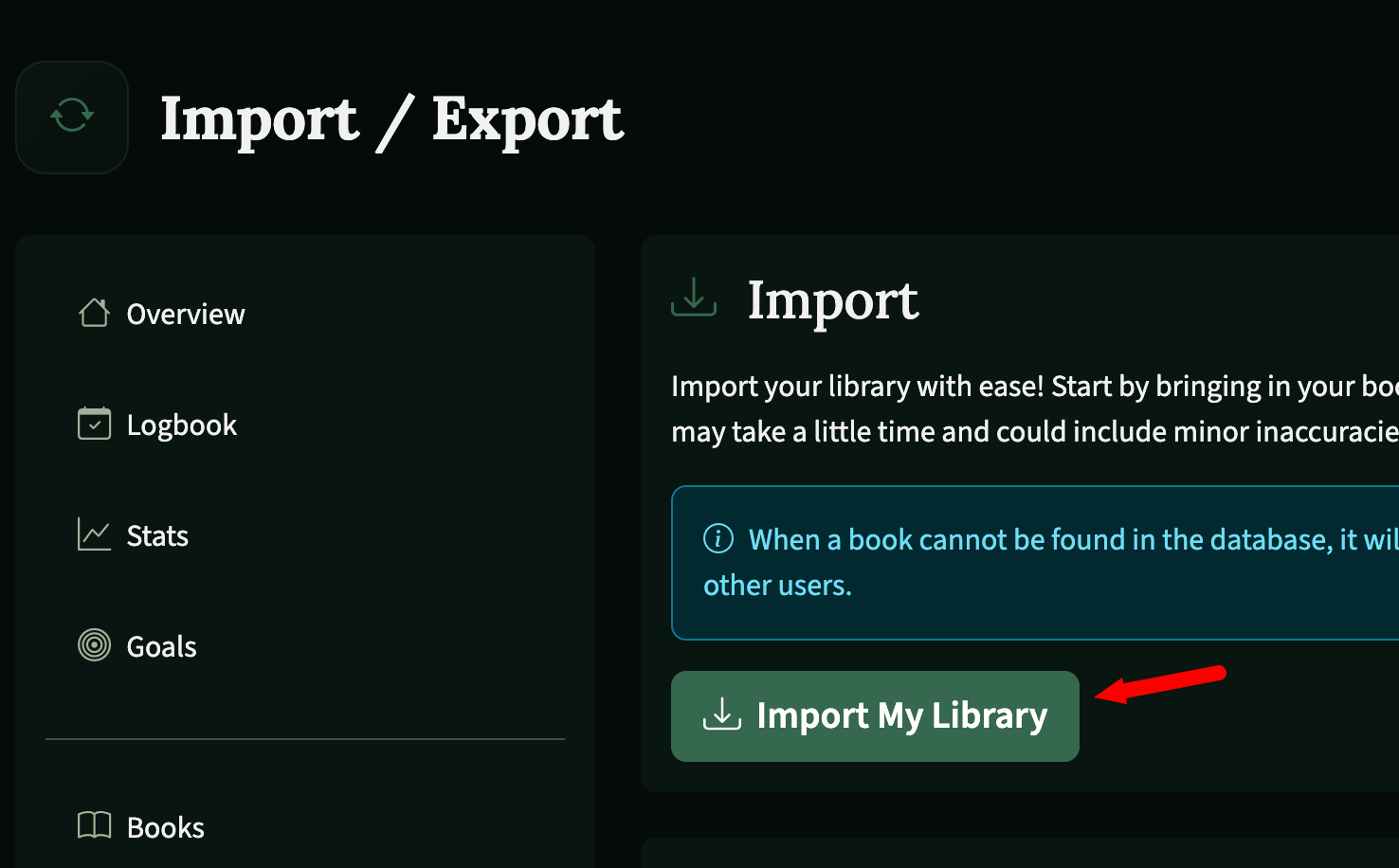
在导入面板中点击导入我的图书馆。
选择Goodreads作为导入来源,选择您的goodreads_library_export.csv文件,根据需要设置将原始条目数据存储为笔记的切换,然后点击导入图书馆。
导入在后台运行,因此您可以在它工作时继续浏览。较大的图书馆需要更长时间。当完成时,任务在您的导入历史记录中显示为已完成。
导入后的情况
BookPine根据其数据库匹配每本书,首先是ISBN,然后是标题和作者。大多数书籍会立即落在正确的版本上。
如果数据库中没有某个标题,BookPine仍会将其添加到您的图书馆中,作为只有您能看到的私人书籍,因此不会丢失任何内容。如果您认为其他人会想要这本书,您可以稍后通过我的贡献建议将其作为公共书籍。
您的书架也会被带过来。Goodreads的三个专属书架映射到BookPine的阅读状态(已读、正在阅读和待读),您创建的每个自定义书架(收藏、未完成、拥有、2024年阅读,无论您使用什么)都会被重新创建为BookPine书架。
评分、评论和日期也会被带过来。BookPine支持半星评分,即使Goodreads只导出整星,因此如果三颗星对某本书来说从未感觉完全正确,您可以之后进行调整。
准确性很好但不完美。系列编号、版本页数和出版年份偶尔需要调整,特别是对于翻译和套装。这正是“将原始条目数据存储为笔记”选项的用途。
提示和故障排除
导入需要多长时间?它在后台运行,因此您可以关闭应用程序或在它工作时继续浏览。小型图书馆在几分钟内完成;几千本书可能需要几个小时。检查导入历史记录以查看状态,一旦任务显示为已完成,所有内容都已导入。
只导入一次。使用相同文件运行导入两次会创建重复条目。如果您最终有重复项,请使用批量编辑清理它们,而不是重新开始。
等待Goodreads下载?导出链接仅在Goodreads完成生成文件后出现。刷新页面。如果几分钟后仍未显示,请再次点击导出图书馆。
上传时没有反应?检查文件是否仍以.csv结尾,并且仍有其原始标题行。如果您在Excel中打开并保存过,请从Goodreads导出一个新副本并上传。
导入了错误的版本?有时书籍会匹配到与您实际阅读的不同版本,例如您读的是平装本,但匹配到精装本,或是英文版而不是翻译版。打开书籍页面并使用更改版本来切换。您的评分、评论和阅读日期保持不变。
来自其他地方?BookPine也可以从StoryGraph和LibraryThing导入,还可以导入CSV、TSV、XLSX、DOCX和TXT格式的自定义文件。只需切换导入来源下拉菜单。
想要导出您的数据?同样的导入/导出屏幕可以随时导出您的BookPine图书馆。您永远不会被锁定。
这就是整个过程
BookPine在iOS、Android和网页上都是免费的。一旦进入,您会发现自定义书架、阅读目标、阅读计时器、半星评分、DNF书架、内容警告标签和阅读圈。没有广告,您的阅读数据永远不会被出售。