


Goodreadsから離れることは、何年もの読書履歴を失うことを意味するべきではありません。BookPineはGoodreadsのエクスポートを完全にインポートします:本、評価、レビュー、棚、読んだ日付、読書回数。
全体のプロセスは約5分かかります。Goodreadsからファイルをエクスポートし、それをBookPineにアップロードするだけです。ファイルを編集する必要はありません。
パート1:Goodreadsからライブラリをエクスポートする
Goodreadsはデスクトップサイトからのみエクスポートを許可しています。携帯電話を使用している場合は、モバイルブラウザでgoodreads.comを開き、デスクトップサイトを要求するか、コンピュータでこのステップを行ってください。
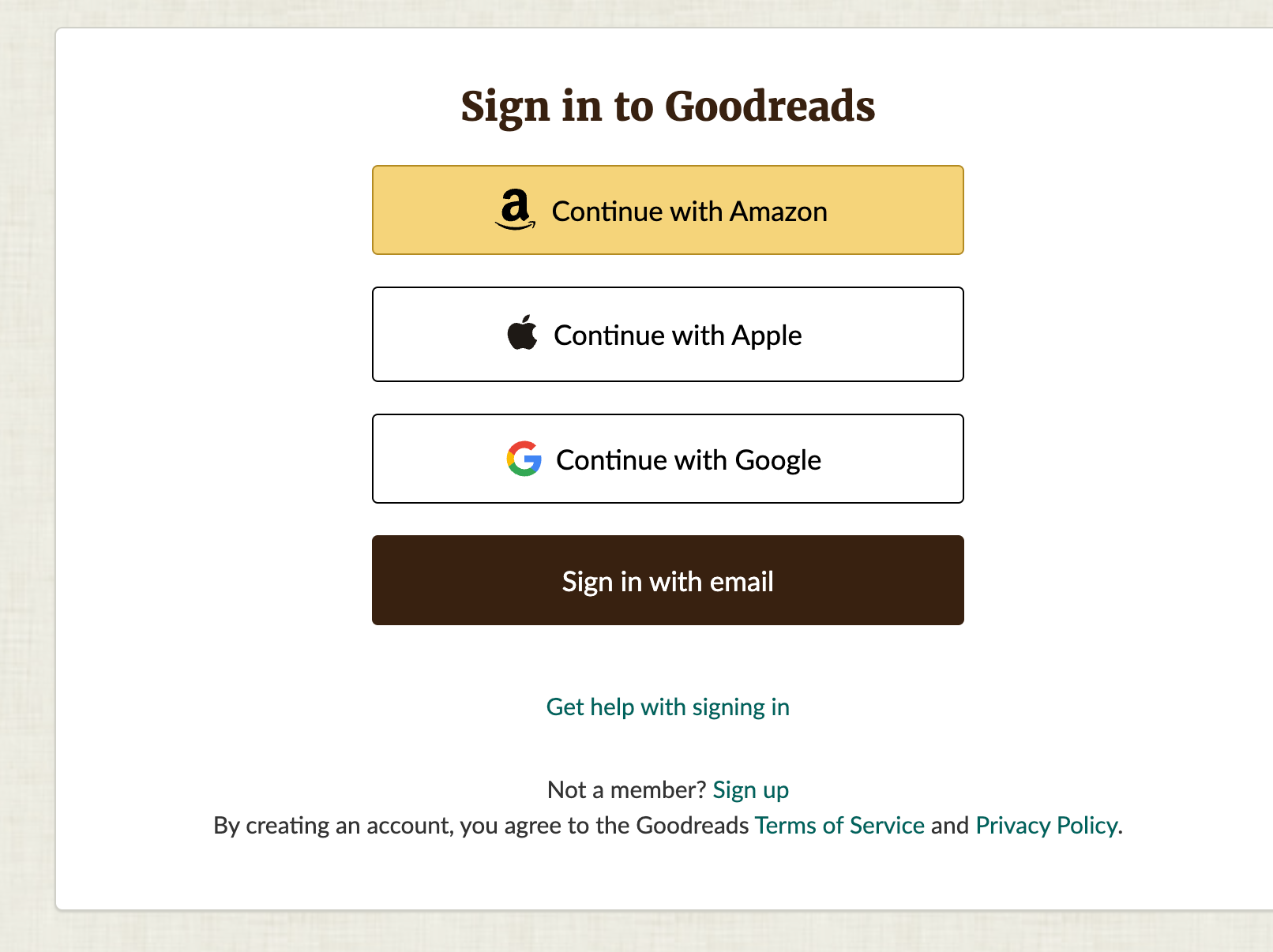
ステップ1:Goodreadsにサインインする
goodreads.comにアクセスし、Amazon、Apple、Google、またはメールでサインインしてください。
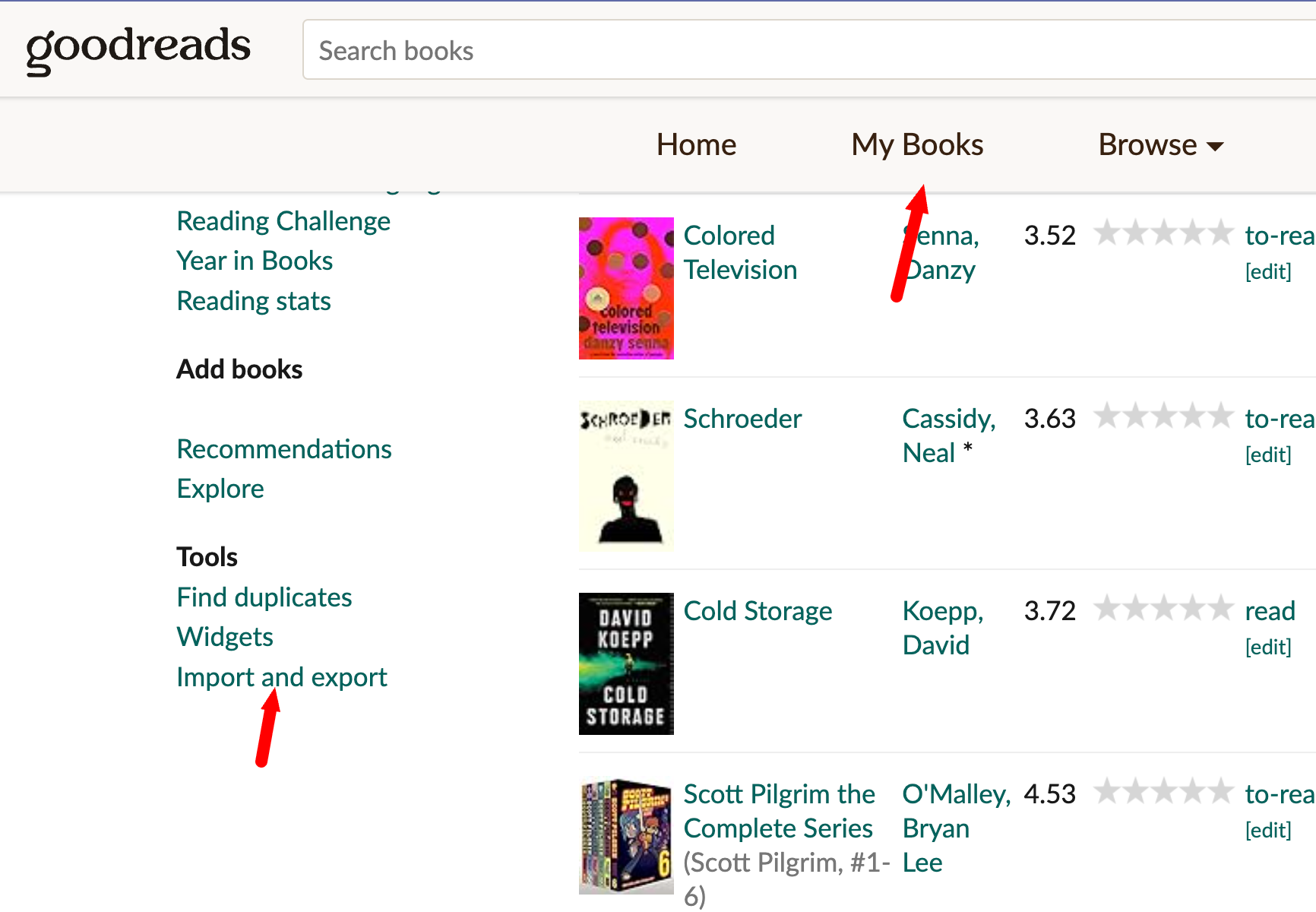
ステップ2:マイブックスを開き、インポートとエクスポートを選択する
トップナビゲーションでマイブックスをクリックします。左のサイドバーをスクロールしてツールセクションに到達したら、インポートとエクスポートをクリックします。
また、直接ページに行くこともできます:goodreads.com/review/import
ステップ3:ライブラリをエクスポートをクリックする
インポート/エクスポートページで、エクスポートの見出しの下にあるライブラリをエクスポートボタンをクリックします。
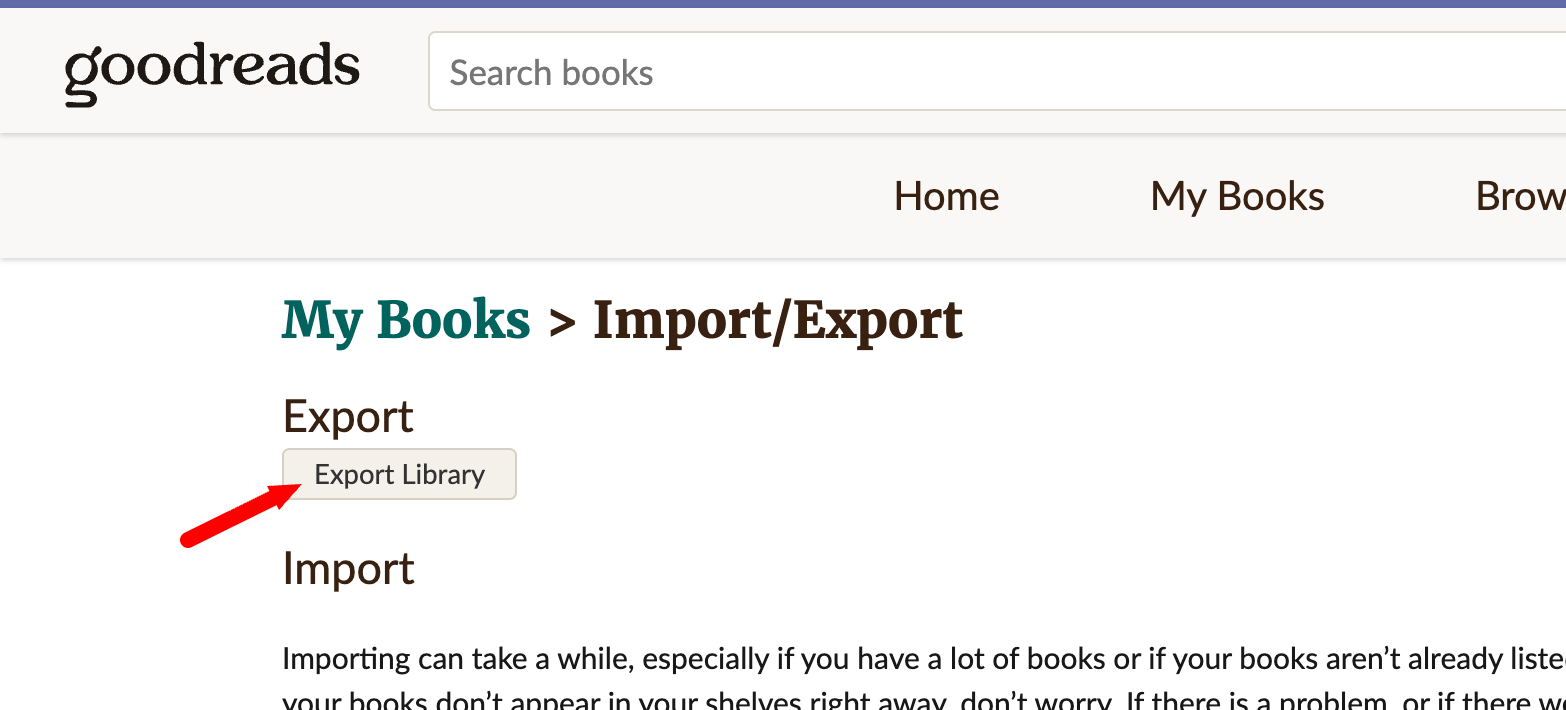
Goodreadsはバックグラウンドでファイルを作成します。通常は数秒かかりますが、数千冊の本があるライブラリでは数分かかることがあります。
ステップ4:ファイルをダウンロードする
しばらくしてからページを更新します。[日付] - [時間]からのエクスポートというリンクが表示されます。それをクリックしてファイルをダウンロードします。
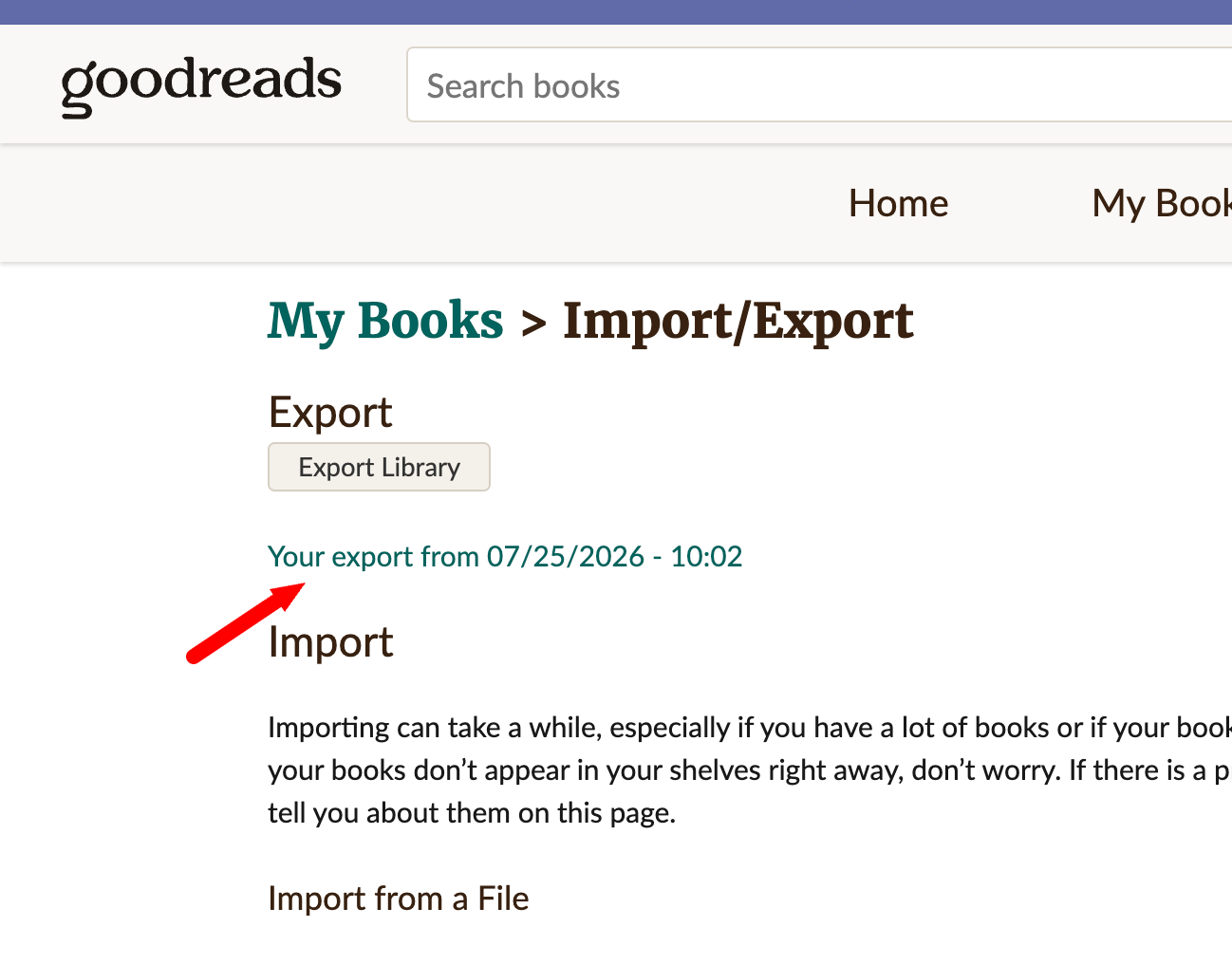
ファイルはgoodreads_library_export.csvとしてダウンロードフォルダに保存されます。そのままにしておいてください。Excelで開いて再保存したり、列名を変更したりしないでください。BookPineはGoodreadsが生成したままの状態で読み取ります。
Goodreadsエクスポートファイルの中身
エクスポートはプレーンなCSVファイル(カンマ区切り値)で、ヘッダー行が1行と、棚にある本ごとに1行ずつあります。あなたが棚に入れたすべての本がそこにあり、評価したかどうかにかかわらず、すべての棚にあります。
Goodreadsは合計23列をエクスポートし、タイトル、著者と共著者、ISBNとISBN-13、出版社、製本、ページ数、出版年、あなたの評価、あなたのレビュー、プライベートノート、読書回数、所有しているコピー、各本を追加した日付と終了した日付、そしてすべての棚をカバーしています。
何も変更する必要はありません
スプレッドシートで開くと一部が奇妙に見えることがあります:引用符で囲まれた値、空のフィールド、タイトル内に埋め込まれたシリーズ番号。それは通常のGoodreadsのフォーマットであり、BookPineは正しく読み取ります。
ダウンロードしたままの状態でファイルをアップロードしてください。クリーンアップするものはなく、削除する列もなく、XLSXに変換する理由もありません。
パート2:BookPineにインポートする
インポート画面はモバイルでもウェブでも同じように機能します。エクスポートファイルがある方を使用してください。
モバイルで(iOSとAndroid)
- ライブラリタブを開き、左上のメニューアイコンをタップします。
- メニューをスクロールダウンしてインポート/エクスポートをタップします。
- インポートライブラリの下で、インポートソースをGoodreadsに設定します。
- ファイルを選択するにはタップして、Files、Downloads、Drive、または保存した場所からgoodreads_library_export.csvを選択します。
- オリジナルのエントリーデータをノートとして保存するオプションをオンにします。これにより、エクスポートからの生の行が各本のノートとして保存され、ページ数や出版年を確認したいときに便利です。クリーンなノートを好む場合はオフにしておいてください。
- ライブラリをインポートをタップします。
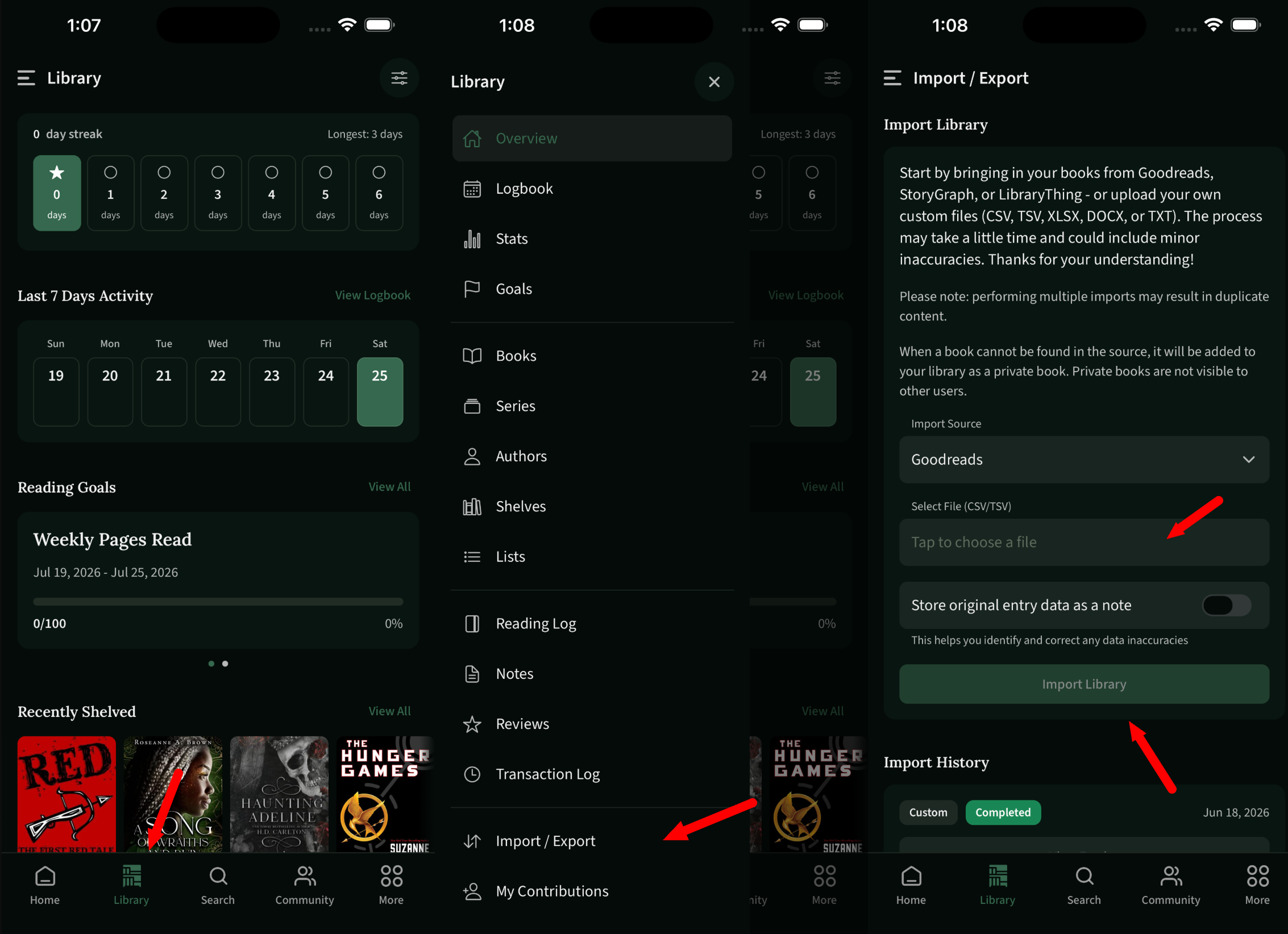
インポート履歴はすぐ下にあり、各過去のインポートのソースとステータスを表示します。
ウェブで
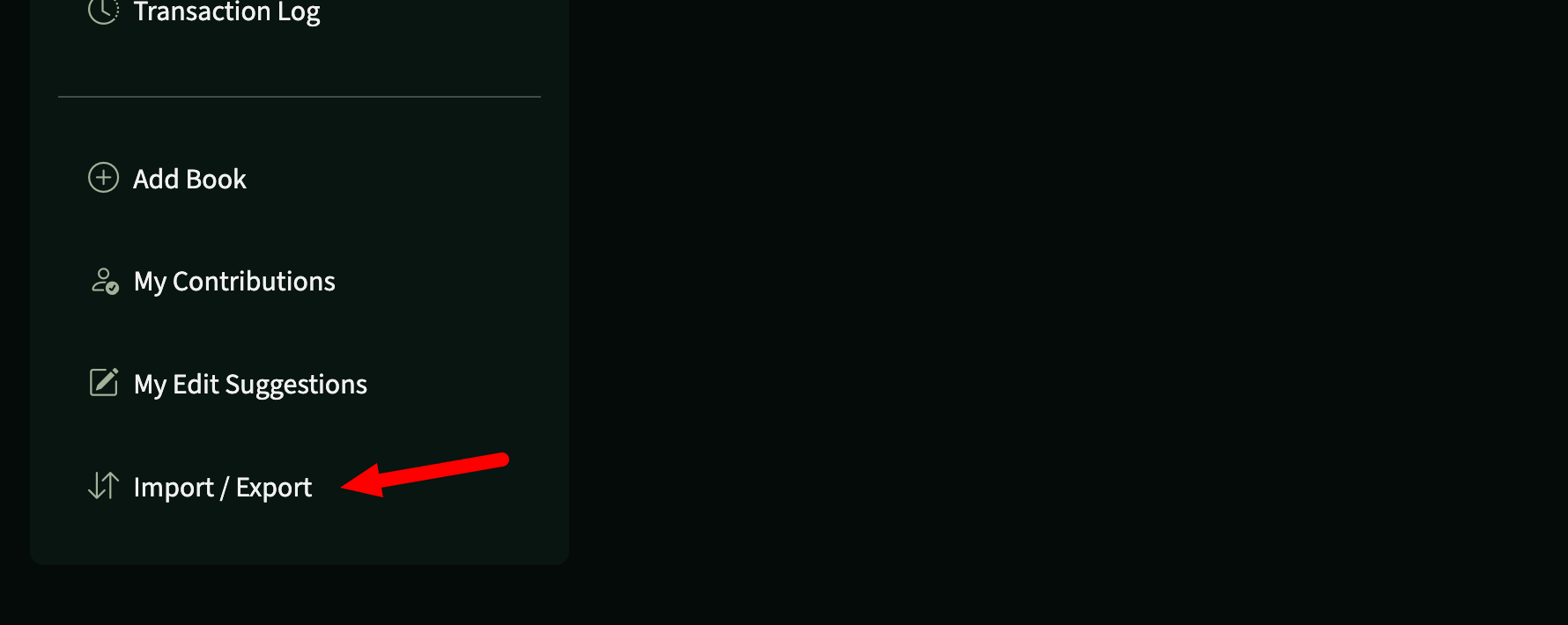
bookpine.comにサインインし、ライブラリを開いて、左のサイドバーの下部にあるインポート/エクスポートをクリックします。
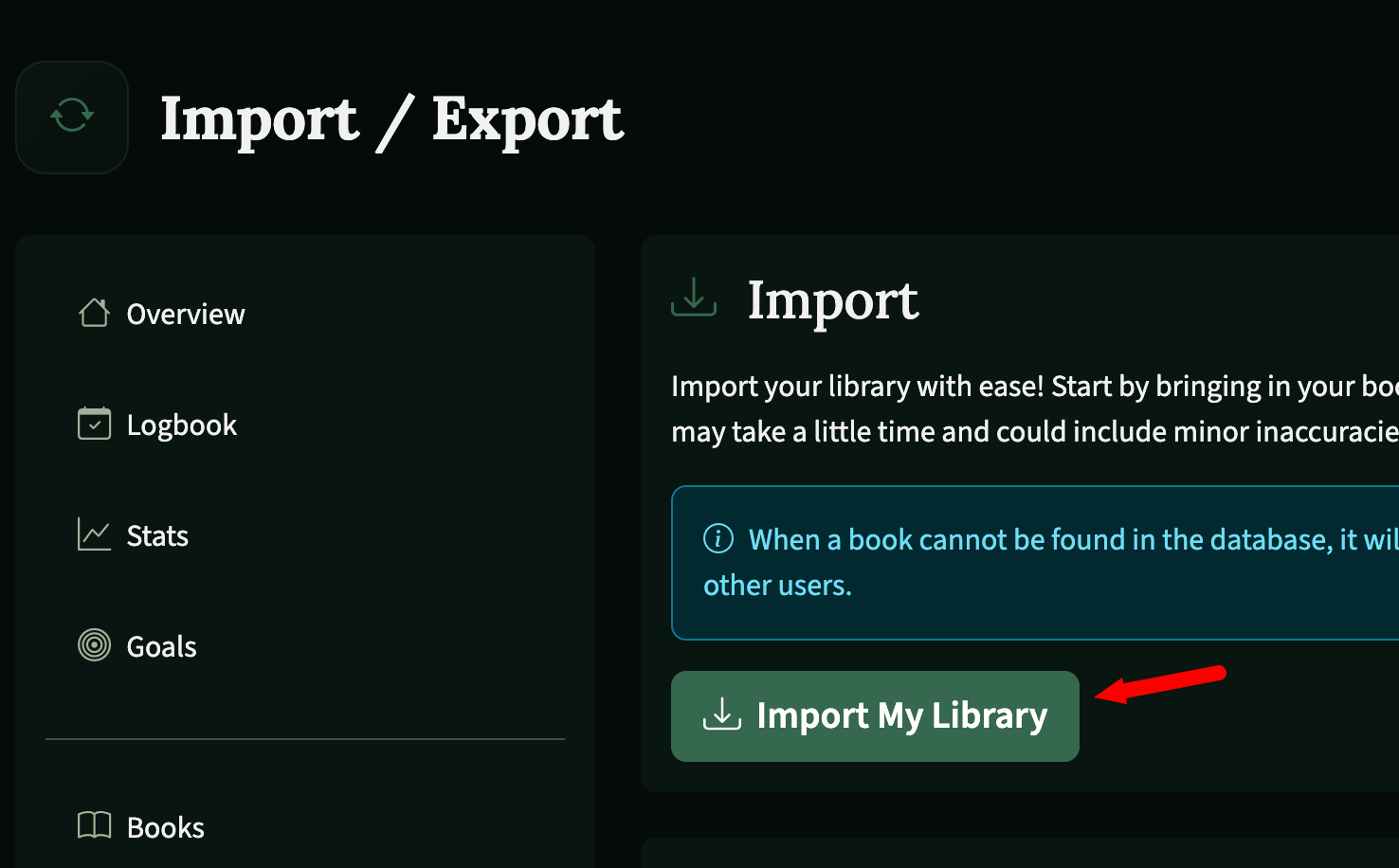
インポートパネルでマイライブラリをインポートをクリックします。
インポートソースとしてGoodreadsを選択し、goodreads_library_export.csvファイルを選択し、オリジナルのエントリーデータをノートとして保存するトグルを好みに合わせて設定し、ライブラリをインポートをクリックします。
インポートはバックグラウンドで実行されるため、作業中にブラウジングを続けることができます。大きなライブラリは時間がかかります。完了すると、インポート履歴に完了と表示されます。
インポート後に何が起こるか
BookPineは各本をデータベースと照合し、最初にISBNで、次にタイトルと著者で照合します。ほとんどの本はすぐに正しい版に着地します。
データベースにないタイトルがあっても、BookPineはそれをプライベートな本としてライブラリに追加しますので、何も失われません。他の人が欲しがる本だと思う場合は、後でマイコントリビューションを通じて公開本として提案できます。
棚も引き継がれます。Goodreadsの3つの専用棚はBookPineの読書ステータス(読んだ、現在読んでいる、読みたい)にマップされ、作成したすべてのカスタム棚(お気に入り、dnf、所有、2024年の読書、使用したものは何でも)はBookPineの棚として再作成されます。
評価、レビュー、日付もすべて引き継がれます。BookPineは半星評価をサポートしており、Goodreadsは全星しかエクスポートしないため、3つ星がその本にとって正しくないと感じた場合は後でそれを微調整できます。
精度は良好ですが完璧ではありません。シリーズの番号付け、版のページ数、出版年は、特に翻訳やボックスセットの場合に調整が必要なことがあります。それが「オリジナルのエントリーデータをノートとして保存する」オプションの正確な目的です。
ヒントとトラブルシューティング
インポートにはどのくらい時間がかかりますか?バックグラウンドで実行されるため、アプリを閉じたり、作業中にブラウジングを続けたりできます。小さなライブラリは数分で完了し、数千冊の本は数時間かかることがあります。インポート履歴でステータスを確認し、ジョブが完了と表示されたら、すべて完了です。
一度だけインポートしてください。同じファイルで2回インポートを実行すると、重複したエントリが作成されます。重複が発生した場合は、最初からやり直すのではなく、バルク編集を使用してそれらをクリーンアップしてください。
Goodreadsのダウンロードを待っていますか?エクスポートリンクは、Goodreadsがファイルの作成を完了した後にのみ表示されます。ページを更新してください。数分後に何も表示されない場合は、ライブラリをエクスポートをもう一度クリックしてください。
アップロードしても何も起こらない場合は、ファイルがまだ.csvで終わっているか、オリジナルのヘッダー行がまだあるかを確認してください。Excelで開いて保存した場合は、Goodreadsから新しいコピーをエクスポートして、それをアップロードしてください。
間違った版がインポートされましたか?時々、本が実際に読んだ版とは異なる版にマッチすることがあります。例えば、ハードカバーを読んだときにペーパーバックや翻訳版の代わりに英語版がマッチすることがあります。本のページを開いて、版を変更するを使用して切り替えてください。評価、レビュー、読書日付はそのままです。
他の場所から来ましたか?BookPineはStoryGraphやLibraryThingからもインポートし、CSV、TSV、XLSX、DOCX、TXTのカスタムファイルもインポートします。インポートソースのドロップダウンを切り替えるだけです。
データを取り出したいですか?同じインポート/エクスポート画面で、いつでもBookPineライブラリをエクスポートできます。あなたは決してロックインされません。
これが全プロセスです
BookPineはiOS、Android、ウェブで無料です。一度参加すると、カスタム棚、読書目標、読書タイマー、半星評価、DNF棚、コンテンツ警告タグ、読書サークルが見つかります。広告はなく、あなたの読書データは決して販売されません。