


Goodreads를 떠난다고 해서 수년간의 독서 기록을 잃어버려야 하는 것은 아닙니다. BookPine은 귀하의 전체 Goodreads 내보내기를 가져옵니다: 책, 평점, 리뷰, 선반, 읽은 날짜 및 읽은 횟수.
전체 과정은 약 5분 정도 걸립니다. Goodreads에서 파일을 내보내고, BookPine에 업로드하면 끝입니다. 파일을 편집할 필요가 없습니다.
파트 1: Goodreads에서 라이브러리 내보내기
Goodreads는 데스크톱 웹사이트에서만 내보내기를 허용합니다. 휴대폰을 사용하는 경우, 모바일 브라우저에서 goodreads.com을 열고 데스크톱 사이트를 요청하거나 컴퓨터에서 이 단계를 수행하십시오.
1단계: Goodreads에 로그인
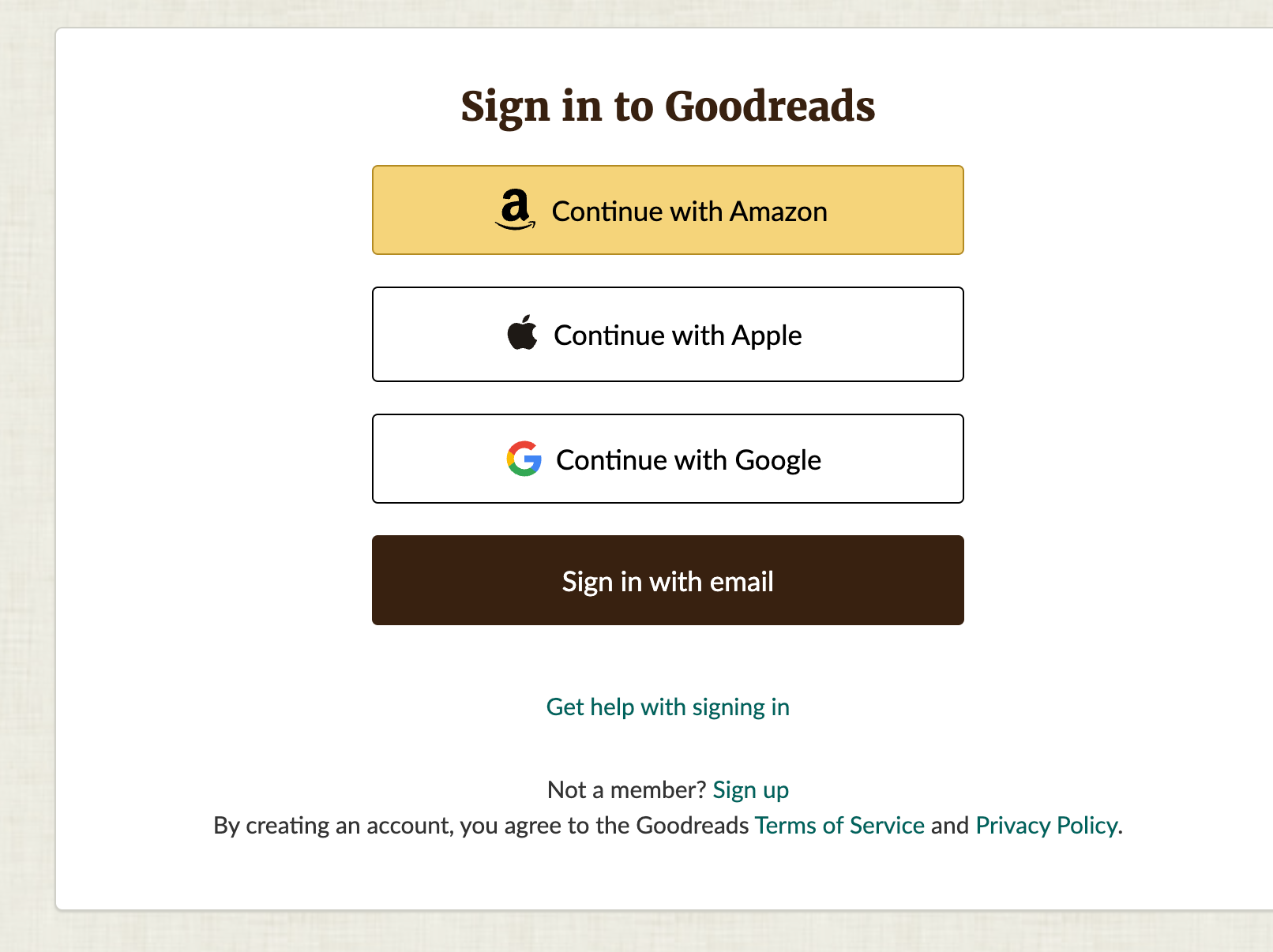
goodreads.com으로 이동하여 Amazon, Apple, Google 또는 이메일로 로그인하십시오.
2단계: 내 책 열기, 그 다음 가져오기 및 내보내기
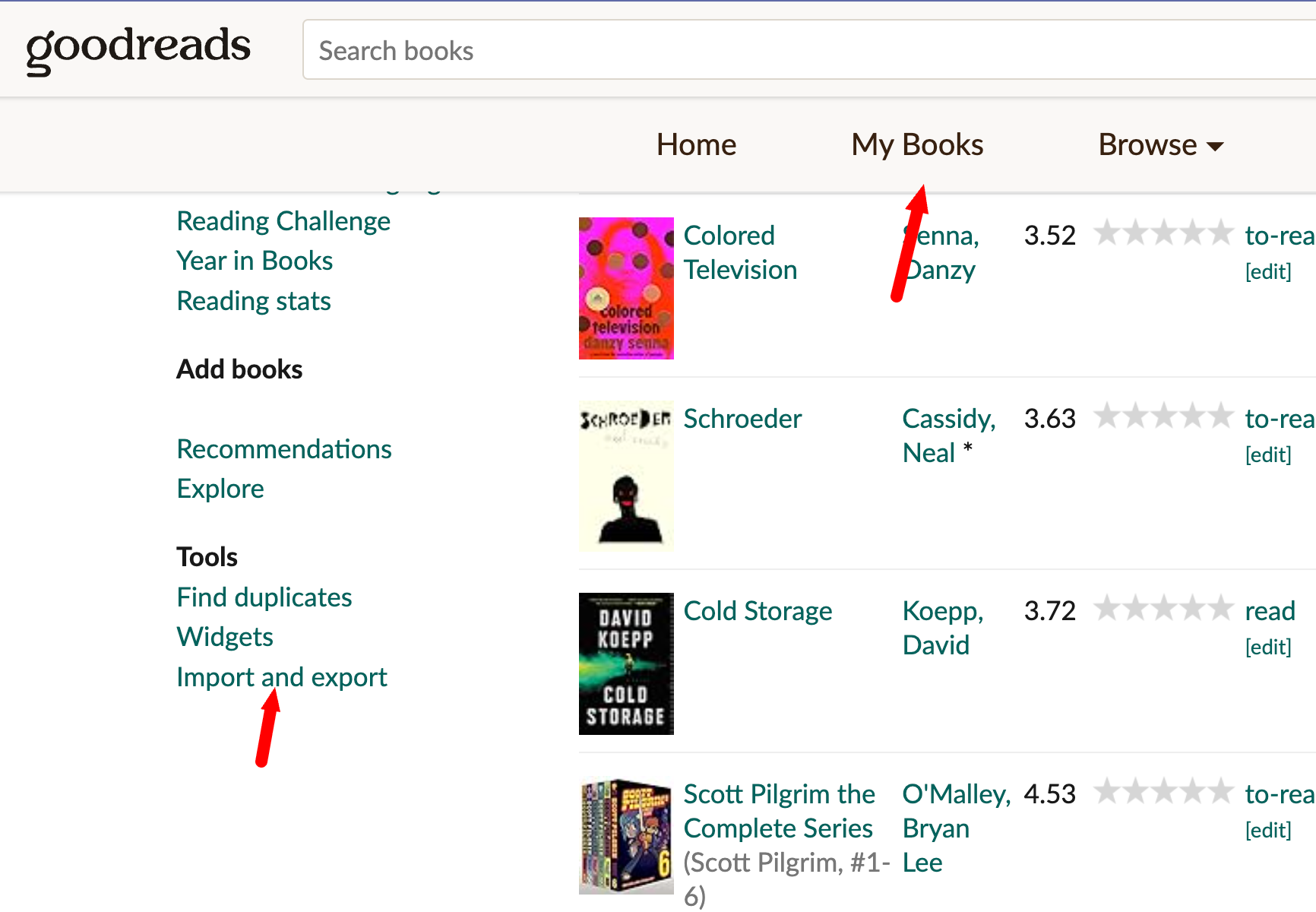
상단 내비게이션에서 내 책을 클릭하십시오. 왼쪽 사이드바를 아래로 스크롤하여 도구 섹션에 도달한 다음 가져오기 및 내보내기를 클릭하십시오.
또한 다음 페이지로 바로 이동할 수 있습니다: goodreads.com/review/import
3단계: 라이브러리 내보내기 클릭
가져오기/내보내기 페이지에서 내보내기 제목 아래의 라이브러리 내보내기 버튼을 클릭하십시오.
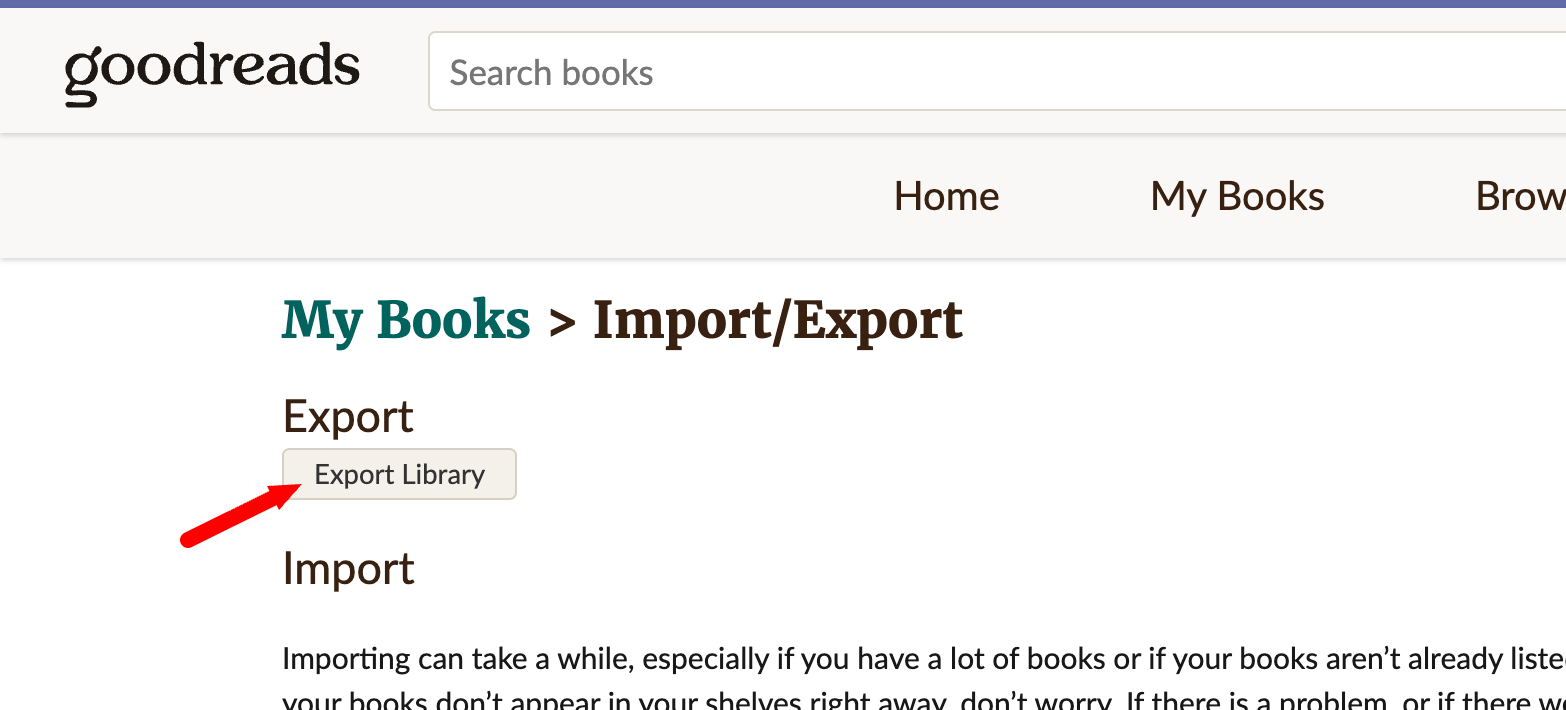
Goodreads는 이제 백그라운드에서 파일을 생성합니다. 일반적으로 몇 초 정도 걸리지만, 몇 천 권의 책이 있는 라이브러리는 몇 분이 걸릴 수 있습니다.
4단계: 파일 다운로드
잠시 후 페이지를 새로 고침하십시오. [날짜] - [시간]에서 내보내기라는 링크가 나타납니다. 클릭하여 파일을 다운로드하십시오.
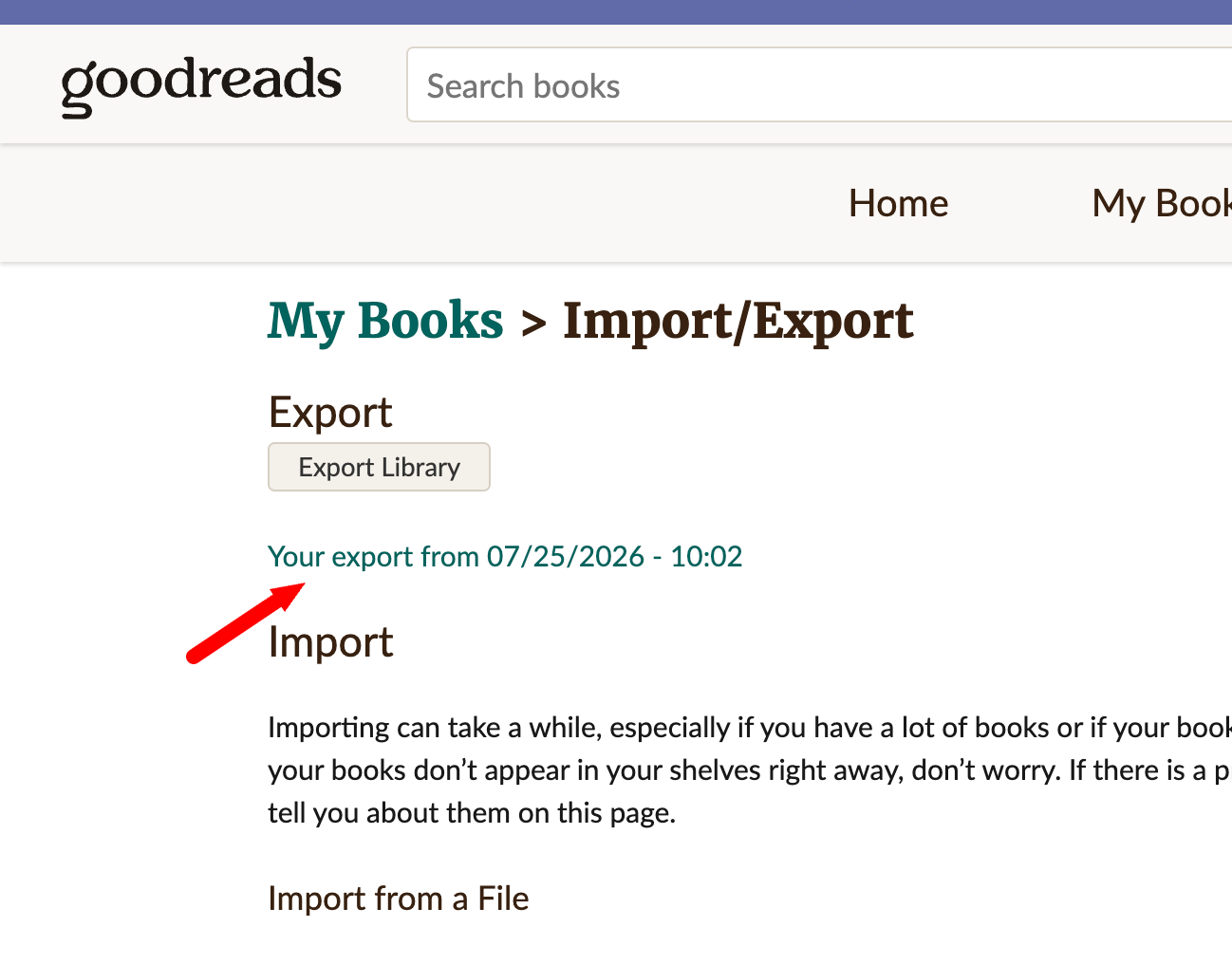
파일은 goodreads_library_export.csv로 다운로드 폴더에 저장됩니다. 그대로 두십시오. Excel에서 열고 다시 저장하지 말고, 열 이름을 변경하지 마십시오. BookPine은 Goodreads가 생성한 그대로 읽습니다.
Goodreads 내보내기 파일의 내용
내보내기는 단일 헤더 행과 선반에 있는 각 책에 대한 행이 있는 일반 CSV 파일(쉼표로 구분된 값)입니다. 선반에 올린 모든 책이 포함되어 있으며, 평점을 매겼든 아니든 상관없이 모든 선반에 있습니다.
Goodreads는 총 23개의 열을 내보내며, 제목, 저자 및 공동 저자, ISBN 및 ISBN-13, 출판사, 제본, 페이지 수, 출판 연도, 귀하의 평점, 귀하의 리뷰, 개인 메모, 읽은 횟수, 소유한 복사본, 각 책을 추가하고 완료한 날짜 및 모든 선반을 포함합니다.
아무것도 변경할 필요가 없습니다
스프레드시트에서 열어보면 일부가 이상해 보일 수 있습니다: 인용된 값, 빈 필드, 제목 안에 붙어 있는 시리즈 번호. 이는 정상적인 Goodreads 형식이며, BookPine은 이를 정확하게 읽습니다.
다운로드한 그대로 파일을 업로드하십시오. 정리할 것이 없고, 제거할 열도 없으며, XLSX로 변환할 이유도 없습니다.
파트 2: BookPine으로 가져오기
가져오기 화면은 모바일과 웹에서 동일하게 작동합니다. 내보내기 파일이 있는 장치를 사용하십시오.
모바일(iOS 및 Android)에서
- 라이브러리 탭을 열고 왼쪽 상단의 메뉴 아이콘을 탭하십시오.
- 메뉴를 아래로 스크롤하여 가져오기/내보내기를 탭하십시오.
- 라이브러리 가져오기에서 가져오기 소스를 Goodreads로 설정하십시오.
- 파일 선택을 탭하고 파일, 다운로드, 드라이브 또는 저장한 곳에서 goodreads_library_export.csv를 선택하십시오.
- 원본 항목 데이터를 메모로 저장을 선택적으로 켜십시오. 이는 내보내기에서 원시 행을 각 책에 대한 메모로 저장하며, 페이지 수나 출판 연도를 다시 확인하고 싶을 때 유용합니다. 깨끗한 메모를 선호한다면 꺼두십시오.
- 라이브러리 가져오기를 탭하십시오.
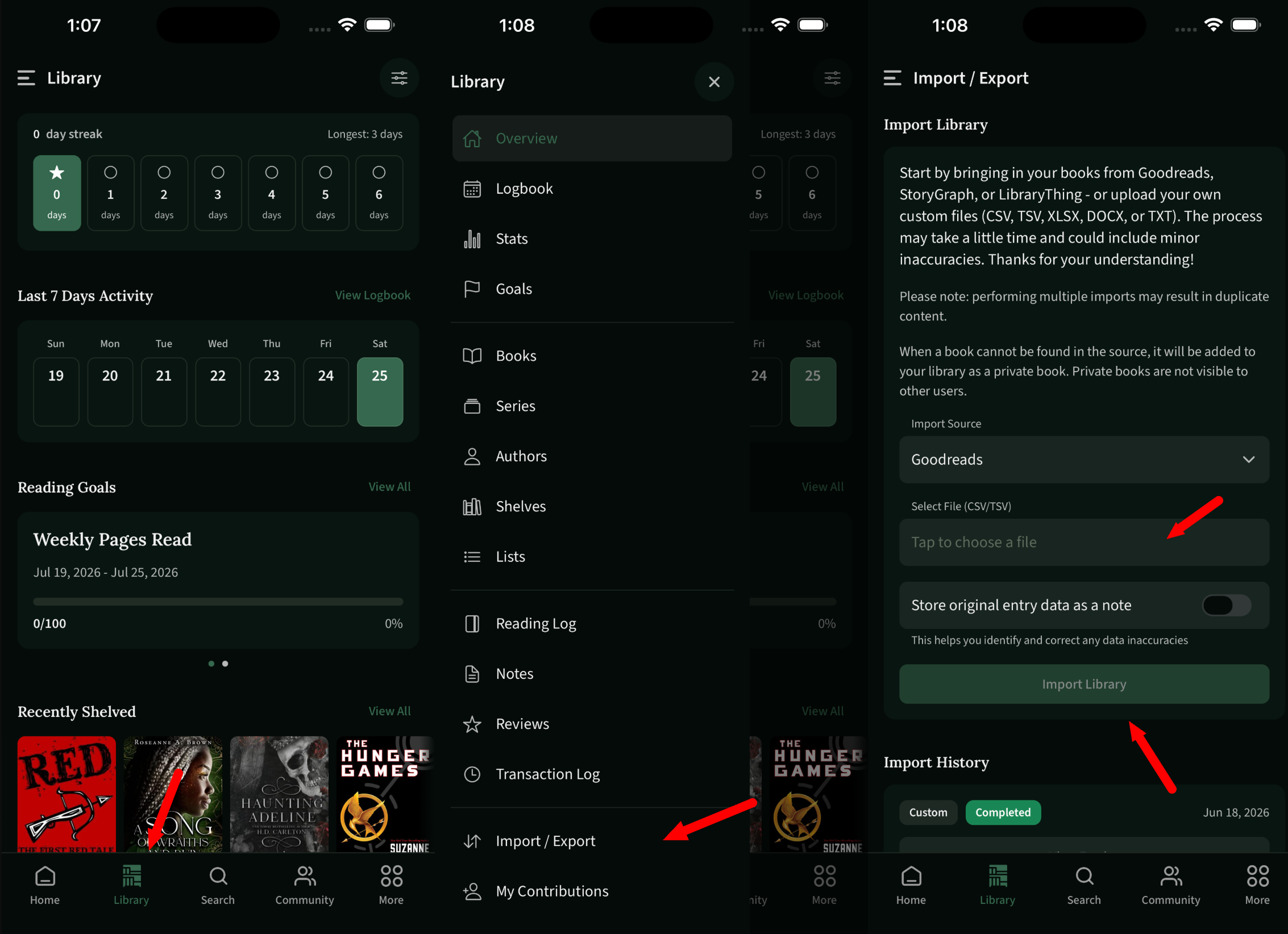
가져오기 기록은 바로 아래에 있으며, 각 과거 가져오기와 그 출처 및 상태를 보여줍니다.
웹에서
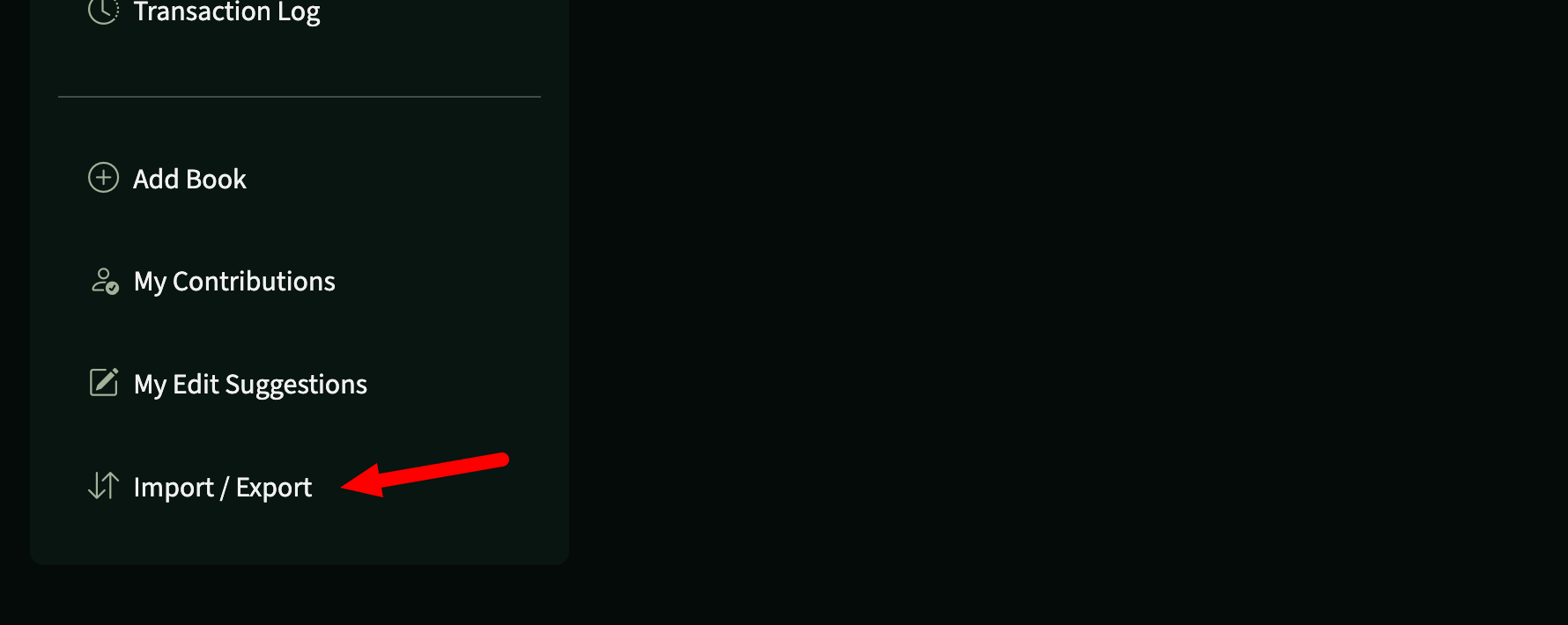
bookpine.com에 로그인하고, 라이브러리를 열고, 왼쪽 사이드바 하단의 가져오기/내보내기를 클릭하십시오.
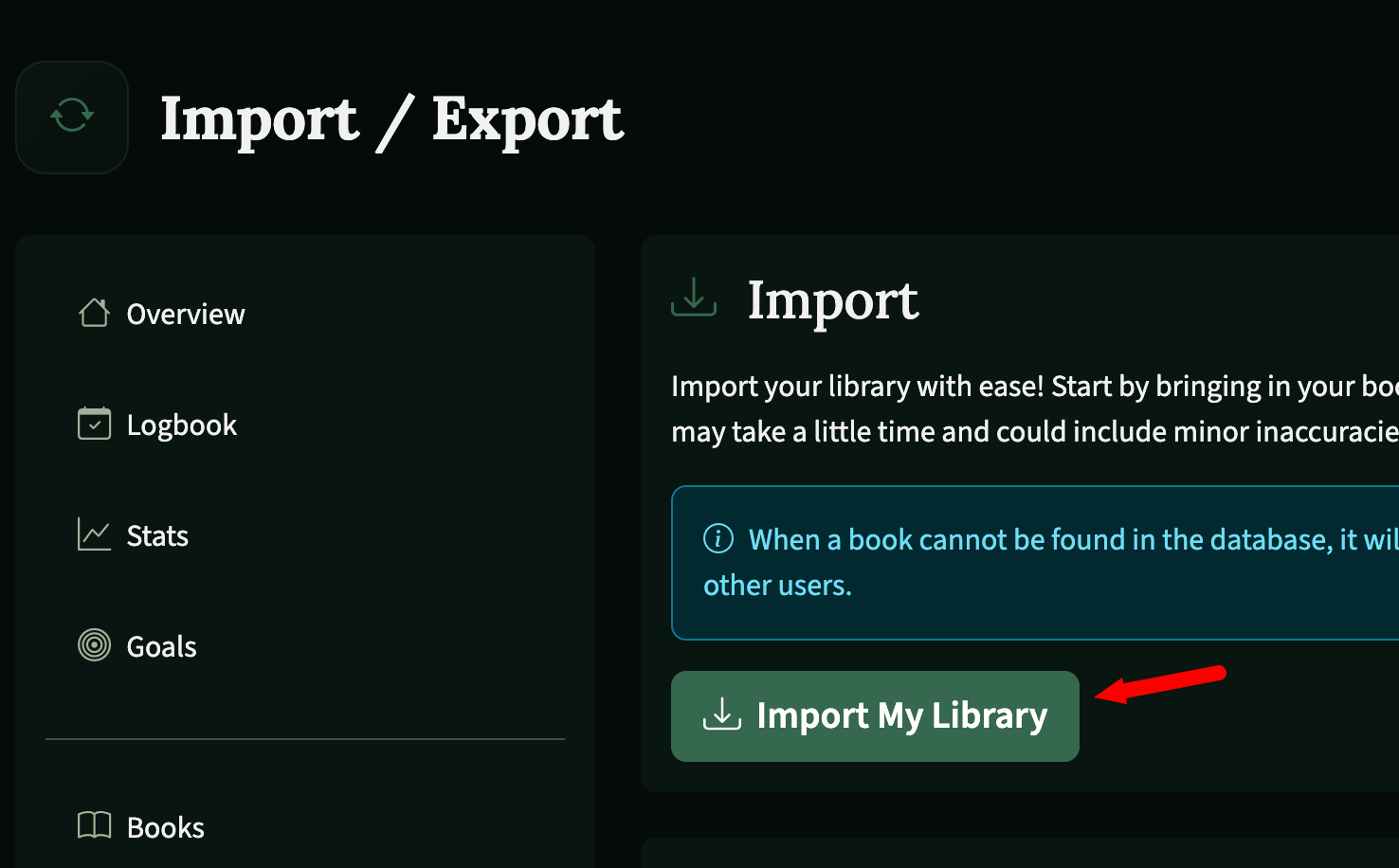
가져오기 패널에서 내 라이브러리 가져오기를 클릭하십시오.
가져오기 소스로 Goodreads를 선택하고, goodreads_library_export.csv 파일을 선택하고, 원본 항목 데이터를 메모로 저장 토글을 원하는 대로 설정한 다음, 라이브러리 가져오기를 클릭하십시오.
가져오기는 백그라운드에서 실행되므로 작업 중에도 계속 탐색할 수 있습니다. 큰 라이브러리는 더 오래 걸립니다. 완료되면 가져오기 기록에서 완료됨으로 표시됩니다.
가져오기 후에 일어나는 일
BookPine은 ISBN, 제목 및 저자 순으로 데이터베이스와 각 책을 매칭합니다. 대부분의 책은 즉시 올바른 판에 도착합니다.
제목이 데이터베이스에 없는 경우, BookPine은 여전히 귀하의 라이브러리에 개인 책으로 추가하여 아무것도 누락되지 않도록 합니다. 다른 사람들이 원할 것 같은 책이라면 나중에 내 기여를 통해 공개 책으로 제안할 수 있습니다.
선반도 함께 가져옵니다. Goodreads의 세 가지 독점 선반은 BookPine의 읽기 상태(읽음, 현재 읽는 중, 읽을 예정)와 매핑되며, 귀하가 만든 모든 사용자 지정 선반(즐겨찾기, 읽지 않음, 소유, 2024-읽음, 사용한 모든 것)은 BookPine 선반으로 재생성됩니다.
평점, 리뷰 및 날짜도 모두 가져옵니다. BookPine은 Goodreads가 전체 별만 내보내지만 반별 평점을 지원하므로, 그 책에 대해 세 별이 적절하지 않다고 느꼈다면 나중에 세부 조정할 수 있습니다.
정확성은 좋지만 완벽하지는 않습니다. 시리즈 번호, 판 페이지 수 및 출판 연도는 특히 번역 및 박스 세트의 경우 때때로 조정이 필요합니다. 이는 "원본 항목 데이터를 메모로 저장" 옵션이 필요한 이유입니다.
팁 및 문제 해결
가져오기는 얼마나 걸릴까요? 백그라운드에서 실행되므로 앱을 닫거나 탐색을 계속할 수 있습니다. 작은 라이브러리는 몇 분 안에 완료되며, 몇 천 권의 책은 몇 시간이 걸릴 수 있습니다. 가져오기 기록에서 상태를 확인하고, 작업이 완료됨으로 표시되면 모든 것이 완료된 것입니다.
한 번만 가져오십시오. 동일한 파일로 두 번 가져오기를 실행하면 중복 항목이 생성됩니다. 중복 항목이 생긴 경우, 처음부터 다시 시작하지 말고 대량 편집을 사용하여 정리하십시오.
Goodreads 다운로드를 기다리고 있나요? 내보내기 링크는 Goodreads가 파일 생성을 완료한 후에만 나타납니다. 페이지를 새로 고침하십시오. 몇 분 후에도 아무것도 나타나지 않으면 라이브러리 내보내기를 다시 클릭하십시오.
업로드할 때 아무 일도 일어나지 않나요? 파일이 여전히 .csv로 끝나고 원래의 헤더 행을 가지고 있는지 확인하십시오. Excel에서 열고 저장한 경우, Goodreads에서 새 복사본을 내보내고 대신 업로드하십시오.
잘못된 판이 가져와졌나요? 때때로 책이 실제로 읽은 판과 다른 판에 매칭될 수 있습니다. 예를 들어, 하드커버를 읽었는데 페이퍼백으로 매칭되거나, 번역본 대신 영어판으로 매칭될 수 있습니다. 책의 페이지를 열고 판 변경을 사용하여 전환하십시오. 귀하의 평점, 리뷰 및 읽은 날짜는 그대로 유지됩니다.
다른 곳에서 오셨나요? BookPine은 StoryGraph 및 LibraryThing에서 가져오기를 지원하며, CSV, TSV, XLSX, DOCX 및 TXT 형식의 사용자 지정 파일도 가져옵니다. 가져오기 소스 드롭다운을 전환하십시오.
데이터를 다시 가져오고 싶으신가요? 동일한 가져오기/내보내기 화면에서 언제든지 BookPine 라이브러리를 내보낼 수 있습니다. 귀하는 결코 잠기지 않습니다.
전체 과정입니다
BookPine은 iOS, Android 및 웹에서 무료입니다. 가입하면 사용자 지정 선반, 독서 목표, 독서 타이머, 반별 평점, 읽지 않음 선반, 콘텐츠 경고 태그 및 독서 서클을 찾을 수 있습니다. 광고가 없으며 귀하의 독서 데이터는 절대 판매되지 않습니다.